Animacja procesu
Animacja procesu
Animacja procesu pokazuje, jak sprawy przechodzą przez proces w czasie. Obserwując przepływ, można szybko zauważyć, gdzie proces zwalnia, gromadzą się sprawy lub pojawiają się odchylenia.
Na czym polega animacja procesu?
Animacja przedstawia każdą sprawę jako punkt poruszający się po diagramie procesu. Punkty przemieszczają się zgodnie z rzeczywistymi znacznikami czasu w danych. Dzięki temu można zobaczyć:
- Jak sprawy przepływają przez poszczególne działania
- Gdzie gromadzą się sprawy (wąskie gardła)
- Rozkład czasów w procesie
- Różnice w przebiegu poszczególnych spraw
To tak, jakby oglądać przyspieszony zapis całego procesu. Animację można uruchomić dla własnego procesu. Rozpocznij okres próbny, aby wczytać dziennik zdarzeń i odtworzyć jego przebieg.
Uruchamianie animacji
Sterowanie odtwarzaniem
Sterowanie animacją znajduje się na dolnym pasku dashboardu:
| Sterowanie | Działanie | Przycisk |
|---|---|---|
| Odtwórz | Uruchamia animację | Przycisk odtwarzania |
| Wstrzymaj | Zatrzymuje animację w bieżącym punkcie | Przycisk wstrzymania |
| Oś czasu | Przeciągnij, aby przejść do wybranego momentu |
Oś czasu
Oś czasu pokazuje zakres dat w danych. Podczas odtwarzania animacji znacznik przesuwa się po osi i wskazuje bieżący moment.
- Kliknij dowolne miejsce na osi czasu, aby przejść do tego momentu
- Przeciągnij znacznik, aby ręcznie przewijać czas
Ustawienia animacji
Ustaw animację za pomocą menu Szybkość na dolnym pasku:


Szybkość
Wybierz mnożnik szybkości, aby ustawić tempo animacji:
| Szybkość | Zastosowanie |
|---|---|
| 0.1x | Bardzo wolno, szczegółowa analiza ruchu poszczególnych spraw |
| 0.2x | Wolno, szczegółowa analiza przepływu |
| 0.5x | Umiarkowanie, równowaga między szczegółami a ogólnym obrazem |
| 1x | Normalna szybkość, ustawienie domyślne |
| 2x | Szybko, szybki przegląd wzorców |
| 5x | Bardzo szybko, szybki przegląd długich okresów |
| 10x | Maksymalna szybkość, najszybszy przegląd |
Na początku analizy wybierz większą szybkość. Gdy zauważysz coś interesującego, zwolnij animację.
Pokaż ślady
Po włączeniu tej opcji za każdym punktem pozostaje ślad pokazujący jego ostatnią trasę. Ułatwia to:
- Śledzenie poszczególnych spraw w procesie
- Sprawdzanie, które trasy pokonują sprawy
- Wykrywanie pętli i ponownego wykonywania działań
Uruchom wszystkie jednocześnie
Po włączeniu tej opcji animacja wszystkich spraw rozpoczyna się jednocześnie od początku, zamiast odtwarzać je zgodnie z rzeczywistymi znacznikami czasu. Ułatwia to porównywanie przebiegu spraw bez uwzględniania rozkładu w czasie. Ten tryb uwidacznia różnice w przebiegu i wąskie gardła, niezależnie od czasu. Jeśli trzeba znaleźć najszybsze lub najwolniejsze sprawy, będą widoczne podczas jednoczesnego przechodzenia przez proces, choć z różną szybkością.
Wskazówka dotycząca wydajności
W przypadku dużych zbiorów danych wyłącz opcję Pokaż ślady, jeśli animacja działa wolno. Ograniczy to liczbę elementów widocznych jednocześnie i poprawi wydajność.
Eksportowanie animacji jako wideo
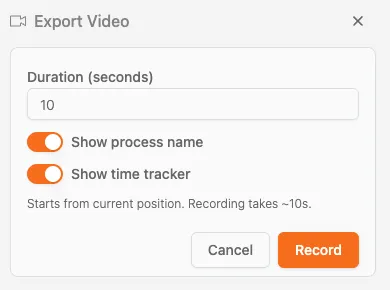
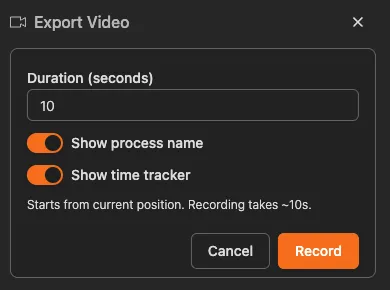
Animację można wyeksportować jako wideo do prezentacji lub raportu. Wybierz Eksportuj wideo w menu Szybkość, aby otworzyć okno eksportu.
Opcje eksportu wideo
| Opcja | Opis |
|---|---|
| Czas trwania (sekundy) | Ustaw długość nagrania wideo, na przykład 10 sekund |
| Pokaż nazwę procesu | Włącz lub wyłącz wyświetlanie nazwy procesu w wideo |
| Pokaż wskaźnik czasu | Włącz lub wyłącz wyświetlanie bieżącego znacznika czasu podczas odtwarzania |
Format wideo
Wideo jest eksportowane w formacie WebM, jeśli przeglądarka obsługuje nagrywanie w tym formacie. WebM to nowoczesny, otwarty format wideo przeznaczony do internetu i sponsorowany przez Google. W przeglądarkach, które nie obsługują nagrywania WebM, takich jak Safari, wideo jest eksportowane w formacie MP4 (H.264). Rozszerzenie pobranego pliku odpowiada formatowi utworzonemu przez przeglądarkę.
Nagrywanie animacji
- Otwórz menu Szybkość i wybierz Eksportuj wideo
- Ustaw Czas trwania nagrania
- W razie potrzeby włącz lub wyłącz opcje Pokaż nazwę procesu i Pokaż wskaźnik czasu
- Kliknij Nagraj, aby rozpocząć nagrywanie
- Nagrywanie rozpocznie się od bieżącego miejsca i potrwa mniej więcej tyle, ile ustawiony czas trwania
Czas nagrywania
Nagrywanie trwa mniej więcej tyle, ile wynosi ustawiony czas trwania. Nagrane wideo o długości 10 sekund powstaje w około 10 sekund.
Zrzut ekranu
W przypadku prezentacji statycznych:
- Wstrzymaj animację w interesującym momencie
- Zrób zrzut ekranu za pomocą narzędzi systemowych
- Dodaj do zrzutu adnotacje, aby wyróżnić najważniejsze obserwacje
Interakcja ze sprawami
Punkty przedstawiające sprawy można obsługiwać interaktywnie. Kliknięcie lub wskazanie dowolnego punktu pozwala wyświetlić szczegóły danej sprawy.
Wyświetlanie szczegółów sprawy
Po kliknięciu punktu lub wskazaniu go kursorem pojawia się etykieta z identyfikatorem sprawy.
Przydaje się to, gdy zauważą Państwo:
- Sprawę, która przechodzi wyjątkowo wolno przez proces
- Sprawę, która przechodzi szybciej niż pozostałe
- Sprawę, która wraca do wcześniejszego działania
- Sprawę, która wybiera nieoczekiwaną trasę
Wstrzymaj animację, aby precyzyjnie wybrać punkt
Przed kliknięciem konkretnej sprawy warto wstrzymać animację. Dzięki temu łatwiej wskazać i wybrać właściwy punkt, zwłaszcza w zatłoczonych obszarach procesu.
Badanie anomalii
- Obserwuj animację i znajdź interesującą sprawę
- Wstrzymaj animację (kliknij Wstrzymaj)
- Kliknij punkt, aby wyświetlić szczegóły sprawy w Eksploratorze spraw
Na co zwrócić uwagę
Wąskie gardła
Gdy punkty gromadzą się przy konkretnym działaniu, oznacza to wąskie gardło. Sprawy napływają szybciej, niż można je obsłużyć.
Jak to wygląda: coraz więcej punktów gromadzi się przy jednym działaniu, podczas gdy pozostałe części procesu są puste.
Pętle ponownej pracy
Punkty przemieszczające się wstecz w procesie wskazują na ponowne wykonywanie pracy, czyli powrót spraw do wcześniejszych etapów.
Jak to wygląda: punkty poruszają się w kierunku przeciwnym do głównego przepływu, zwłaszcza gdy włączono opcję Pokaż ślady.
Rozkład czasów
Zwróć uwagę, kiedy sprawy przechodzą szybko, a kiedy wolno:
- Szybki ruch: działania o krótkim czasie realizacji
- Powolny ruch lub przestoje: długi czas oczekiwania lub realizacji
- Nagłe skoki: okresowa obsługa partii spraw
Różnice w przebiegu
Poszczególne sprawy mogą przechodzić przez proces różnymi trasami. Animacja pozwala to zobaczyć:
- Główna trasa: przebieg, który pokonuje większość spraw
- Boczne trasy: rzadsze przebiegi
- Nieoczekiwane objazdy: odchylenia wymagające sprawdzenia
Jak skutecznie analizować animację
-
Zacznij szybko, potem zwolnij: najpierw użyj większej szybkości, aby zobaczyć ogólny obraz. Gdy zauważysz wzorce, zwolnij animację
-
Użyj filtrów: przed uruchomieniem animacji ogranicz dane do wybranych typów spraw lub okresów, aby skupić analizę
-
Wstrzymaj i sprawdź: gdy zauważysz coś interesującego, wstrzymaj animację i kliknij zgromadzone sprawy, aby zbadać je dokładniej
-
Porównaj okresy: odtwórz animację dla kolejnych okresów, aby sprawdzić, jak zmienił się przepływ
-
Pokaż animację interesariuszom: animacja ułatwia przedstawienie wyników osobom bez wiedzy technicznej
Wypróbuj process mining na własnych danych
Obserwuj przebieg własnego procesu
Prześlij dziennik zdarzeń z własnego systemu i odtwórz go w formie animacji, obejmującej sprawy, kolejki i wąskie gardła.
Powiązane tematy
- Korzystanie z filtrów - filtrowanie danych przed uruchomieniem animacji
- Eksplorator spraw - badanie konkretnych spraw zauważonych podczas animacji
- Symulacja procesów - testowanie zmian przed ich wprowadzeniem
Projektuj lepsze procesy. Buduj spójną architekturę. Zachowaj kontrolę.
Uzyskaj dostęp od razu, bez karty kredytowej i czekania. Przedstaw sposób działania organizacji w postaci przejrzystych, powiązanych modeli procesów.
Buduj architekturę procesów, określaj właścicieli i mechanizmy kontroli oraz uzgadniaj role i zakresy odpowiedzialności na każdym poziomie.
Rozpocznij okres próbny i stwórz solidną podstawę do nadzorowania, zarządzania i ciągłego doskonalenia procesów.