Animazione del processo
Animazione del processo
L’animazione del processo mostra come i casi si spostano nel tempo, rendendo i dati più immediati da interpretare. Osservando il flusso, può individuare subito i punti in cui i processi rallentano, si accumulano o deviano dal percorso previsto.
Che cos’è l’animazione del processo?
L’animazione rappresenta ogni caso con un punto che si sposta nel diagramma del processo. I punti seguono le date e gli orari effettivi dei dati e mostrano:
- Come si svolgono i casi attraverso le diverse attività
- Dove si accumulano i casi (colli di bottiglia)
- Gli schemi temporali lungo il processo
- Le variazioni di percorso seguite dai diversi casi
È come guardare un video accelerato dell’intero processo. Può visualizzare l’animazione di un Suo processo: inizi una prova gratuita per caricare un Event Log e riprodurlo.
Avviare l’animazione
Comandi di riproduzione
I comandi dell’animazione si trovano nella barra inferiore della Dashboard:
| Comando | Azione | Pulsante |
|---|---|---|
| Riproduci | Avvia l’animazione | Pulsante di riproduzione |
| Pausa | Mette in pausa nel punto corrente | Pulsante di pausa |
| Sequenza temporale | Trascini il cursore per passare a un momento specifico |
Sequenza temporale
La sequenza temporale mostra l’intervallo di date dei dati. Durante la riproduzione, un indicatore si sposta lungo la sequenza per mostrare il momento corrente.
- Faccia clic in un punto qualsiasi della sequenza temporale per passare a quel momento
- Trascini l’indicatore per scorrere manualmente nel tempo
Impostazioni dell’animazione
Personalizzi l’animazione dal menu Velocità nella barra inferiore:


Velocità
Regoli la velocità di riproduzione dell’animazione selezionando un moltiplicatore:
| Velocità | Utilizzo |
|---|---|
| 0.1x | Molto lenta: esamina nel dettaglio gli spostamenti dei singoli casi |
| 0.2x | Lenta: analizza in dettaglio gli schemi del flusso |
| 0.5x | Moderata: offre un equilibrio tra dettaglio e visione d’insieme |
| 1x | Velocità normale: impostazione predefinita |
| 2x | Veloce: offre una rapida panoramica degli schemi |
| 5x | Molto veloce: consente di scorrere rapidamente periodi lunghi |
| 10x | Velocità massima: offre la panoramica più rapida |
Utilizzi una velocità elevata per la prima esplorazione, quindi rallenti quando individua un elemento interessante.
Mostra le code
Se attivata, ogni punto lascia una traccia del percorso seguito di recente. In questo modo è più facile:
- Seguire i singoli casi nel processo
- Vedere quali percorsi seguono i casi
- Individuare cicli e schemi di rilavorazione
Avvia tutti contemporaneamente
Se attivata, l’animazione di tutti i casi inizia simultaneamente dall’inizio, anziché rispettare gli orari effettivi. Questa modalità è utile per confrontare i percorsi dei casi senza tenere conto della loro distribuzione temporale. Consente di concentrarsi sulle variazioni di percorso e sui colli di bottiglia, senza l’influenza dei tempi. Se desidera individuare i casi più veloci o più lenti, potrà distinguerli facilmente: si spostano nel processo nello stesso momento, ma a velocità diverse.
Suggerimento sulle prestazioni
Se l’animazione è lenta con insiemi di dati di grandi dimensioni, disattivi Mostra le code. Riducendo la complessità visiva, si migliorano le prestazioni.
Esportare il video dell’animazione
Può esportare l’animazione come video da utilizzare in presentazioni o rapporti. Selezioni Esporta video dal menu Velocità per aprire la finestra di esportazione.
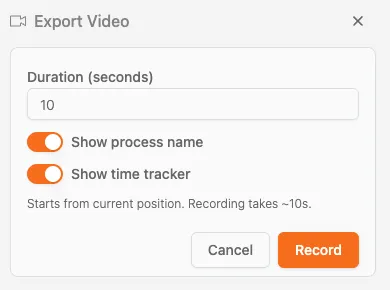
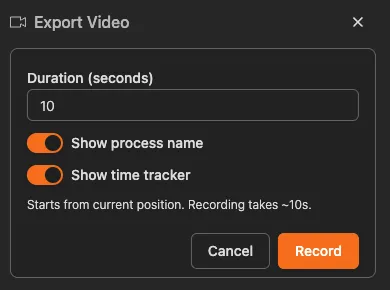
Opzioni di esportazione video
| Opzione | Descrizione |
|---|---|
| Durata (secondi) | Imposti la durata della registrazione video, ad esempio 10 secondi |
| Mostra il nome del processo | Attivi o disattivi la visualizzazione del nome del processo nel video |
| Mostra il rilevatore del tempo | Attivi o disattivi la visualizzazione dell’ora corrente durante la riproduzione |
Formato video
I video vengono esportati in formato WebM quando il browser supporta la registrazione: WebM è un formato video moderno e aperto, ottimizzato per il web, promosso da Google e progettato per lo streaming. Nei browser che non supportano la registrazione in WebM, come Safari, i video vengono esportati in formato MP4 (H.264). L’estensione del file scaricato corrisponde al formato generato dal browser.
Registrare l’animazione
- Apra il menu Velocità e selezioni Esporta video
- Imposti la Durata della registrazione
- Attivi o disattivi Mostra il nome del processo e Mostra il rilevatore del tempo secondo necessità
- Faccia clic su Registra per avviare la registrazione
- La registrazione inizia dalla posizione corrente e dura all’incirca quanto indicato
Durata della registrazione
La registrazione richiede all’incirca lo stesso tempo della durata impostata. Per registrare un video di 10 secondi occorrono circa 10 secondi.
Acquisire una schermata
Per le presentazioni statiche:
- Metta in pausa l’animazione in un momento interessante
- Acquisisca una schermata con gli strumenti del sistema
- Aggiunga annotazioni alla schermata per mettere in evidenza le osservazioni principali
Interagire con i casi
I punti animati che rappresentano i casi sono interattivi. Può fare clic o passare il puntatore su un punto per visualizzare i dettagli del caso corrispondente.
Visualizzare i dettagli di un caso
Quando fa clic su un punto o vi passa sopra il puntatore, compare una descrizione con l’ID del caso.
Questa funzione è particolarmente utile quando nota:
- Un caso che procede lentamente nel processo
- Un caso che procede più velocemente degli altri
- Un caso che torna a un’attività precedente
- Un caso che segue un percorso imprevisto
Mettere in pausa per selezionare con precisione
Per selezionare un caso specifico, è consigliabile mettere in pausa l’animazione. In questo modo sarà più facile individuare e selezionare il punto desiderato, soprattutto nelle aree del processo più affollate.
Analizzare le anomalie
- Guardi l’animazione e individui un caso interessante
- Metta in pausa l’animazione (facendo clic su Pausa)
- Faccia clic sul punto per visualizzare i dettagli del caso in Esplora casi
Cosa osservare
Colli di bottiglia
Quando i punti si accumulano in corrispondenza di un’attività, si è in presenza di un collo di bottiglia: i casi arrivano più rapidamente di quanto possano essere elaborati.
Come si presenta: un gruppo di punti che cresce in corrispondenza di un’attività, mentre le altre parti del processo sono vuote.
Cicli di rilavorazione
Quando i punti si spostano all’indietro nel processo, significa che i casi tornano a passaggi precedenti e devono essere rilavorati.
Come si presenta: punti che si muovono in direzione opposta al flusso principale, soprattutto quando è attiva l’opzione Mostra le code.
Schemi temporali
Osservi quando i casi procedono rapidamente e quando invece rallentano:
- Spostamenti rapidi: attività con tempi di elaborazione brevi
- Spostamenti lenti o pause: tempi di attesa o di elaborazione lunghi
- Picchi: elaborazione periodica in lotti
Variazioni di percorso
I diversi casi possono seguire percorsi diversi nel processo. L’animazione rende visibili queste differenze:
- Percorso principale: quello seguito dalla maggior parte dei casi
- Percorsi secondari: percorsi meno frequenti
- Deviazioni impreviste: scostamenti che vale la pena approfondire
Suggerimenti per analizzare l’animazione
-
Inizi a velocità elevata, poi rallenti: imposti una velocità alta per avere una panoramica, quindi rallenti quando individua degli schemi
-
Utilizzi i filtri: prima di avviare l’animazione, filtri per tipo di caso o periodo per concentrare l’analisi
-
Metta in pausa e approfondisca: quando nota qualcosa di interessante, metta in pausa e faccia clic sui casi accumulati per analizzarli
-
Confronti i periodi: animi i periodi uno alla volta per vedere come cambia il flusso
-
Mostri l’animazione agli stakeholder: è un modo efficace per comunicare i risultati a un pubblico non tecnico
Provi il Process Mining con i Suoi dati
Osservi il Suo processo mentre si svolge
Carichi un event log del Suo sistema e lo riproduca come animazione, con casi, code e colli di bottiglia.
Argomenti correlati
- Utilizzo dei filtri - Filtrare i dati prima di avviare l’animazione
- Esplora casi - Analizzare i casi specifici individuati nell’animazione
- Simulazione dei processi - Verificare le modifiche prima di applicarle
Progettazione. Analisi. Miglioramento. Costruisca un’architettura dei processi integrata e mantenga il controllo.
Acceda subito, senza carta di credito né attese. Trasformi il modo in cui opera la Sua organizzazione in una progettazione dei processi chiara e interconnessa.
Definisca l’architettura dei processi, le responsabilità e i controlli, e allinei ruoli e compiti a ogni livello.
Inizi la prova gratuita e crei una base affidabile per governare, gestire e migliorare costantemente i processi della Sua organizzazione.