Animace procesu
Animace procesu
Animace procesu oživí vaše data a ukáže, jak případy v průběhu času procházejí procesem. Díky pohybu případů hned uvidíte, kde se proces zpomaluje, hromadí nebo odchyluje od obvyklého průběhu.
Co je animace procesu?
Animace znázorňuje každý případ jako tečku, která prochází diagramem procesu. Tečky se pohybují podle skutečných časových údajů ve vašich datech. Uvidíte tak:
- Jak případy procházejí jednotlivými aktivitami
- Kde se případy hromadí (úzká místa)
- Časové vzorce v průběhu procesu
- Různé cesty, kterými případy procházejí
Je to jako zrychlený záznam celého procesu. Animaci si můžete pustit pro vlastní proces. Spusťte zkušební verzi, nahrajte záznam událostí a přehrajte si ho.
Spuštění animace
Ovládání přehrávání
Ovládání animace najdete ve spodní liště dashboardu:
| Ovládání | Akce | Tlačítko |
|---|---|---|
| Přehrát | Spustí animaci | Tlačítko Přehrát |
| Pozastavit | Pozastaví animaci na aktuálním místě | Tlačítko Pozastavit |
| Časová osa | Přetažením přejdete na konkrétní čas |
Časová osa
Časová osa zobrazuje období, které vaše data pokrývají. Během přehrávání se po ní posouvá ukazatel aktuálního času.
- Kliknutím kamkoli na časovou osu přejdete na daný okamžik
- Přetažením ukazatele můžete ručně procházet časovou osou
Nastavení animace
Animaci upravíte v nabídce Rychlost ve spodní liště:


Rychlost
Rychlost animace upravíte výběrem násobku rychlosti:
| Rychlost | Použití |
|---|---|
| 0.1x | Velmi pomalu, podrobné sledování pohybu jednotlivých případů |
| 0.2x | Pomalu, podrobná analýza průběhu procesu |
| 0.5x | Střední rychlost, kompromis mezi podrobnostmi a celkovým přehledem |
| 1x | Běžná rychlost, výchozí nastavení přehrávání |
| 2x | Rychle, rychlý přehled o průběhu |
| 5x | Velmi rychle, rychlé procházení dlouhých období |
| 10x | Maximální rychlost, nejrychlejší přehled |
Při prvním procházení zvolte vyšší rychlost. Jakmile si všimnete něčeho zajímavého, zpomalte.
Zobrazit stopy
Když tuto možnost zapnete, za každou tečkou zůstane stopa jejího nedávného pohybu. Snáz tak můžete:
- Sledovat jednotlivé případy v průběhu procesu
- Zjistit, kudy případy procházejí
- Všímat si smyček a opakovaného zpracování
Spustit všechny současně
Když tuto možnost zapnete, všechny případy se začnou animovat současně od začátku, místo aby se zobrazovaly podle skutečných časových údajů. Hodí se to při porovnávání tras případů bez vlivu časového rozložení. Tento režim zvýrazňuje rozdíly v trasách a úzká místa bez vlivu časování. Pokud chcete najít nejrychlejší nebo nejpomalejší případy, snadno je rozpoznáte podle toho, jak se současně pohybují procesem různou rychlostí.
Tip pro lepší výkon
Pokud se animace u velkých datových sad zpomaluje, vypněte možnost Zobrazit stopy. Omezíte tím množství zobrazených prvků a zlepšíte výkon.
Export videa s animací
Animaci můžete exportovat jako video a použít ho v prezentaci nebo zprávě. V nabídce Rychlost vyberte Exportovat video. Otevře se dialog pro export.
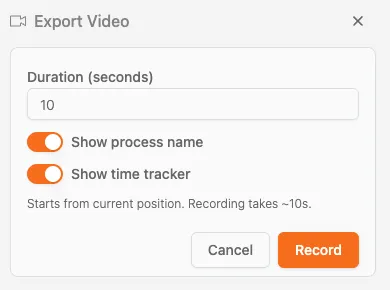
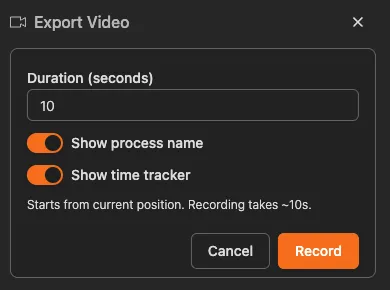
Možnosti exportu videa
| Možnost | Popis |
|---|---|
| Délka (sekundy) | Nastavte délku záznamu videa, například 10 sekund |
| Zobrazit název procesu | Zapne nebo vypne zobrazení názvu procesu ve videu |
| Zobrazit ukazatel času | Zapne nebo vypne zobrazení aktuálního času během přehrávání |
Formát videa
Pokud prohlížeč umožňuje záznam, video se exportuje ve formátu WebM. Jde o moderní otevřený formát videa optimalizovaný pro web, který podporuje Google a který je určený pro streamování. Prohlížeče, které záznam ve formátu WebM nepodporují, například Safari, exportují video ve formátu MP4 (H.264). Přípona staženého souboru odpovídá formátu, který vytvořil váš prohlížeč.
Záznam animace
- Otevřete nabídku Rychlost a vyberte Exportovat video
- Nastavte Délku záznamu
- Podle potřeby zapněte nebo vypněte možnosti Zobrazit název procesu a Zobrazit ukazatel času
- Kliknutím na Nahrát spusťte záznam
- Záznam začne od aktuální pozice a potrvá přibližně tak dlouho, jak jste nastavili
Doba záznamu
Záznam trvá přibližně stejně dlouho, jako je nastavená délka videa. Nahrání desetisekundového videa zabere přibližně 10 sekund.
Pořízení snímku obrazovky
Pro statické prezentace:
- Pozastavte animaci v zajímavém okamžiku
- Pořiďte snímek obrazovky pomocí nástrojů svého systému
- Doplňte do snímku poznámky, které upozorní na důležitá zjištění
Práce s případy
Animované tečky představující případy jsou interaktivní. Kliknutím na tečku klikněte nebo najetím ukazatelem najeďte zobrazíte podrobnosti o daném případu.
Zobrazení podrobností o případu
Když na tečku kliknete nebo na ni najedete kurzorem, zobrazí se popisek s ID případu.
To se hodí, když si všimnete:
- Případu, který postupuje procesem nezvykle pomalu
- Případu, který postupuje rychleji než ostatní
- Případu, který se vrací k předchozí aktivitě
- Případu, který postupuje neočekávanou cestou
Pozastavte animaci pro přesný výběr
Pokud chcete kliknout na konkrétní případ, doporučujeme animaci pozastavit. Tečku pak snáz najdete a vyberete, zejména v místech, kde se případy hromadí.
Zkoumání odchylek
- Sledujte animaci a všimněte si zajímavého případu
- Pozastavte animaci (klikněte na Pozastavit)
- Kliknutím na tečku zobrazíte podrobnosti o případu v nástroji Průzkumník případů
Na co se zaměřit
Úzká místa
Když se tečky hromadí u konkrétní aktivity, jde o úzké místo. Případy přicházejí rychleji, než je lze zpracovat.
Jak ho poznáte: U jedné aktivity přibývá teček, zatímco ostatní části procesu zůstávají prázdné.
Smyčky opakovaného zpracování
Když se tečky v procesu pohybují zpět, jde o opakované zpracování: případy se vracejí k předchozím krokům.
Jak je poznáte: Tečky se pohybují proti hlavnímu směru toku, zejména když je zapnutá možnost Zobrazit stopy.
Časové vzorce
Všímejte si, kdy případy postupují rychle a kdy pomalu:
- Rychlý postup: Aktivity s krátkou dobou zpracování
- Pomalý postup nebo prodlevy: Dlouhé čekání nebo zpracování
- Nárazové zpracování: Pravidelné zpracování dávek
Rozdíly v průběhu procesu
Různé případy mohou procesem procházet různými cestami. Animace vám tyto rozdíly ukáže:
- Hlavní cesta: Tudy prochází většina případů
- Vedlejší cesty: Méně obvyklé průběhy
- Neočekávané odbočky: Odchylky, které stojí za prozkoumání
Tipy pro analýzu animace
-
Začněte rychle a pak zpomalte: Pro celkový přehled zvolte vyšší rychlost. Jakmile si všimnete určitého vzorce, zpomalte
-
Použijte filtry: Před spuštěním animace vyfiltrujte konkrétní typy případů nebo období a zaměřte analýzu
-
Pozastavte a prozkoumejte: Když si všimnete něčeho zajímavého, pozastavte animaci a prozkoumejte nahromaděné případy
-
Porovnejte období: Pusťte animaci pro jednotlivá období a zjistěte, jak se mezi nimi změnil průběh procesu
-
Ukažte výsledky ostatním: Animace pomáhá srozumitelně představit zjištění lidem bez technického zaměření
Vyzkoušejte process mining s vlastními daty
Sledujte průběh vlastního procesu
Nahrajte záznam událostí z vlastního systému a přehrajte si ho jako animaci. Uvidíte případy, fronty i úzká místa.
Související témata
- Používání filtrů - Filtrujte data před spuštěním animace
- Průzkumník případů - Prozkoumejte konkrétní případy, kterých si všimnete v animaci
- Simulace procesů - Otestujte změny, než je zavedete
Navrhujte lepší procesy. Propojte je do společné architektury. Mějte vše pod kontrolou.
Získejte přístup ihned, bez čekání a bez platební karty. Převádějte způsob práce ve své organizaci do přehledných a propojených návrhů procesů.
Vytvořte architekturu procesů, určete vlastníky a kontrolní mechanismy a slaďte role a odpovědnosti na všech úrovních.
Spusťte zkušební verzi a vytvořte spolehlivý základ pro řízení, správu a průběžné zlepšování procesů.