ภาพเคลื่อนไหวของกระบวนการ
ภาพเคลื่อนไหวของกระบวนการ
ภาพเคลื่อนไหวของกระบวนการช่วยให้คุณเห็นข้อมูลเป็นภาพ โดยแสดงกรณีต่างๆ ที่เคลื่อนผ่านกระบวนการตามเวลา เมื่อดูการไหล คุณจะเห็นได้ทันทีว่ากระบวนการชะลอตัว มีกรณีสะสม หรือเบี่ยงเบนตรงจุดใด.
ภาพเคลื่อนไหวของกระบวนการคืออะไร?
ภาพเคลื่อนไหวแสดงแต่ละกรณีเป็นจุดที่เคลื่อนผ่านแผนภาพกระบวนการ จุดจะเคลื่อนตามเวลาจริงในข้อมูลของคุณ ทำให้เห็นสิ่งต่อไปนี้
- กรณีเคลื่อนผ่านกิจกรรมต่างๆ อย่างไร
- กรณีสะสมตรงไหน (คอขวด)
- รูปแบบด้านเวลาตลอดกระบวนการ
- เส้นทางที่แต่ละกรณีใช้แตกต่างกัน
ลองนึกภาพว่าคุณกำลังดูภาพเร่งเวลาของกระบวนการทั้งหมด คุณสามารถดูภาพเคลื่อนไหวของกระบวนการของคุณเองได้ เริ่มทดลองใช้ฟรีเพื่อโหลดบันทึกเหตุการณ์แล้วเล่นข้อมูลซ้ำ.
เริ่มภาพเคลื่อนไหว
ปุ่มควบคุมการเล่น
ปุ่มควบคุมภาพเคลื่อนไหวอยู่ที่แถบด้านล่างของแดชบอร์ด
| ปุ่มควบคุม | การทำงาน | ปุ่ม |
|---|---|---|
| เล่น | เริ่มภาพเคลื่อนไหว | ปุ่มเล่น |
| หยุดชั่วคราว | หยุดที่ตำแหน่งปัจจุบัน | ปุ่มหยุดชั่วคราว |
| ไทม์ไลน์ | ลากเพื่อข้ามไปยังเวลาที่ต้องการ |
ไทม์ไลน์
ไทม์ไลน์แสดงช่วงวันที่ของข้อมูล ขณะที่ภาพเคลื่อนไหวเล่น ตัวบ่งชี้จะเลื่อนไปตามไทม์ไลน์เพื่อแสดงเวลาปัจจุบัน.
- คลิกตำแหน่งใดก็ได้บนไทม์ไลน์เพื่อข้ามไปยังเวลานั้น
- ลากตัวบ่งชี้เพื่อเลื่อนดูเวลาเอง
การตั้งค่าภาพเคลื่อนไหว
ปรับภาพเคลื่อนไหวได้จากเมนูความเร็วที่แถบด้านล่าง


ความเร็ว
เลือกตัวคูณความเร็วเพื่อปรับความเร็วในการเล่นภาพเคลื่อนไหว
| ความเร็ว | ใช้เมื่อใด |
|---|---|
| 0.1x | ช้ามาก เหมาะสำหรับดูการเคลื่อนไหวของแต่ละกรณีอย่างละเอียด |
| 0.2x | ช้า เหมาะสำหรับวิเคราะห์รูปแบบการไหลอย่างละเอียด |
| 0.5x | ปานกลาง สมดุลระหว่างรายละเอียดกับภาพรวม |
| 1x | ความเร็วปกติ เป็นค่าเริ่มต้น |
| 2x | เร็ว เหมาะสำหรับดูรูปแบบโดยรวมอย่างรวดเร็ว |
| 5x | เร็วมาก เหมาะสำหรับกวาดดูช่วงเวลาที่ยาวนาน |
| 10x | ความเร็วสูงสุด เหมาะสำหรับดูภาพรวมอย่างรวดเร็วที่สุด |
เริ่มสำรวจด้วยความเร็วสูง แล้วลดความเร็วลงเมื่อพบจุดที่น่าสนใจ.
แสดงเส้นทางที่ผ่านมา
เมื่อเปิดใช้งาน แต่ละจุดจะแสดงเส้นทางที่เพิ่งผ่านมา ช่วยให้คุณทำสิ่งต่อไปนี้ได้ง่ายขึ้น
- ติดตามกรณีแต่ละกรณีตลอดกระบวนการ
- ดูว่าแต่ละกรณีใช้เส้นทางใด
- สังเกตวงจรและรูปแบบการทำงานซ้ำ
เริ่มทุกกรณีพร้อมกัน
เมื่อเปิดใช้ ทุกกรณีจะเริ่มเคลื่อนไหวพร้อมกันตั้งแต่ต้น แทนที่จะแสดงตามเวลาจริงของแต่ละกรณี วิธีนี้ช่วยเปรียบเทียบเส้นทางของกรณีต่างๆ โดยไม่ต้องคำนึงถึงช่วงเวลาที่เกิดขึ้น. โหมดนี้เน้นให้เห็นเส้นทางที่แตกต่างกันและคอขวด โดยไม่ให้ช่วงเวลามีผลต่อการแสดงผล หากต้องการหากรณีที่เร็วหรือช้าที่สุด คุณจะเห็นได้ชัดจากความเร็วที่ต่างกันของกรณีเหล่านั้นขณะเคลื่อนผ่านกระบวนการพร้อมกัน.
เคล็ดลับเพิ่มประสิทธิภาพ
หากชุดข้อมูลมีขนาดใหญ่และภาพเคลื่อนไหวช้า ให้ปิดแสดงเส้นทางเพื่อลดรายละเอียดบนหน้าจอและช่วยให้ทำงานได้เร็วขึ้น.
ส่งออกภาพเคลื่อนไหวเป็นวิดีโอ
คุณส่งออกภาพเคลื่อนไหวเป็นวิดีโอเพื่อนำไปใช้ในงานนำเสนอหรือรายงานได้ เลือกส่งออกวิดีโอจากเมนูความเร็วเพื่อเปิดหน้าต่างส่งออก.
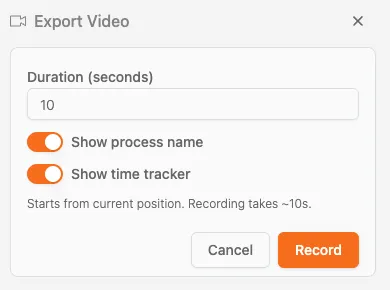
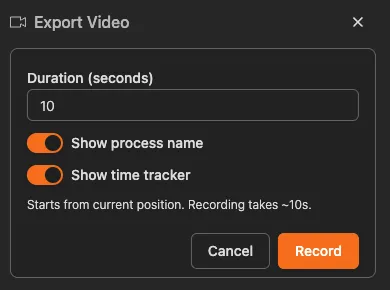
ตัวเลือกส่งออกวิดีโอ
| ตัวเลือก | คำอธิบาย |
|---|---|
| ระยะเวลา (วินาที) | กำหนดความยาววิดีโอที่บันทึก เช่น 10 วินาที |
| แสดงชื่อกระบวนการ | เปิดหรือปิดการแสดงชื่อกระบวนการในวิดีโอ |
| แสดงตัวติดตามเวลา | เปิดหรือปิดการแสดงเวลาปัจจุบันระหว่างเล่น |
รูปแบบวิดีโอ
วิดีโอจะส่งออกเป็นรูปแบบWebMหากเบราว์เซอร์รองรับการบันทึก รูปแบบวิดีโอเปิดที่ทันสมัยนี้ออกแบบมาสำหรับเว็บและการสตรีม โดย Google เป็นผู้สนับสนุน หากเบราว์เซอร์บันทึก WebM ไม่ได้ เช่น Safari ระบบจะส่งออกเป็นMP4 (H.264) ชื่อไฟล์ที่ดาวน์โหลดจะมีนามสกุลตรงกับรูปแบบที่เบราว์เซอร์สร้างขึ้น.
บันทึกภาพเคลื่อนไหว
- เปิดเมนูความเร็วแล้วเลือกส่งออกวิดีโอ
- กำหนดระยะเวลาในการบันทึก
- เปิดหรือปิดแสดงชื่อกระบวนการและแสดงตัวติดตามเวลาตามต้องการ
- คลิกบันทึกเพื่อเริ่มบันทึก
- การบันทึกจะเริ่มจากตำแหน่งปัจจุบันและใช้เวลาประมาณเท่ากับระยะเวลาที่คุณกำหนด
เวลาที่ใช้บันทึก
การบันทึกใช้เวลาประมาณเท่ากับระยะเวลาที่คุณตั้งไว้ วิดีโอความยาว 10 วินาทีจะใช้เวลาบันทึกประมาณ 10 วินาที.
วิธีจับภาพหน้าจอ
สำหรับงานนำเสนอแบบภาพนิ่ง
- หยุดภาพเคลื่อนไหวชั่วคราวในจังหวะที่ต้องการ
- จับภาพหน้าจอด้วยเครื่องมือในระบบของคุณ
- ใส่คำอธิบายประกอบในภาพเพื่อเน้นข้อสังเกตสำคัญ
โต้ตอบกับกรณีต่างๆ
จุดเคลื่อนไหวที่ใช้แทนกรณีต่างๆ สามารถโต้ตอบได้ คุณสามารถคลิกหรือวางเมาส์บนจุดใดก็ได้เพื่อดูรายละเอียดของกรณีนั้น.
ดูรายละเอียดกรณี
เมื่อคลิกหรือวางเมาส์บนจุด คำแนะนำเครื่องมือจะแสดงรหัสกรณีของกรณีนั้น.
ข้อมูลนี้มีประโยชน์มากเมื่อคุณสังเกตเห็นว่า
- กรณีหนึ่งเคลื่อนผ่านกระบวนการช้าผิดปกติ
- กรณีหนึ่งเคลื่อนที่เร็วกว่ากรณีอื่น
- กรณีหนึ่งย้อนกลับไปยังกิจกรรมก่อนหน้า
- กรณีหนึ่งใช้เส้นทางที่ไม่คาดคิด
หยุดชั่วคราวเพื่อเลือกให้แม่นยำ
แนะนำให้ หยุดภาพเคลื่อนไหวชั่วคราว เมื่อต้องการคลิกเคสใดเคสหนึ่ง วิธีนี้ช่วยให้เลือกจุดที่ต้องการได้ง่ายขึ้น โดยเฉพาะบริเวณที่มีกิจกรรมหนาแน่น
ตรวจสอบความผิดปกติ
- ดูภาพเคลื่อนไหวและสังเกตกรณีที่น่าสนใจ
- หยุดภาพเคลื่อนไหวชั่วคราว (คลิกหยุดชั่วคราว)
- คลิกจุดเพื่อดูรายละเอียดกรณีในCase Explorer
สิ่งที่ควรสังเกต
คอขวด
เมื่อจุดสะสมอยู่ที่กิจกรรมใดกิจกรรมหนึ่ง แสดงว่ามีคอขวด กรณีเข้ามาเร็วกว่าที่จะดำเนินการได้ทัน.
ลักษณะที่เห็น: จุดสะสมเพิ่มขึ้นที่กิจกรรมหนึ่ง ขณะที่ส่วนอื่นของกระบวนการไม่มีกรณี.
วงจรการทำงานซ้ำ
เมื่อจุดเคลื่อนย้อนกลับในกระบวนการ แสดงว่ามีการทำงานซ้ำ โดยกรณีกลับไปยังขั้นตอนก่อนหน้า.
ลักษณะที่เห็น: จุดเคลื่อนสวนทางกับทิศทางหลัก โดยเฉพาะเมื่อเปิดใช้แสดงเส้นทาง.
รูปแบบด้านเวลา
สังเกตว่ากรณีใดเคลื่อนที่เร็วหรือช้า
- เคลื่อนที่เร็ว: กิจกรรมที่ใช้เวลาดำเนินการสั้น
- เคลื่อนที่ช้าหรือหยุดรอ: ใช้เวลารอหรือดำเนินการนาน
- เกิดเป็นช่วงๆ: ประมวลผลเป็นชุดตามรอบเวลา
เส้นทางที่แตกต่างกัน
แต่ละกรณีอาจใช้เส้นทางผ่านกระบวนการของคุณไม่เหมือนกัน ภาพเคลื่อนไหวช่วยให้เห็นความแตกต่างนี้
- เส้นทางหลัก: เส้นทางที่กรณีส่วนใหญ่ใช้
- เส้นทางรอง: เส้นทางที่พบไม่บ่อย
- เส้นทางอ้อมที่ไม่คาดคิด: จุดเบี่ยงเบนที่ควรตรวจสอบ
เคล็ดลับวิเคราะห์ภาพเคลื่อนไหวให้ได้ผล
-
เริ่มด้วยความเร็วสูงแล้วค่อยลดลง: ใช้ความเร็วสูงเพื่อดูภาพรวม แล้วลดความเร็วเมื่อพบรูปแบบที่น่าสนใจ
-
ใช้ตัวกรอง: กรองเฉพาะประเภทกรณีหรือช่วงเวลาที่ต้องการก่อนเริ่มภาพเคลื่อนไหว เพื่อให้วิเคราะห์ได้ตรงจุด
-
หยุดและตรวจสอบ: เมื่อพบสิ่งที่น่าสนใจ ให้หยุดภาพเคลื่อนไหวและคลิกกรณีที่สะสมเพื่อตรวจสอบเพิ่มเติม
-
เปรียบเทียบช่วงเวลา: เล่นภาพเคลื่อนไหวของแต่ละช่วงเพื่อดูว่าการไหลเปลี่ยนไปอย่างไร
-
นำเสนอให้ผู้เกี่ยวข้อง: ภาพเคลื่อนไหวช่วยสื่อสารข้อค้นพบให้ผู้ที่ไม่ใช่สายเทคนิคเข้าใจได้ง่าย
ลองใช้ process mining กับข้อมูลของคุณ
ดูการเคลื่อนไหวของกระบวนการของคุณ
อัปโหลดบันทึกเหตุการณ์จากระบบของคุณ แล้วเล่นข้อมูลซ้ำเป็นภาพเคลื่อนไหว พร้อมแสดงกรณี คิว และคอขวด.
หัวข้อที่เกี่ยวข้อง
- การใช้ตัวกรอง - กรองข้อมูลก่อนแสดงภาพเคลื่อนไหว
- Case Explorer - ตรวจสอบกรณีที่พบในภาพเคลื่อนไหว
- Process Simulation - ทดสอบการเปลี่ยนแปลงก่อนนำไปใช้
ออกแบบกระบวนการให้ดีขึ้น วางโครงสร้างที่เชื่อมโยงกัน และควบคุมได้.
เริ่มใช้งานได้ทันที ไม่ต้องใช้บัตรเครดิตและไม่ต้องรอ เปลี่ยนวิธีทำงานขององค์กรให้เป็นแบบจำลองกระบวนการที่ชัดเจนและเชื่อมโยงกัน.
สร้างสถาปัตยกรรมกระบวนการ กำหนดเจ้าของและการควบคุม พร้อมจัดบทบาทและความรับผิดชอบให้สอดคล้องกันในทุกระดับ.
เริ่มทดลองใช้ฟรี แล้วสร้างรากฐานที่เชื่อถือได้สำหรับกำกับดูแล จัดการ และปรับปรุงกระบวนการอย่างต่อเนื่อง.