Animasi proses
Animasi proses
Animasi proses menampilkan pergerakan kasus dalam proses Anda dari waktu ke waktu. Dengan mengamati alurnya, Anda bisa langsung melihat bagian yang melambat, menumpuk, atau menyimpang.
Apa itu animasi proses?
Animasi menampilkan setiap kasus sebagai titik yang bergerak di diagram proses. Titik bergerak mengikuti stempel waktu sebenarnya dalam data Anda. Dengan begitu, Anda bisa melihat:
- Alur kasus melalui berbagai aktivitas
- Lokasi penumpukan kasus (hambatan)
- Pola waktu di sepanjang proses
- Variasi jalur yang ditempuh setiap kasus
Bayangkan seperti menonton rekaman singkat seluruh proses Anda. Anda bisa melihat animasi proses sendiri. Mulai uji coba gratis untuk memuat log peristiwa dan memutarnya.
Memulai animasi
Kontrol pemutaran
Kontrol animasi ada di bilah bawah dasbor:
| Kontrol | Fungsi | Tombol |
|---|---|---|
| Putar | Memulai animasi | Tombol Putar |
| Jeda | Menjeda di posisi saat ini | Tombol Jeda |
| Linimasa | Seret untuk berpindah ke waktu tertentu |
Linimasa
Linimasa menunjukkan rentang tanggal data Anda. Saat animasi berjalan, penanda bergerak di sepanjang linimasa untuk menunjukkan waktu yang sedang ditampilkan.
- Klik di mana saja pada linimasa untuk berpindah ke titik tersebut
- Seret penanda untuk menelusuri waktu secara manual
Pengaturan animasi
Atur animasi melalui menu Kecepatan di bilah bawah:


Kecepatan
Pilih pengali kecepatan untuk mengatur laju animasi:
| Kecepatan | Kegunaan |
|---|---|
| 0.1x | Sangat lambat, amati pergerakan tiap kasus dengan saksama |
| 0.2x | Lambat, analisis pola alur secara terperinci |
| 0.5x | Sedang, seimbang antara detail dan gambaran umum |
| 1x | Kecepatan normal, pemutaran bawaan |
| 2x | Cepat, lihat pola secara sekilas |
| 5x | Sangat cepat, telusuri rentang waktu panjang dengan cepat |
| 10x | Kecepatan maksimum, lihat gambaran umum secepatnya |
Gunakan kecepatan tinggi untuk peninjauan awal, lalu perlambat saat menemukan hal yang menarik.
Tampilkan jejak
Jika diaktifkan, setiap titik meninggalkan jejak yang menunjukkan jalur yang baru dilaluinya. Ini memudahkan Anda untuk:
- Mengikuti pergerakan kasus tertentu dalam proses
- Melihat jalur yang ditempuh kasus
- Menemukan perulangan dan pola pengerjaan ulang
Mulai semua sekaligus
Jika diaktifkan, semua kasus mulai bergerak bersamaan dari awal, bukan muncul sesuai stempel waktu sebenarnya. Opsi ini berguna untuk membandingkan jalur kasus tanpa pengaruh perbedaan waktu. Mode ini menonjolkan variasi jalur dan hambatan tanpa dipengaruhi waktu. Untuk menemukan kasus tercepat atau terlambat, Anda bisa melihatnya saat kasus bergerak bersamaan dengan kecepatan berbeda.
Tips kinerja
Untuk kumpulan data besar, nonaktifkan Tampilkan jejak jika animasi terasa lambat. Ini mengurangi kerumitan tampilan dan meningkatkan kinerja.
Ekspor video animasi
Anda bisa mengekspor animasi sebagai video untuk presentasi atau laporan. Pilih Ekspor video dari menu Kecepatan untuk membuka dialog ekspor.
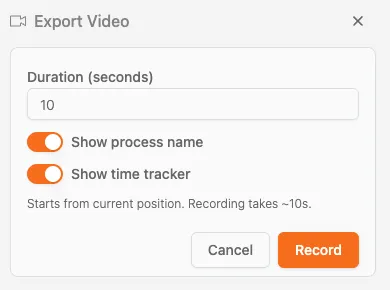
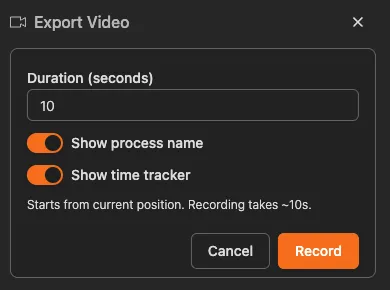
Opsi ekspor video
| Opsi | Deskripsi |
|---|---|
| Durasi (detik) | Atur durasi rekaman video, misalnya 10 detik |
| Tampilkan nama proses | Aktifkan untuk menampilkan nama proses di video |
| Tampilkan penunjuk waktu | Aktifkan untuk menampilkan stempel waktu saat pemutaran |
Format video
Video diekspor dalam format WebM jika browser mendukung perekaman. Format video terbuka modern ini dioptimalkan untuk web, disponsori Google, dan dirancang untuk streaming. Browser yang tidak dapat merekam WebM, seperti Safari, akan mengekspor video dalam format MP4 (H.264). Ekstensi file yang diunduh mengikuti format yang dihasilkan browser Anda.
Merekam animasi
- Buka menu Kecepatan, lalu pilih Ekspor video
- Atur Durasi rekaman
- Aktifkan atau nonaktifkan Tampilkan nama proses dan Tampilkan penunjuk waktu sesuai kebutuhan
- Klik Rekam untuk mulai merekam
- Rekaman dimulai dari posisi saat ini dan durasinya kira-kira sesuai waktu yang Anda tetapkan
Waktu perekaman
Proses perekaman memerlukan waktu yang kurang lebih sama dengan durasi yang Anda tetapkan. Video 10 detik perlu sekitar 10 detik untuk direkam.
Mengambil tangkapan layar
Untuk presentasi statis:
- Jeda animasi pada momen yang menarik
- Ambil tangkapan layar menggunakan alat di perangkat Anda
- Tambahkan anotasi pada tangkapan layar untuk menyoroti temuan penting
Berinteraksi dengan kasus
Titik bergerak yang mewakili kasus bisa digunakan untuk berinteraksi. Klik atau arahkan kursor ke titik mana pun untuk melihat detail kasus tersebut.
Melihat detail kasus
Saat Anda mengeklik titik atau mengarahkan kursor ke titik tersebut, tooltip menampilkan ID kasus.
Fitur ini sangat berguna saat Anda melihat:
- Kasus yang bergerak lambat dalam proses
- Kasus yang bergerak lebih cepat daripada kasus lain
- Kasus yang kembali ke aktivitas sebelumnya
- Kasus yang menempuh jalur tak terduga
Jeda agar lebih akurat
Sebaiknya jeda animasi sebelum mengeklik kasus tertentu. Dengan begitu, Anda lebih mudah memilih titik yang diinginkan, terutama di bagian proses yang padat.
Menyelidiki anomali
- Amati animasi dan temukan kasus yang menarik
- Jeda animasi (klik Jeda)
- Klik titik untuk melihat detail kasus di Penjelajah kasus
Hal yang perlu diperhatikan
Hambatan
Jika titik menumpuk di aktivitas tertentu, berarti ada hambatan. Kasus datang lebih cepat daripada kemampuan pemrosesannya.
Tampilannya: Titik-titik makin menumpuk di satu aktivitas, sementara bagian proses lainnya kosong.
Perulangan pengerjaan ulang
Jika titik bergerak mundur dalam proses, itu menandakan pengerjaan ulang: kasus kembali ke langkah sebelumnya.
Tampilannya: Titik bergerak berlawanan dengan arah alur utama, terutama saat Tampilkan jejak diaktifkan.
Pola waktu
Perhatikan kapan kasus bergerak cepat dan kapan bergerak lambat:
- Pergerakan cepat: Aktivitas dengan waktu pemrosesan singkat
- Pergerakan lambat atau jeda: Waktu tunggu atau pemrosesan yang lama
- Lonjakan: Pemrosesan berkala secara berkelompok
Variasi jalur
Setiap kasus mungkin menempuh jalur berbeda dalam proses Anda. Animasi memperlihatkannya:
- Jalur utama: Jalur yang ditempuh sebagian besar kasus
- Jalur samping: Jalur yang lebih jarang ditempuh
- Penyimpangan tak terduga: Perubahan jalur yang perlu diselidiki
Tips menganalisis animasi
-
Mulai dengan cepat, lalu perlambat: Gunakan kecepatan tinggi untuk melihat gambaran umum, lalu perlambat saat menemukan pola
-
Gunakan filter: Sebelum menjalankan animasi, filter jenis kasus atau rentang waktu tertentu agar analisis lebih terarah
-
Jeda dan selidiki: Saat menemukan hal menarik, jeda animasi dan klik kasus yang menumpuk untuk menyelidikinya lebih lanjut
-
Bandingkan rentang waktu: Jalankan animasi untuk setiap rentang waktu secara bergantian untuk melihat perubahan alur
-
Tunjukkan kepada pemangku kepentingan: Animasi membantu menyampaikan temuan kepada audiens nonteknis
Coba process mining dengan data Anda sendiri
Lihat proses Anda bergerak
Unggah log peristiwa dari sistem Anda, lalu putar sebagai animasi. Anda bisa melihat kasus, antrean, dan hambatan.
Topik terkait
- Menggunakan filter - Filter data sebelum menjalankan animasi
- Penjelajah kasus - Selidiki kasus tertentu yang Anda temukan dalam animasi
- Simulasi proses - Uji perubahan sebelum menerapkannya
Rancang proses yang lebih baik. Bangun arsitektur yang saling terhubung. Tetap kendalikan semuanya.
Mulai sekarang juga tanpa kartu kredit dan tanpa perlu menunggu. Ubah cara kerja organisasi Anda menjadi rancangan proses yang jelas dan saling terhubung.
Bangun arsitektur proses, tetapkan penanggung jawab dan kontrol, lalu selaraskan peran serta tanggung jawab di setiap tingkat.
Mulai uji coba gratis dan bangun satu landasan tepercaya untuk mengatur, mengelola, dan terus memperbaiki proses Anda.