Umgebungen (Mandanten)
Umgebung einrichten
In dieser Dokumentation werden Umgebungen als Umgebungen bezeichnet. Technisch handelt es sich um Mandanten: getrennte Instanzen mit eigenen Konfigurationen, Benutzern und Daten.
Umgebungen trennen Daten, Konfigurationen und Benutzer innerhalb einer Organisation. Jede Umgebung hat eigene Einstellungen, ein eigenes Theme und eine eigene URL. So lassen sich Umgebungen individuell konfigurieren und Daten voneinander trennen.
info
Die Einstellungen und Statistiken einer Umgebung sind nur für Umgebungsadministratoren und Organisationsadministratoren sichtbar.
Daten und Benutzer trennen
Benutzer, Daten und Konfigurationen sind in jeder Umgebung voneinander getrennt. Informationen werden nicht zwischen Umgebungen ausgetauscht. Diese Trennung schützt Datenschutz und Sicherheit: Jeder Mandant arbeitet unabhängig, auch wenn alle zur selben Organisation gehören.
Mit dieser Struktur erhält jeder Mandant einen sicheren, individuell konfigurierten und skalierbaren Arbeitsbereich. Gleichzeitig kann der Organisationsadministrator die Umgebungen zentral verwalten.
tip
Ihr Tarif legt fest, wie viele Umgebungen Sie erstellen können: 1 bei Process Individual und Process Foundation, 2 (Produktivumgebung und Sandbox) bei Process Architecture und Process Intelligence sowie die vertraglich vereinbarte Anzahl bei Enterprise. Ab Process Architecture können Sie zusätzliche Umgebungen erwerben (Preise finden Sie auf der Preisseite; bei jährlicher Abrechnung sparen Sie 15 %). Jede zusätzlich erworbene Umgebung umfasst 100 Portal-Betrachter. Benutzer, Speicher und KI-Credits werden von allen Umgebungen der Organisation gemeinsam verwendet. Wenn Sie mehr Ressourcen benötigen, können Sie jederzeit Ihren Tarif upgraden.
Umgebungseinstellungen
In der Umgebung können Sie folgende Einstellungen konfigurieren:
-
Umgebungsname: Der Name dient zur eindeutigen Identifizierung der Umgebung im System. Er wird außerdem auf der Anmeldeseite angezeigt, wenn Sie die Umgebung öffnen.
-
Umgebungs-URL: Über diese URL rufen Sie die Umgebung auf. Jede Umgebung benötigt eine eindeutige URL.
Beispiel:
https://environmentx.processmind.comgilt für eine Umgebung mit dem Kurznamenenvironmentx.
Anmeldeoptionen: Wählen Sie aus, welche Identitätsanbieter Benutzer für die Anmeldung verwenden können. Verfügbar sind:
- Microsoft: Authentifizieren Sie Benutzer über Microsoft Entra ID (früher Azure Active Directory, Azure AD und AAD).
- Google: Authentifizieren Sie Benutzer über Google.
- LinkedIn: Authentifizieren Sie Benutzer über LinkedIn.
info
Ist das Feld deaktiviert, hat der Organisationsadministrator die Änderung dieser Einstellung für die Umgebung gesperrt. Umgebungsadministratoren können sich nicht selbst aus der Umgebung entfernen. Wenn Sie einen Umgebungsadministrator entfernen möchten, müssen Sie dies als Organisationsadministrator tun oder eine andere Person als Umgebungsadministrator festlegen.
Umgebungen erstellen und verwalten
Organisationsadministratoren verwalten Umgebungen unter Einstellungen → Umgebungen:
- Umgebung hinzufügen erstellt eine neue Umgebung. Geben Sie einen Namen, eine Beschreibung und einen eindeutigen Kurznamen ein. Der Kurzname wird Teil der URL.
- Zum Tenant wechseln in einer Zeile öffnet diese Umgebung. Sie können auch über das Benutzermenü zwischen Umgebungen wechseln.
- Schalten Sie Aktiv aus, um eine Umgebung zu deaktivieren und ihre Daten beizubehalten.
- Tenant entfernen öffnet eine Bestätigung für Mandant löschen. Beim Löschen einer Umgebung werden ihre Daten dauerhaft entfernt. Exportieren Sie daher zuerst alle Daten, die Sie noch benötigen.
In den Umgebungseinstellungen kopiert URL in die Zwischenablage kopieren die Umgebungs-URL. Wenn Sie den Kurznamen ändern, müssen Sie die Änderung bestätigen (Fortfahren), da sich dadurch die URL ändert. Anschließend melden Sie und Ihre Benutzer sich über die neue Subdomain an.
Regionale Einstellungen und Lokalisierung
Über den Bereich Regionale Einstellungen und Lokalisierung können Sie die Umgebung an Ihre regionalen Vorgaben anpassen.
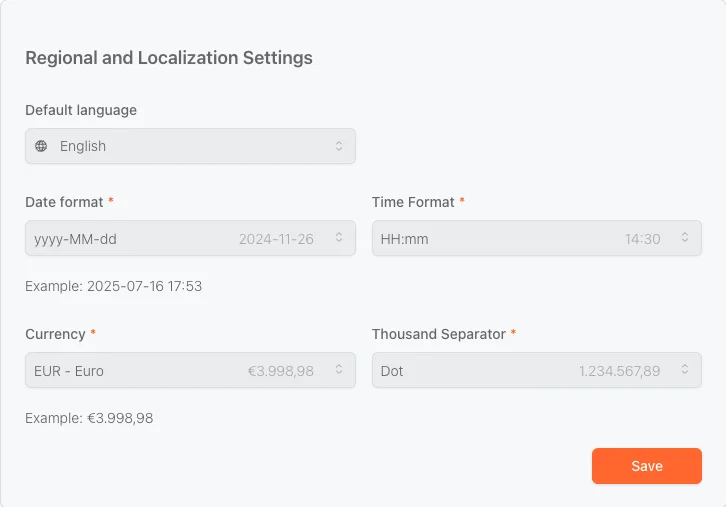
Folgende Optionen sind verfügbar:
-
Standardsprache
Legen Sie die Sprache der ProcessMind-Oberfläche fest, zum Beispiel Englisch, Niederländisch oder Deutsch. -
Datumsformat
Legen Sie fest, wie Datumsangaben angezeigt werden, zum Beispielyyyy-MM-dd→ 16.07.2025. -
Zeitformat
Legen Sie Ihr bevorzugtes Zeitformat fest, zum BeispielHH:mm→ 14:30. -
Währung
Legen Sie die Standardwährung für alle Finanzwerte fest, zum Beispiel EUR oder USD. -
Tausendertrennzeichen
Legen Sie fest, wie große Zahlen formatiert werden, zum Beispiel Punkt →1.234.567,89.
Wenn Sie die Einstellungen vorgenommen haben, klicken Sie auf Speichern, um sie im gesamten Arbeitsbereich anzuwenden.
Diese Einstellungen gelten für alle Benutzer der Umgebung und sorgen für einheitliche, an Ihre regionalen Anforderungen angepasste Angaben.
Unternehmensprofil der Umgebung
Standardmäßig übernimmt eine Umgebung das Unternehmensprofil der Organisation. Aktivieren Sie Eigenes Unternehmensprofil für diese Umgebung verwenden, um für die Umgebung eine eigene Beschreibung, Branche und Unternehmensgröße festzulegen. Das ist hilfreich, wenn eine Sandbox, eine Fachabteilung oder eine Partnerumgebung ein anderes Unternehmen repräsentiert. Klicken Sie anschließend auf Speichern.
Verwandte Themen
- Einstellungen der Organisation: Verwalten Sie das Organisationsprofil und die Benutzer.
- Architekturebenen: Legen Sie die Hierarchieebenen Ihrer Prozesse fest.
- Themes & Branding: Passen Sie das Erscheinungsbild für jede Umgebung an.
Verbessern Sie Prozesse. Schaffen Sie eine vernetzte Architektur. Behalten Sie die Kontrolle.
Erhalten Sie sofort Zugriff, ohne Kreditkarte und Wartezeit. Bilden Sie die Arbeitsweise Ihrer Organisation in klaren, vernetzten Prozessmodellen ab.
Entwickeln Sie Ihre Prozessarchitektur, definieren Sie Zuständigkeiten und Kontrollen und stimmen Sie Rollen und Verantwortlichkeiten auf allen Ebenen ab.
Starten Sie Ihre kostenlose Testphase und schaffen Sie eine verlässliche Grundlage, um Ihre Prozesse zu steuern und kontinuierlich zu verbessern.