Środowiska (tenants)
Konfiguracja środowisk
W tej dokumentacji środowiska to nazwa używana w aplikacji. Technicznie są to tenants, czyli oddzielne instancje z własną konfiguracją, użytkownikami i danymi.
Środowiska służą do oddzielania danych, konfiguracji i użytkowników w ramach organizacji. Każde środowisko ma własne ustawienia, motyw i adres URL, co pozwala dostosować je do potrzeb i odseparować dane.
info
Ustawienia i statystyki środowiska są widoczne tylko dla administratorów środowiska i organizacji.
Oddzielanie danych i użytkowników
Użytkownicy, dane i konfiguracje są odseparowane w każdym środowisku. Informacje nie są współdzielone między środowiskami. Chroni to prywatność i bezpieczeństwo, ponieważ każdy tenant działa niezależnie, mimo że należy do tej samej organizacji.
Taki podział pozwala zapewnić każdemu tenantowi bezpieczny i dostosowany do jego potrzeb workspace, który można skalować. Administrator organizacji zachowuje przy tym centralną kontrolę.
tip
Liczba środowisk, które można utworzyć, zależy od planu: 1 w planach Process Individual i Process Foundation, 2 (produkcyjne i testowe) w planach Process Architecture i Process Intelligence, a w planie Enterprise liczba jest ustalana indywidualnie. W planach od Process Architecture wzwyż można dokupić środowiska (ceny podano na stronie z cennikiem; przy rozliczeniu rocznym są niższe o 15%). Każde dokupione środowisko zapewnia 100 dodatkowych licencji dla użytkowników portalu. Użytkownicy, przestrzeń dyskowa i kredyty AI są współdzielone między środowiskami organizacji. Jeśli potrzebne są dodatkowe zasoby, można zmienić plan na wyższy.
Ustawienia środowiska
W środowisku można skonfigurować następujące opcje:
-
Nazwa środowiska: nazwa używana do rozróżniania środowisk w systemie. Jest też wyświetlana na stronie logowania podczas przechodzenia do środowiska.
-
Adres URL środowiska: adres URL służący do otwierania środowiska. Każde środowisko musi mieć unikalny adres URL.
Przykład:
https://environmentx.processmind.comto adres środowiska o krótkiej nazwieenvironmentx.
Opcje logowania: wybierz dostawców tożsamości, za pomocą których użytkownicy mogą się logować. Dostępne opcje:
- Microsoft: uwierzytelnianie użytkowników za pomocą Microsoft Entra ID (wcześniej Azure Active Directory, Azure AD i AAD).
- Google: uwierzytelnianie użytkowników za pomocą Google.
- LinkedIn: uwierzytelnianie użytkowników za pomocą LinkedIn.
info
Jeśli pole jest nieaktywne, administrator organizacji zablokował możliwość zmiany tego ustawienia w środowisku. Administratorzy środowiska nie mogą usunąć samych siebie ze środowiska. Aby usunąć administratora środowiska, należy zrobić to jako administrator organizacji albo przypisać rolę administratora środowiska innej osobie.
Tworzenie środowisk i zarządzanie nimi
Administratorzy organizacji zarządzają środowiskami w sekcji Ustawienia → Środowiska:
- Dodaj środowisko tworzy nowe środowisko. Podaj jego nazwę, opis i unikalną krótką nazwę, która stanie się częścią adresu URL.
- Przejdź do tenanta w wierszu, aby otworzyć dane środowisko. Można też przełączać środowiska z menu użytkownika.
- Wyłącz opcję Aktywne, aby dezaktywować środowisko bez usuwania jego danych.
- Usuń tenant otwiera okno potwierdzenia Usuń tenant. Usunięcie środowiska trwale kasuje jego dane. Najpierw wyeksportuj wszystkie potrzebne informacje.
W ustawieniach środowiska opcja Kopiuj adres URL do schowka kopiuje jego adres URL. Zmiana krótkiej nazwy wymaga potwierdzenia (Kontynuuj), ponieważ zmienia się adres URL. Od tej pory Państwo i użytkownicy logują się pod nową subdomeną.
Ustawienia regionalne i językowe
Ustawienia środowiska można dostosować do lokalnych preferencji w panelu Ustawienia regionalne i językowe.
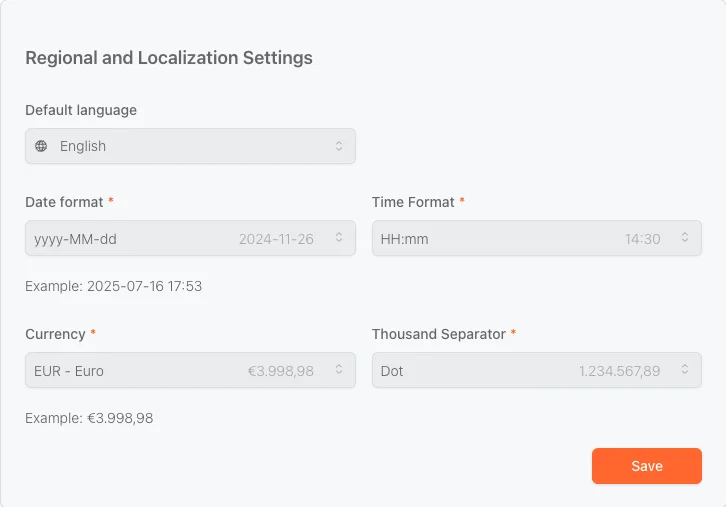
Dostępne opcje:
-
Język domyślny
Ustaw język interfejsu ProcessMind, na przykład angielski, niderlandzki lub niemiecki. -
Format daty
Wybierz sposób wyświetlania dat, na przykładyyyy-MM-dd→ 2025-07-16. -
Format godziny
Ustaw preferowany format godziny, na przykładHH:mm→ 14:30. -
Waluta
Ustaw domyślną walutę dla wszystkich wartości finansowych, na przykład EUR lub USD. -
Separator tysięcy
Wybierz sposób zapisu dużych liczb, na przykład kropka →1.234.567,89.
Po ustawieniu preferencji kliknij Zapisz, aby zastosować je w całym workspace.
Ustawienia te będą obowiązywać wszystkich użytkowników środowiska, zapewniając spójny sposób pracy dostosowany do lokalnych potrzeb.
Profil firmy dla środowiska
Domyślnie środowisko korzysta z profilu firmy organizacji. Włącz opcję Użyj niestandardowego profilu firmy dla tego środowiska, aby ustawić osobny opis, branżę i wielkość firmy. Przydaje się to, gdy piaskownica, dział lub środowisko partnera reprezentuje inną firmę. Po zakończeniu kliknij Zapisz.
Powiązane tematy
- Ustawienia organizacji: zarządzanie profilem organizacji i użytkownikami.
- Poziomy architektury: określanie poziomów hierarchii procesów.
- Motywy i identyfikacja wizualna: dostosowanie wyglądu każdego środowiska.
Projektuj lepsze procesy. Buduj spójną architekturę. Zachowaj kontrolę.
Uzyskaj dostęp od razu, bez karty kredytowej i czekania. Przedstaw sposób działania organizacji w postaci przejrzystych, powiązanych modeli procesów.
Buduj architekturę procesów, określaj właścicieli i mechanizmy kontroli oraz uzgadniaj role i zakresy odpowiedzialności na każdym poziomie.
Rozpocznij okres próbny i stwórz solidną podstawę do nadzorowania, zarządzania i ciągłego doskonalenia procesów.