Prostředí (tenanti)
Nastavení prostředí
V této dokumentaci používáme pro prostředí název, který se zobrazuje v aplikaci. Technicky jde o prostředí označovaná jako tenanty: samostatné instance s vlastní konfigurací, uživateli a daty.
Prostředí slouží k oddělení dat, konfigurace a uživatelů v rámci organizace. Každé má vlastní nastavení, motiv a URL, takže je můžete upravit podle svých potřeb a data udržet oddělená.
info
Nastavení a statistiky prostředí vidí pouze jeho správci a správci organizace.
Oddělení dat a uživatelů
Uživatelé, data i konfigurace jsou v každém prostředí oddělené, takže se informace mezi prostředími nemíchají. Každý tenant funguje samostatně, přestože všechny patří do stejné organizace. Tím se chrání soukromí i bezpečnost.
Takto nastavená prostředí poskytují každému tenantovi samostatný pracovní prostor s vlastní konfigurací. Správce organizace přitom může vše spravovat centrálně.
tip
Počet prostředí, která můžete vytvořit, závisí na tarifu: 1 v tarifech Process Individual a Process Foundation, 2 (produkční a testovací) v tarifech Process Architecture a Process Intelligence a počet podle dohody v tarifu Enterprise. Od tarifu Process Architecture lze dokoupit další prostředí (ceny najdete na stránce s cenami; při roční fakturaci ušetříte 15 %). Každé dokoupené prostředí přidá 100 uživatelů s přístupem pouze k portálu. Uživatelé, úložiště a AI kredity se sdílejí mezi prostředími organizace. Pokud potřebujete více zdrojů, můžete kdykoli přejít na vyšší tarif.
Nastavení prostředí
V prostředí můžete nastavit následující:
-
Environment Name: název prostředí, podle kterého ho v systému rozpoznáte. Zobrazí se také na přihlašovací stránce při vstupu do prostředí.
-
Environment URL: adresa URL pro přístup do prostředí. Každé prostředí musí mít jedinečnou URL.
Příklad:
https://environmentx.processmind.comje pro prostředí s krátkým názvemenvironmentx.
Možnosti přihlášení: Vyberte poskytovatele identity, přes které se uživatelé mohou přihlásit. K dispozici jsou:
- Microsoft: ověřování uživatelů pomocí Microsoft Entra ID (dříve Azure Active Directory, Azure AD a AAD).
- Google: ověřování uživatelů pomocí Google.
- LinkedIn: ověřování uživatelů pomocí LinkedIn.
info
Pokud je pole neaktivní, správce organizace zakázal správci prostředí měnit toto nastavení. Správci prostředí se nemohou z prostředí sami odebrat. Pokud chcete správce prostředí odebrat, musíte to udělat jako správce organizace nebo nejprve určit jiného správce prostředí.
Vytváření a správa prostředí
Správci organizace spravují prostředí v části Settings → Environments:
- Přidat prostředí vytvoří nové prostředí. Zadejte jeho název, popis a jedinečný krátký název, který se použije v URL.
- Přepnutím na tenanta v řádku přejdete do daného prostředí. Prostředí můžete přepínat také v nabídce uživatele.
- Vypnutím přepínače Aktivní prostředí deaktivujete, ale jeho data zůstanou zachována.
- Odebrat tenanta otevře potvrzení Odstranit tenanta. Odstraněním prostředí se jeho data trvale smažou. Nejdřív proto exportujte vše, co ještě potřebujete.
V nastavení prostředí kliknutím na Zkopírovat URL do schránky zkopírujete jeho URL. Při změně krátkého názvu se zobrazí žádost o potvrzení (Pokračovat), protože se změní URL. Vy i ostatní uživatelé se pak budete přihlašovat na nové subdoméně.
Regionální a jazyková nastavení
Prostředí si můžete přizpůsobit místním zvyklostem v panelu Nastavení oblasti a lokalizace.
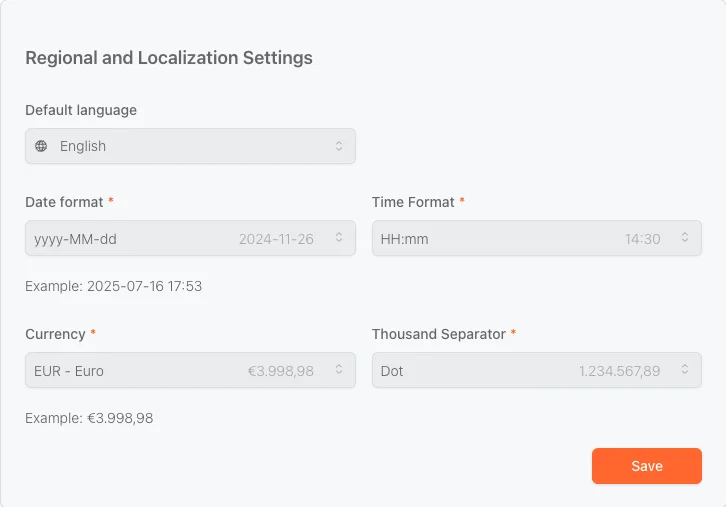
K dispozici jsou následující možnosti:
-
Výchozí jazyk
Nastavte jazyk rozhraní ProcessMind, například angličtinu, nizozemštinu nebo němčinu. -
Formát data
Vyberte způsob zobrazení dat, napříkladyyyy-MM-dd→ 2025-07-16. -
Formát času
Nastavte preferovaný formát času, napříkladHH:mm→ 14:30. -
Měna
Nastavte výchozí měnu pro všechny finanční hodnoty, například EUR nebo USD. -
Oddělovač tisíců
Vyberte způsob zápisu velkých čísel, například tečka →1.234.567,89.
Po nastavení předvoleb klikněte na Uložit. Změny se použijí v celém pracovním prostoru.
Tato nastavení platí pro všechny uživatele prostředí a zajistí jednotné zobrazení přizpůsobené vašemu regionu.
Profil společnosti pro prostředí
Prostředí ve výchozím nastavení přebírá profil společnosti organizace. Zapnutím možnosti Použít vlastní profil společnosti pro toto prostředí nastavíte pro prostředí vlastní popis, odvětví a Velikost společnosti. Hodí se to například pro testovací prostředí, oddělení nebo partnera, které představují jinou firmu. Až budete hotovi, klikněte na Uložit.
Související témata
- Organization Settings: správa profilu organizace a uživatelů.
- Architecture Levels: nastavení úrovní hierarchie procesů.
- Themes & Branding: úprava vzhledu jednotlivých prostředí.
Navrhujte lepší procesy. Propojte je do společné architektury. Mějte vše pod kontrolou.
Získejte přístup ihned, bez čekání a bez platební karty. Převádějte způsob práce ve své organizaci do přehledných a propojených návrhů procesů.
Vytvořte architekturu procesů, určete vlastníky a kontrolní mechanismy a slaďte role a odpovědnosti na všech úrovních.
Spusťte zkušební verzi a vytvořte spolehlivý základ pro řízení, správu a průběžné zlepšování procesů.