Entornos (Tenants)
Configuración del entorno
En esta documentación, entornos es el nombre que se utiliza en la aplicación. Desde el punto de vista técnico, son Tenants: instancias independientes con sus propias configuraciones, usuarios y datos.
Los entornos permiten separar datos, configuraciones y usuarios dentro de una organización. Cada entorno tiene su propia configuración, tema y URL, lo que permite personalizarlo y mantener sus datos separados.
info
Solo los administradores del entorno y de la organización pueden ver la configuración y las estadísticas del entorno.
Separación de datos y usuarios
Los usuarios, los datos y las configuraciones se mantienen separados en cada entorno, por lo que la información no se mezcla entre entornos. Esta separación protege la privacidad y la seguridad: cada Tenant funciona de forma independiente, aunque pertenezca a la misma organización.
Al configurar los entornos de esta manera, ProcessMind ofrece un espacio de trabajo seguro, adaptable y escalable para cada Tenant, y permite que el administrador de la organización mantenga el control centralizado.
tip
Su plan determina cuántos entornos puede crear: 1 con Process Individual y Process Foundation, 2 (producción y entorno de pruebas) con Process Architecture y Process Intelligence, y tantos como se acuerden con Enterprise. A partir de Process Architecture, puede adquirir entornos adicionales (consulte los precios en la página de precios; la facturación anual cuesta un 15 % menos). Cada entorno adquirido añade 100 usuarios del portal con acceso de solo lectura. Los usuarios, el almacenamiento y los créditos de IA se comparten entre los entornos de la organización. Si necesita más recursos, siempre puede cambiar a un plan superior.
Configuración del entorno
En el entorno puede configurar lo siguiente:
-
Nombre del entorno: nombre que identifica de forma única el entorno en el sistema. También aparece en la página de inicio de sesión al acceder al entorno.
-
URL del entorno: dirección para acceder al entorno. Cada entorno debe tener una URL única.
Ejemplo:
https://environmentx.processmind.comcorresponde a un entorno con el nombre cortoenvironmentx.
Opciones de inicio de sesión: Elija qué proveedores de identidad pueden usar los usuarios para iniciar sesión. Las opciones son:
- Microsoft: autenticar usuarios con Microsoft Entra ID (antes Azure Active Directory, Azure AD y AAD).
- Google: autenticar usuarios con Google.
- LinkedIn: autenticar usuarios con LinkedIn.
info
Si el campo está desactivado, significa que el administrador de la organización ha impedido que el entorno cambie esta configuración. Los administradores del entorno no pueden eliminarse a sí mismos del entorno. Si desea eliminar a un administrador del entorno, debe hacerlo como administrador de la organización o asignar a otra persona como administrador del entorno.
Crear y gestionar entornos
Los administradores de la organización gestionan los entornos desde Configuración → Entornos:
- Añadir entorno crea un entorno nuevo. Asígnele un nombre, una descripción y un nombre corto único, que formará parte de su URL.
- Cambiar de tenant en una fila le lleva a ese entorno. También puede cambiar de entorno desde el menú de usuario.
- Desactive Activo para desactivar un entorno sin eliminar sus datos.
- Eliminar Tenant abre una confirmación para Eliminar tenant. Al eliminar un entorno, sus datos se borran de forma permanente. Antes, exporte los datos que quiera conservar.
En la configuración del entorno, Copiar URL al portapapeles copia la URL del entorno. Si cambia el nombre corto, tendrá que confirmarlo (Continuar), ya que también cambia la URL. A partir de ese momento, usted y los demás usuarios iniciarán sesión en el nuevo subdominio.
Configuración regional y de localización
Puede adaptar el entorno a sus preferencias locales desde el apartado Configuración regional y de localización.
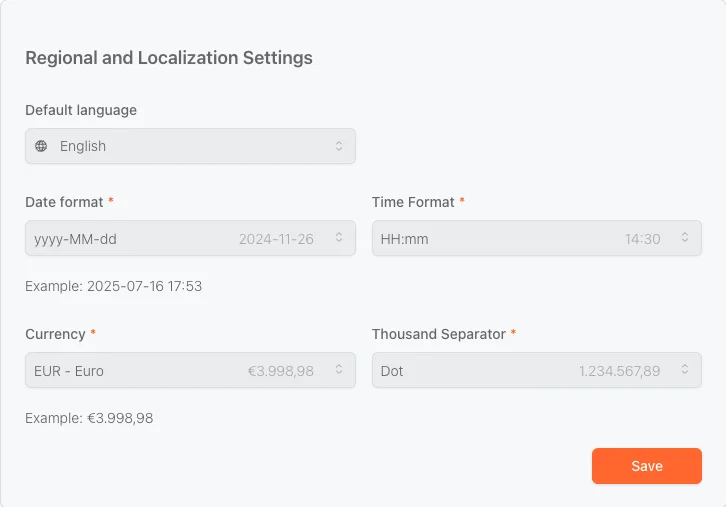
Las opciones disponibles son:
-
Idioma predeterminado
Defina el idioma de la interfaz de ProcessMind (por ejemplo, inglés, neerlandés o alemán). -
Formato de fecha
Elija cómo se muestran las fechas (por ejemplo,yyyy-MM-dd→ 16/07/2025). -
Formato de hora
Defina el formato de hora que prefiere (por ejemplo,HH:mm→ 14:30). -
Moneda
Defina la moneda predeterminada para todos los valores financieros (por ejemplo, EUR o USD). -
Separador de miles
Elija cómo se escriben los números grandes (por ejemplo, punto →1.234.567,89).
Cuando haya definido sus preferencias, haga clic en Guardar para aplicarlas en todo el espacio de trabajo.
Esta configuración se aplicará a todos los usuarios del entorno para ofrecerles una experiencia uniforme y adaptada a sus necesidades regionales.
Perfil de la empresa del entorno
De forma predeterminada, el entorno hereda el perfil de la empresa de la organización. Active Usar un perfil de empresa personalizado para este entorno para asignarle una descripción, un sector y un Tamaño de la empresa propios. Esta opción resulta útil si un entorno de pruebas, de un departamento o de un socio representa a otra empresa. Cuando termine, haga clic en Guardar.
Temas relacionados
- Configuración de la organización: gestione el perfil de la organización y sus usuarios.
- Niveles de arquitectura: defina los niveles jerárquicos de sus procesos.
- Temas e identidad de marca: personalice la apariencia de cada entorno.
Diseñe mejores procesos. Conecte su arquitectura. Mantenga el control.
Acceda de inmediato, sin tarjeta de crédito ni esperas. Transforme la forma de trabajar de su organización en diseños de procesos claros y conectados.
Defina la arquitectura de procesos, los responsables y los controles, y alinee las funciones y responsabilidades en todos los niveles.
Comience su prueba gratuita y establezca una base fiable para gobernar, gestionar y mejorar continuamente sus procesos.