Lingkungan (Tenant)
Menyiapkan lingkungan
Dalam dokumentasi ini, lingkungan adalah istilah yang digunakan di aplikasi. Secara teknis, lingkungan disebut tenant, yaitu instans terpisah dengan konfigurasi, pengguna, dan datanya sendiri.
Lingkungan digunakan untuk memisahkan data, konfigurasi, dan pengguna dalam satu organisasi. Setiap lingkungan memiliki pengaturan, tema, dan URL sendiri sehingga dapat disesuaikan dan datanya tetap terpisah.
info
Pengaturan dan statistik lingkungan hanya dapat dilihat oleh admin lingkungan dan admin organisasi.
Pemisahan data dan pengguna
Pengguna, data, dan konfigurasi dipisahkan untuk setiap lingkungan. Informasi antarlingkungan tidak bercampur. Pemisahan ini menjaga privasi dan keamanan karena setiap tenant beroperasi secara mandiri, meskipun berada dalam organisasi yang sama.
Dengan pengaturan lingkungan seperti ini, ProcessMind menyediakan ruang kerja yang aman dan dapat disesuaikan untuk setiap tenant, sementara admin organisasi tetap dapat mengelolanya secara terpusat.
tip
Paket Anda menentukan jumlah lingkungan yang dapat dibuat: 1 untuk Process Individual dan Process Foundation, 2 (produksi dan sandbox) untuk Process Architecture dan Process Intelligence, serta jumlah sesuai kesepakatan untuk Enterprise. Mulai dari Process Architecture, Anda dapat membeli lingkungan tambahan (lihat tarif di halaman harga; tagihan tahunan 15% lebih murah). Setiap lingkungan yang dibeli menambahkan 100 pengguna portal dengan akses lihat. Pengguna, penyimpanan, dan kredit AI digunakan bersama di seluruh lingkungan organisasi. Jika memerlukan lebih banyak sumber daya, Anda dapat meningkatkan paket kapan saja.
Pengaturan lingkungan
Di lingkungan, Anda dapat mengatur hal-hal berikut:
-
Environment Name: Nama untuk mengenali lingkungan di sistem. Nama ini juga ditampilkan di halaman login saat Anda masuk ke lingkungan tersebut.
-
Environment URL: URL untuk mengakses lingkungan. Setiap lingkungan harus memiliki URL yang unik.
Contoh:
https://environmentx.processmind.comadalah lingkungan dengan nama singkatenvironmentx.
Opsi masuk: Pilih penyedia identitas yang dapat digunakan pengguna untuk masuk. Opsinya:
- Microsoft: Autentikasi pengguna melalui Microsoft Entra ID (sebelumnya Azure Active Directory, Azure AD, dan AAD).
- Google: Autentikasi pengguna melalui Google.
- LinkedIn: Autentikasi pengguna melalui LinkedIn.
info
Jika kolom tidak dapat diubah, berarti admin organisasi telah menonaktifkan opsi untuk mengubah pengaturan tersebut di lingkungan. Admin lingkungan tidak dapat menghapus dirinya sendiri dari lingkungan. Untuk menghapus admin lingkungan, Anda harus melakukannya sebagai admin organisasi atau menetapkan orang lain sebagai admin lingkungan.
Membuat dan mengelola lingkungan
Admin organisasi mengelola lingkungan melalui Settings → Environments:
- Tambahkan lingkungan untuk membuat lingkungan baru. Beri nama, deskripsi, dan nama singkat yang unik. Nama singkat ini akan menjadi URL lingkungan.
- Beralih ke tenant pada baris untuk membuka lingkungan tersebut. Anda juga dapat berganti lingkungan dari menu pengguna.
- Nonaktifkan Aktif untuk menonaktifkan lingkungan tanpa menghapus datanya.
- Hapus tenant akan membuka konfirmasi Hapus tenant. Penghapusan lingkungan akan menghapus datanya secara permanen. Ekspor data yang masih diperlukan terlebih dahulu.
Di pengaturan lingkungan, Salin URL ke papan klip akan menyalin URL lingkungan. Jika Anda mengubah nama singkat, konfirmasi akan diminta melalui Lanjutkan karena URL ikut berubah. Anda dan pengguna lain kemudian harus masuk melalui subdomain baru.
Pengaturan wilayah dan bahasa
Sesuaikan lingkungan dengan preferensi setempat melalui panel Pengaturan regional dan pelokalan.
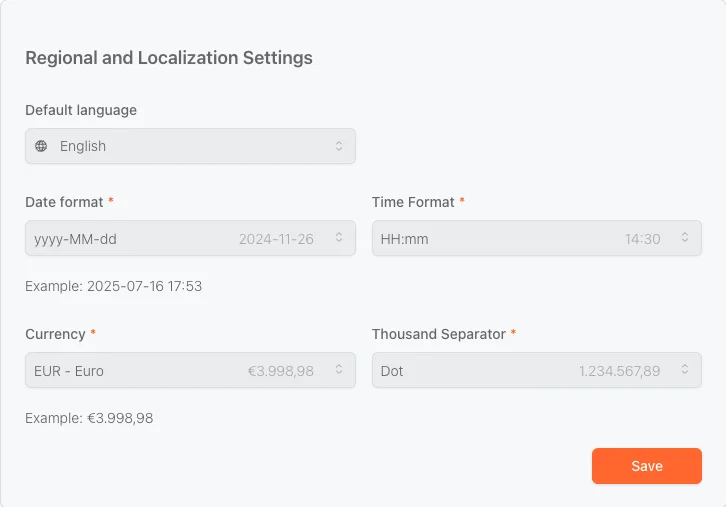
Pilihan yang tersedia:
-
Bahasa default
Atur bahasa antarmuka ProcessMind, misalnya Inggris, Belanda, atau Jerman. -
Format tanggal
Pilih format tampilan tanggal, misalnyayyyy-MM-dd→ 2025-07-16. -
Format waktu
Atur format waktu yang diinginkan, misalnyaHH:mm→ 14:30. -
Mata uang
Tentukan mata uang default untuk semua nilai keuangan, misalnya IDR, EUR, atau USD. -
Pemisah ribuan
Pilih format angka besar, misalnya Titik →1.234.567,89.
Setelah mengatur preferensi, klik Simpan untuk menerapkannya di seluruh ruang kerja.
Pengaturan ini berlaku untuk semua pengguna di lingkungan agar mereka mendapatkan pengalaman yang konsisten dan sesuai dengan kebutuhan wilayah Anda.
Profil perusahaan lingkungan
Secara default, lingkungan menggunakan profil perusahaan organisasi. Aktifkan Gunakan profil perusahaan khusus untuk lingkungan ini agar lingkungan memiliki deskripsi, industri, dan Ukuran perusahaan sendiri. Opsi ini berguna jika sandbox, departemen, atau lingkungan mitra mewakili bisnis yang berbeda. Setelah selesai, klik Simpan.
Topik terkait
- Pengaturan organisasi: kelola profil organisasi dan pengguna.
- Tingkat arsitektur: tentukan tingkat hierarki untuk proses Anda.
- Themes & Branding: sesuaikan tampilan dan nuansa setiap lingkungan.
Rancang proses yang lebih baik. Bangun arsitektur yang saling terhubung. Tetap kendalikan semuanya.
Mulai sekarang juga tanpa kartu kredit dan tanpa perlu menunggu. Ubah cara kerja organisasi Anda menjadi rancangan proses yang jelas dan saling terhubung.
Bangun arsitektur proses, tetapkan penanggung jawab dan kontrol, lalu selaraskan peran serta tanggung jawab di setiap tingkat.
Mulai uji coba gratis dan bangun satu landasan tepercaya untuk mengatur, mengelola, dan terus memperbaiki proses Anda.