Ambienti (Tenant)
Configurazione degli ambienti
In questa documentazione, ambienti è il nome utilizzato nell’app. Dal punto di vista tecnico, si tratta di Tenant: istanze separate, ciascuna con le proprie configurazioni, i propri utenti e i propri dati.
Gli ambienti consentono di separare dati, configurazioni e utenti all’interno di un’organizzazione. Ogni ambiente dispone di impostazioni, tema e URL propri, così da poter essere personalizzato e mantenuto separato dagli altri.
info
Le impostazioni e le statistiche dell’ambiente sono visibili solo agli amministratori dell’ambiente e dell’organizzazione.
Separazione di dati e utenti
Utenti, dati e configurazioni sono isolati per ambiente, senza che le informazioni possano mescolarsi tra ambienti diversi. Questa separazione tutela la privacy e la sicurezza: ogni Tenant opera in modo indipendente, pur appartenendo alla stessa organizzazione.
La configurazione degli ambienti in questo modo consente a ProcessMind di offrire a ogni Tenant uno spazio di lavoro sicuro, personalizzato e scalabile, mantenendo al contempo il controllo centralizzato da parte dell’amministratore dell’organizzazione.
tip
Il piano stabilisce quanti ambienti può creare: 1 con Process Individual e Process Foundation, 2 (produzione e sandbox) con Process Architecture e Process Intelligence, e il numero concordato con Enterprise. A partire da Process Architecture è possibile acquistare altri ambienti (tariffe indicate nella pagina dei prezzi; la fatturazione annuale costa il 15% in meno); ogni ambiente acquistato aggiunge 100 visualizzatori del portale. Utenti, spazio di archiviazione e crediti AI sono condivisi tra gli ambienti dell’organizzazione. Se ha bisogno di più risorse, può sempre passare a un piano superiore.
Impostazioni dell’ambiente
Nell’ambiente è possibile configurare:
-
Nome dell’ambiente: nome utilizzato per identificare in modo univoco l’ambiente nel sistema. Viene visualizzato anche nella pagina di accesso quando si entra nell’ambiente.
-
URL dell’ambiente: indirizzo utilizzato per accedere all’ambiente. Deve essere univoco per ciascun ambiente.
Esempio:
https://environmentx.processmind.comcorrisponde a un ambiente con il nome breveenvironmentx.
Opzioni di accesso: scelga quali provider di identità possono utilizzare gli utenti per accedere. Le opzioni sono:
- Microsoft: autentica gli utenti tramite Microsoft Entra ID (in precedenza Azure Active Directory, Azure AD e AAD).
- Google: autentica gli utenti tramite Google.
- LinkedIn: autentica gli utenti tramite LinkedIn.
info
Se il campo è disattivato, significa che l’amministratore dell’organizzazione ha impedito agli amministratori dell’ambiente di modificare questa impostazione. Gli amministratori dell’ambiente non possono rimuovere se stessi dall’ambiente. Per rimuovere un amministratore dell’ambiente, deve intervenire un amministratore dell’organizzazione oppure occorre assegnare il ruolo di amministratore dell’ambiente a un’altra persona.
Creare e gestire gli ambienti
Gli amministratori dell’organizzazione gestiscono gli ambienti da Impostazioni → Ambienti:
- Aggiungi ambiente crea un nuovo ambiente. Assegni un nome, una descrizione e un nome breve univoco, che diventerà l’URL dell’ambiente.
- Passa al tenant, disponibile su una riga, apre l’ambiente corrispondente. Può anche passare da un ambiente all’altro dal menu utente.
- Disattivi Attivo per disattivare un ambiente conservandone i dati.
- Rimuovi il Tenant apre una richiesta di conferma Elimina tenant. L’eliminazione di un ambiente rimuove definitivamente i relativi dati; esporti prima quelli che desidera conservare.
Nelle impostazioni dell’ambiente, Copia URL negli appunti copia l’URL dell’ambiente. Se modifica il nome breve, dovrà confermare l’operazione selezionando Continua, poiché l’URL cambia: Lei e gli altri utenti accederete quindi dal nuovo sottodominio.
Impostazioni regionali e di localizzazione
Può personalizzare l’ambiente in base alle preferenze locali dal pannello Impostazioni regionali e di localizzazione.
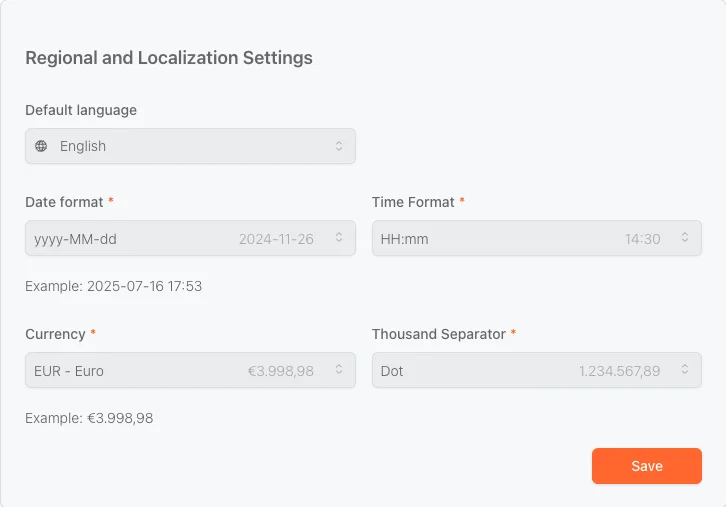
Sono disponibili le seguenti opzioni:
-
Lingua predefinita
Imposti la lingua dell’interfaccia di ProcessMind, ad esempio inglese, olandese o tedesco. -
Formato della data
Scelga come visualizzare le date, ad esempioyyyy-MM-dd→ 2025-07-16. -
Formato dell’ora
Imposti il formato dell’ora preferito, ad esempioHH:mm→ 14:30. -
Valuta
Definisca la valuta predefinita per tutti i valori finanziari, ad esempio EUR o USD. -
Separatore delle migliaia
Scelga il formato dei numeri grandi, ad esempio Punto →1.234.567,89.
Dopo aver impostato le preferenze, faccia clic su Salva per applicarle all’intero spazio di lavoro.
Queste impostazioni si applicano a tutti gli utenti dell’ambiente, garantendo un’esperienza coerente e adeguata alle esigenze locali.
Profilo aziendale dell’ambiente
Per impostazione predefinita, un ambiente eredita il profilo aziendale dell’organizzazione. Attivi Usa un profilo aziendale personalizzato per questo ambiente per assegnare all’ambiente una descrizione, un settore e le Dimensioni dell’azienda specifici. Questa opzione è utile quando una sandbox, un reparto o un ambiente partner rappresenta un’attività diversa. Al termine, faccia clic su Salva.
Argomenti correlati
- Impostazioni dell’organizzazione: gestisca il profilo e gli utenti dell’organizzazione.
- Livelli di architettura: definisca i livelli gerarchici dei processi.
- Temi e marchio: personalizzi l’aspetto di ciascun ambiente.
Progettazione. Analisi. Miglioramento. Costruisca un’architettura dei processi integrata e mantenga il controllo.
Acceda subito, senza carta di credito né attese. Trasformi il modo in cui opera la Sua organizzazione in una progettazione dei processi chiara e interconnessa.
Definisca l’architettura dei processi, le responsabilità e i controlli, e allinei ruoli e compiti a ogni livello.
Inizi la prova gratuita e crei una base affidabile per governare, gestire e migliorare costantemente i processi della Sua organizzazione.