Környezetek (tenantek)
Környezet beállítása
Ebben a dokumentációban a környezet az alkalmazásban használt elnevezés. Műszaki értelemben ezek tenantek: különálló példányok saját konfigurációval, felhasználókkal és adatokkal.
A környezetek a szervezeten belüli adatok, konfigurációk és felhasználók elkülönítésére szolgálnak. Minden környezet saját beállításokkal, témával és URL-lel rendelkezik, így külön testre szabható, és az adatok is elkülönülnek.
info
A környezet beállításait és statisztikáit csak a környezet rendszergazdái és a szervezet rendszergazdái láthatják.
Adatok és felhasználók elkülönítése
Minden környezetben különülnek el a felhasználók, az adatok és a konfigurációk, így az információk nem keverednek a környezetek között. Ez védi az adatvédelmet és a biztonságot: minden tenant önállóan működik, noha ugyanahhoz a szervezethez tartozik.
A környezetek ilyen kialakításával a ProcessMind minden tenant számára biztonságos, testre szabható és bővíthető munkaterületet biztosít, miközben a szervezet rendszergazdája központilag felügyelheti a működést.
tip
A csomag határozza meg, hány környezetet hozhat létre: a Process Individual és a Process Foundation csomagban 1-et, a Process Architecture és a Process Intelligence csomagban 2-t (éles és tesztkörnyezetet), az Enterprise csomagban pedig az egyedi megállapodás szerinti számút. A Process Architecture csomagtól kezdve további környezetek is vásárolhatók (az árakat az árak oldalon találja; éves számlázással 15%-kal alacsonyabbak). Minden megvásárolt környezet további 100 portálmegtekintői hozzáférést biztosít. A felhasználók, a tárhely és az AI-jóváírások a szervezet környezetei között közösek. Ha több erőforrásra van szüksége, bármikor magasabb csomagra válthat.
Környezetbeállítások
A környezetben a következőket állíthatja be:
-
Environment Name: A környezet neve, amely alapján a rendszer megkülönbözteti a környezeteket. A környezetbe való bejelentkezéskor ez a név jelenik meg a bejelentkezési oldalon.
-
Environment URL: A környezet elérésére szolgáló URL. Minden környezet URL-jének egyedinek kell lennie.
Példa:
https://environmentx.processmind.coma következő rövid nevű környezet URL-je:environmentx.
Bejelentkezési lehetőségek: válassza ki, mely identitásszolgáltatókkal jelentkezhetnek be a felhasználók. A lehetőségek:
- Microsoft: Felhasználók hitelesítése Microsoft Entra ID-val (korábbi nevén Azure Active Directory, Azure AD és AAD).
- Google: Felhasználók hitelesítése Google-fiókkal.
- LinkedIn: Felhasználók hitelesítése LinkedIn-fiókkal.
info
Ha a mező le van tiltva, a szervezet rendszergazdája megakadályozta, hogy a környezet módosítsa ezt a beállítást. A környezet rendszergazdái nem távolíthatják el saját magukat a környezetből. Környezeti rendszergazda eltávolításához ezt a műveletet szervezeti rendszergazdaként kell elvégeznie, vagy másik felhasználót kell környezeti rendszergazdává tennie.
Környezetek létrehozása és kezelése
A szervezet rendszergazdái a Settings → Environments menüpontban kezelhetik a környezeteket:
- Környezet hozzáadása: új környezetet hoz létre. Adjon meg nevet, leírást és egyedi rövid nevet. A rövid név lesz a környezet URL-címének része.
- A sorban válassza a Váltás a bérlőre lehetőséget a környezet megnyitásához. A felhasználói menüből is válthat környezetet.
- A környezet kikapcsolásához kapcsolja ki az Aktív beállítást. Az adatai megmaradnak.
- A Bérlő eltávolítása lehetőség megnyitja a Bérlő törlése megerősítő ablakot. A környezet törlése véglegesen eltávolítja az adatait, ezért előtte exportálja, amire még szüksége lehet.
A környezet beállításainál a URL másolása a vágólapra lehetőséggel másolhatja ki a környezet URL-címét. A rövid név módosításakor meg kell erősítenie a műveletet a Folytatás gombra kattintva, mert az URL-cím is megváltozik. Önnek és a felhasználóknak ezután az új aldomainen kell bejelentkezniük.
Területi és nyelvi beállítások
A Területi és nyelvi beállítások panelen a helyi igényeihez igazíthatja a környezetet.
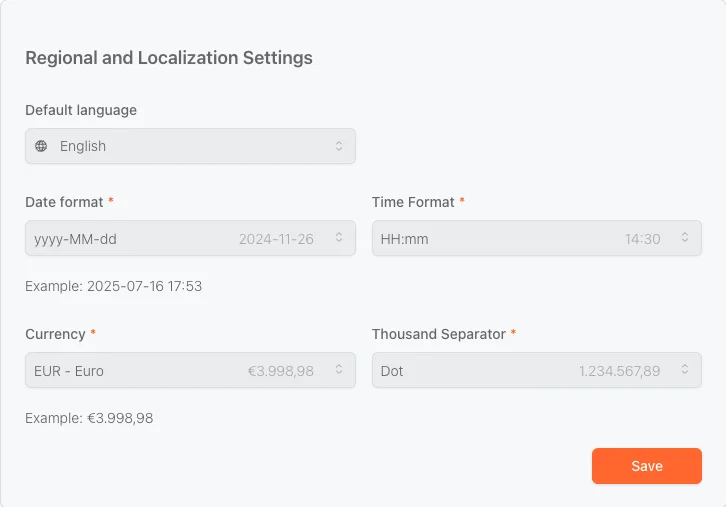
A következő beállítások érhetők el:
-
Alapértelmezett nyelv
Állítsa be a ProcessMind felületének nyelvét, például az angolt, a hollandot vagy a németet. -
Dátumformátum
Válassza ki a dátumok megjelenítési formátumát (példáulyyyy-MM-dd→ 2025-07-16). -
Időformátum
Állítsa be a kívánt időformátumot (példáulHH:mm→ 14:30). -
Pénznem
Adja meg a pénzügyi értékek alapértelmezett pénznemét, például az EUR-t vagy az USD-t. -
Ezreselválasztó
Válassza ki a nagy számok megjelenítési formátumát (például Pont →1.234.567,89).
A beállítások alkalmazásához kattintson a Mentés gombra. A módosítások a teljes munkaterületre érvényesek.
A beállítások a környezet összes felhasználójára érvényesek, így mindenki a helyi igényeihez igazított, egységes felületet használhat.
Környezeti cégprofil
A környezet alapértelmezés szerint a szervezet vállalati profilját használja. Kapcsolja be az Egyéni vállalati profil használata ehhez a környezethez beállítást, ha külön leírást, iparágat és Vállalat mérete értéket szeretne megadni. Ez akkor hasznos, ha egy tesztkörnyezet, részleg vagy partnerkörnyezet más vállalkozást képvisel. Ha végzett, kattintson a Mentés gombra.
Kapcsolódó témák
- Organization Settings: a szervezeti profil és a felhasználók kezelése.
- Architecture Levels: a folyamatok hierarchiaszintjeinek meghatározása.
- Themes & Branding: a környezet megjelenésének testreszabása.
Tervezzen jobb folyamatokat. Építsen összekapcsolt architektúrát. Tartsa kézben a működést.
Azonnal hozzáférhet, bankkártya és várakozás nélkül. Alakítsa szervezete működését világos, összekapcsolt folyamatmodellekké.
Építse fel folyamatarchitektúráját, határozza meg a felelősségi köröket és az ellenőrzéseket, és hangolja össze a szerepeket minden szinten.
Indítsa el az ingyenes próbaverziót, és teremtsen megbízható alapot folyamatainak irányításához, kezeléséhez és folyamatos fejlesztéséhez.