Grafici di processo
Grafici
ProcessMind offre numerosi tipi di grafico per visualizzare e analizzare i dati dei processi. Ogni tipo mette in evidenza aspetti diversi dei dati, così può scegliere quello più adatto a ciò che desidera mostrare. Di seguito sono elencati i tipi di grafico attualmente supportati e le relative opzioni di personalizzazione. Per creare grafici sui Suoi dati, inizi una prova gratuita.
Scegliere il tipo di grafico più adatto
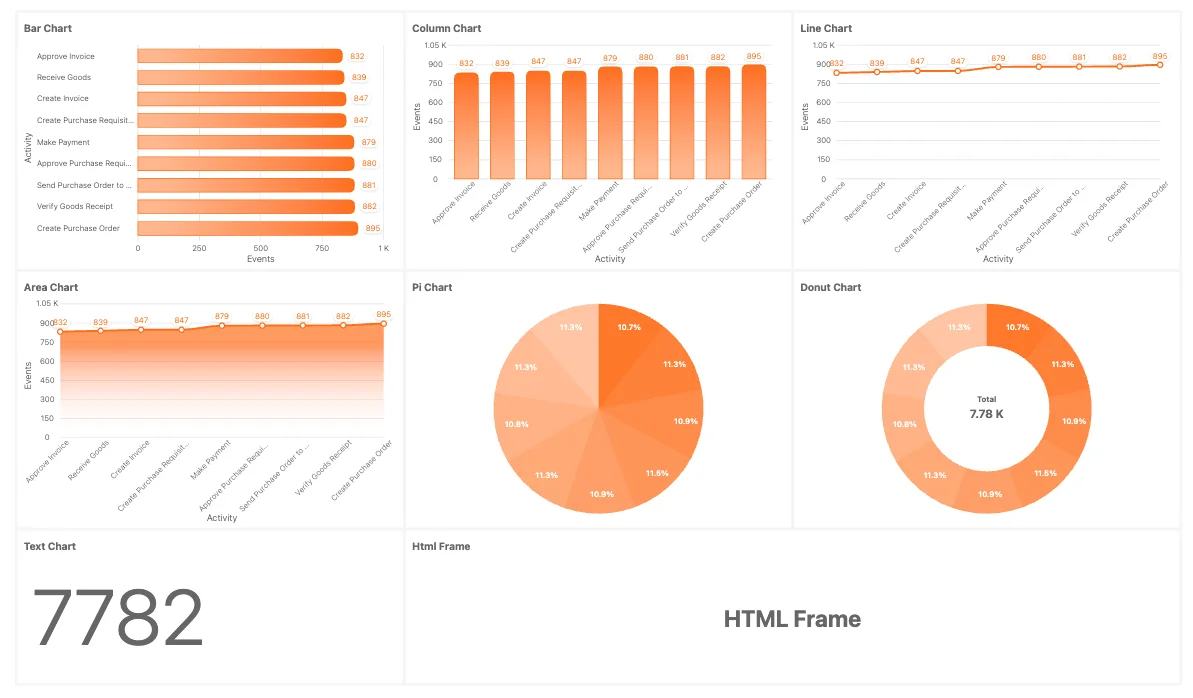
-
Grafici a barre
Per confrontare categorie o gruppi affiancati, ad esempio il numero di attività, le durate o i tempi di attraversamento. Sono ideali per confrontare dati discreti. -
Grafici a colonne
Ideali per visualizzare tendenze nel tempo o confrontare metriche tra categorie in verticale. Sono adatti ai dati temporali e alle distribuzioni di frequenza. -
Grafici a linee
Per mostrare tendenze, progressioni o variazioni nel tempo, ad esempio il numero di casi completati in giorni o settimane. Sono adatti ai dati continui. -
Grafici ad area
Simili ai grafici a linee, ma con l’area sottostante riempita. Servono a mettere in risalto l’entità delle variazioni nel tempo o l’effetto cumulativo delle tendenze. -
Grafici a torta
Per mostrare proporzioni o percentuali rispetto a un totale, ad esempio i tipi di attività di un processo o la distribuzione dei casi. -
Grafici ad anello
Una variante dei grafici a torta, con uno spazio centrale per informazioni aggiuntive. Ideali per evidenziare le proporzioni e fornire al contempo un contesto al centro. -
Grafici a barre radiali
Per rappresentare dati raggruppati o suddivisi in categorie in forma circolare, confrontando insiemi di dati e risparmiando spazio. -
Grafici a indicatore
Per mostrare i progressi verso un obiettivo o un KPI. Sono ideali per consultare rapidamente le metriche di prestazione o confrontare il numero di casi con il totale. -
Grafici testuali
Per visualizzare statistiche, metriche o informazioni chiave in formato testuale. Sono ideali per riassumere numeri o KPI accanto ai grafici. I grafici testuali possono anche aggiungere contesto o spiegazioni ai dati presentati. Supportano la sintassi Markdown, che consente di formattare il testo in grassetto o corsivo e di includere tabelle e immagini. Per maggiori informazioni, consulti la documentazione su Markdown. Può anche combinare il testo con le espressioni delle metriche e dei calcoli per generare contenuti dinamici. -
Riquadri HTML
Per incorporare nella Dashboard contenuti esterni o dinamici, come grafici personalizzati, report o altre visualizzazioni non supportate nativamente.
Quale grafico scegliere?
| Che cosa desidera mostrare | Tipo di grafico |
|---|---|
| Confronto tra categorie o gruppi (numero di attività, durate) | Barre o colonne |
| Andamento nel tempo (volume di attività settimanale) | Linee o area |
| Proporzione rispetto a un totale (quota dei tipi di attività) | Torta o anello |
| Avanzamento verso un obiettivo o un KPI | Indicatore |
| Un singolo valore principale o riepilogo | Grafico testuale |
| Contenuti esterni o dinamici | Riquadro HTML |
Grafici preconfigurati
Questi grafici a livello di dati sono preimpostati e disponibili in ProcessMind:
- Grafici dei casi preconfigurati
- Grafici degli eventi preconfigurati
- Grafici delle metriche di sostenibilità
Può associare questi grafici agli attributi di uno o più insiemi di dati, purché abbiano un elemento in comune.
Metriche di sostenibilità
ProcessMind può monitorare l’impronta di carbonio dei Suoi processi. Se l’insieme di dati include una colonna CO₂, può visualizzare le emissioni per attività e inserirle nelle Dashboard:
- Configuri: durante la configurazione dell’insieme di dati, associ la colonna CO₂ al campo tCO₂e, che indica l’impronta di carbonio di ogni attività in tonnellate di CO₂ equivalente.
- Aggiunga un grafico: nel generatore di Dashboard, il gruppo Sostenibilità della raccolta di elementi include un grafico a barre tCO₂e per attività, che somma le emissioni per attività.
- Analizzi: combini il grafico con i filtri per confrontare le emissioni tra segmenti, periodi o varianti di processo.
Le metriche di sostenibilità sono disponibili con una postazione Process Intelligence o superiore.
Opzioni di personalizzazione dei grafici
Ogni grafico di ProcessMind può essere personalizzato con le opzioni seguenti:
Generale
-
Titolo del grafico:
Imposti un titolo personalizzato per il grafico. Se non specificato, viene utilizzato il nome visualizzato predefinito dell’elemento, ad esempio “Eventi”, “Casi” o “tCO₂e per attività”. -
Attributo del grafico: (non disponibile per:
Gauge Charts, Text Charts, HTML Frames).
Selezioni l’attributo rappresentato nel grafico. L’etichetta varia in base al tipo di grafico, ad esempio “Attributo delle barre”, “Attributo delle colonne”, “Attributo dell’asse X” o “Attributo delle sezioni”. Gli attributi sono contrassegnati da colori diversi in base all’insieme di dati, così può identificare rapidamente gli elementi. -
Testo: (disponibile solo per:
Text Charts).
In questo attributo di input può inserire testo formattato utilizzando la sintassi Markdown. Può così creare titoli ed elenchi, applicare il grassetto o il corsivo e altro ancora. Per maggiori informazioni, consulti la documentazione su Markdown. Può anche combinare il testo con le espressioni delle metriche e dei calcoli per generare contenuti dinamici. Se l’opzione Il testo è in Markdown è disattivata, il testo si apre nell’Expression Editor: il testo letterale resta invariato, i segmenti${ ... }vengono valutati e le modifiche si applicano quando salva nell’editor. -
HTML: (disponibile solo per:
HTML Frames).
Incorpori contenuti HTML personalizzati nel riquadro del grafico. Questa opzione offre maggiore flessibilità nella visualizzazione delle informazioni e nell’integrazione di contenuti esterni. Il codice HTML si apre nell’Expression Editor e viene applicato quando lo salva. È disponibile un template HTML predefinito per gestire i temi SCURO e CHIARO nel riquadro HTML. Può utilizzare anche le espressioni e gli elementi della sezione Testo, come${metric}o${total - metric}.
Metrica
Ogni metrica è descritta in dettaglio nella documentazione delle metriche:
- Impostazioni della norma:
Può definire intervalli personalizzati per i grafici a indicatore, per segnalare, per esempio, le zone «buono», «attenzione» e «avviso». Apra il pannello Impostazioni della norma per aggiungere o modificare questi intervalli. (Può aggiungere tutte le norme che desidera)
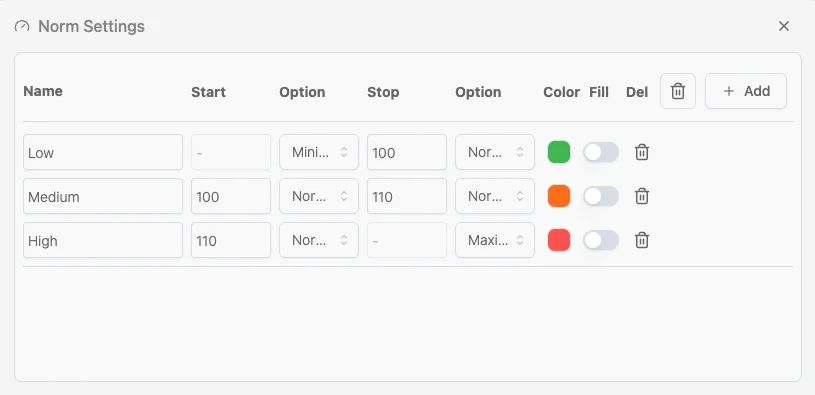 Per configurare una norma:
- Aggiungere una nuova norma Faccia clic sul pulsante Aggiungi (+) per creare una nuova riga per una fascia di valori di riferimento.
- Nome Inserisca un nome descrittivo per la norma, ad esempio Basso, Medio o Alto. I nomi consentono di identificare ogni fascia nell’editor.
Inizio / Fine
- Inizio: imposti il limite inferiore della fascia. Se la fascia deve iniziare dal valore minimo possibile, lasci il campo vuoto e selezioni Minimo dal menu a discesa accanto.
- Fine: imposti il limite superiore. Se la fascia deve arrivare al valore massimo possibile, lasci il campo vuoto e selezioni Massimo.
Sostituzioni dell’espressione
Faccia clic sull’icona ƒ in una riga della norma per definire un limite tramite un’espressione anziché con un numero fisso. Le espressioni utilizzano le costanti di Impostazioni del processo, ad esempio slaTargetDays * 86400000 o slaTargetDays * 86400000 * 1.5. Si aprono nell’Editor delle espressioni e vengono applicate al salvataggio.
Opzioni
Accanto a ciascun limite è presente un menu a discesa (Opzione) che ne definisce il comportamento. Ad esempio:
- Minimo/Massimo: collega la fascia al valore minimo o massimo dell’intero grafico.
- Normale: utilizza il valore numerico inserito e lo include nella fascia.
Colore Faccia clic sul campione colorato per scegliere il colore della fascia. Utilizzi colori contrastanti per distinguere gli intervalli, ad esempio verde per il basso, arancione per il medio e rosso per l’alto. Se i colori disponibili non sono adatti, può modificarli nella configurazione del tema, alla voce Colori dei grafici.
- Riempimento Attivi o disattivi Riempimento per scegliere se la fascia deve apparire come sfondo del grafico (Riempimento) o come singola linea. L’opzione è disponibile per i grafici a barre, a colonne, ad area e a linee.
- Elimina Utilizzi l’icona del cestino per rimuovere una fascia di valori di riferimento.
Come appaiono i valori di riferimento nei grafici (esempio: il tachimetro) 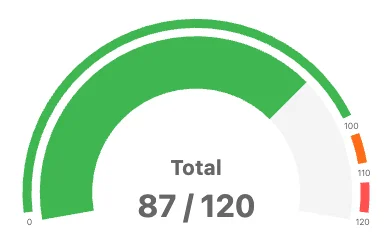
Dopo aver impostato i valori di riferimento, il tachimetro, ad esempio, viene suddiviso in archi colorati. Il valore corrente è indicato da una lancetta e riportato numericamente al centro. Nell’esempio seguente, il tachimetro è configurato con tre valori di riferimento:
- Basso: dal minimo a 100 (verde)
- Medio: da 100 a 110 (arancione)
- Alto: da 110 al massimo (rosso)
Con un valore di 87 su 120, la lancetta si trova nella fascia verde, a indicare che il valore rientra nell’intervallo «basso». Anche la barra dell’indicatore assume il colore della fascia corrispondente.
Impostando i valori di riferimento in questo modo, chi consulta il grafico può capire subito se una metrica rientra nei limiti accettabili, si avvicina a una soglia o supera l’intervallo di sicurezza.
Metriche secondarie e posizione in classifica
- Mostra la posizione: aggiunge la posizione accanto a ogni categoria, così i valori più alti e più bassi sono immediatamente riconoscibili.
- Metriche secondarie: apra l’editor per visualizzare altre metriche accanto a quella principale, ad esempio il numero di casi accanto a una metrica di durata. Aggiunga tutte le righe necessarie, quindi scelga la metrica e l’aggregazione per ciascuna. Per perfezionare l’espressione della metrica, utilizzi Espressione… nella riga corrispondente e modifichi l’Editor delle espressioni.
Filtri e ordinamento
-
Filtri del grafico:
applichi filtri ai dati del grafico per concentrarsi su sottoinsiemi specifici di informazioni.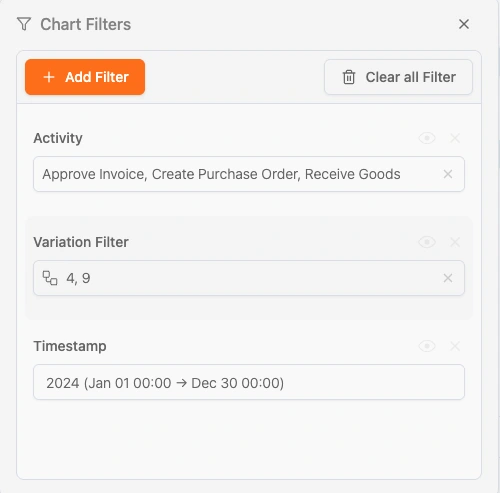 È possibile applicare al grafico tutti i filtri disponibili nella sezione dei filtri della Dashboard. Questi si aggiungono a quelli già impostati, a meno che non disattivi Applica filtri. In tal caso, i filtri rimangono statici e si applicano solo a quel grafico.
 -
Casi:
applichi il grafico a Tutti i casi, ai casi aperti o ai casi chiusi. -
Ordina per:
scelga l’ordine di ordinamento (automatico, crescente, decrescente e così via). -
Mostra i primi X elementi:
limiti a un massimo specificato il numero di punti dati rappresentati nel grafico. -
Applica filtri:
decida se applicare a questo grafico i filtri globali della Dashboard. -
Applica filtri temporali:
specifichi se applicare filtri temporali al grafico.
Etichette
- Mostra le etichette dei dati:
attivi o disattivi l’opzione per visualizzare le etichette sopra i punti del grafico. - Mostra le etichette dell’asse X:
attivi o disattivi le etichette dell’asse X e le personalizzi. - Mostra le etichette dell’asse Y:
attivi o disattivi le etichette dell’asse Y e le personalizzi. - Posizione della legenda:
imposti la posizione della legenda (in alto, in basso, a sinistra o a destra).
Stile
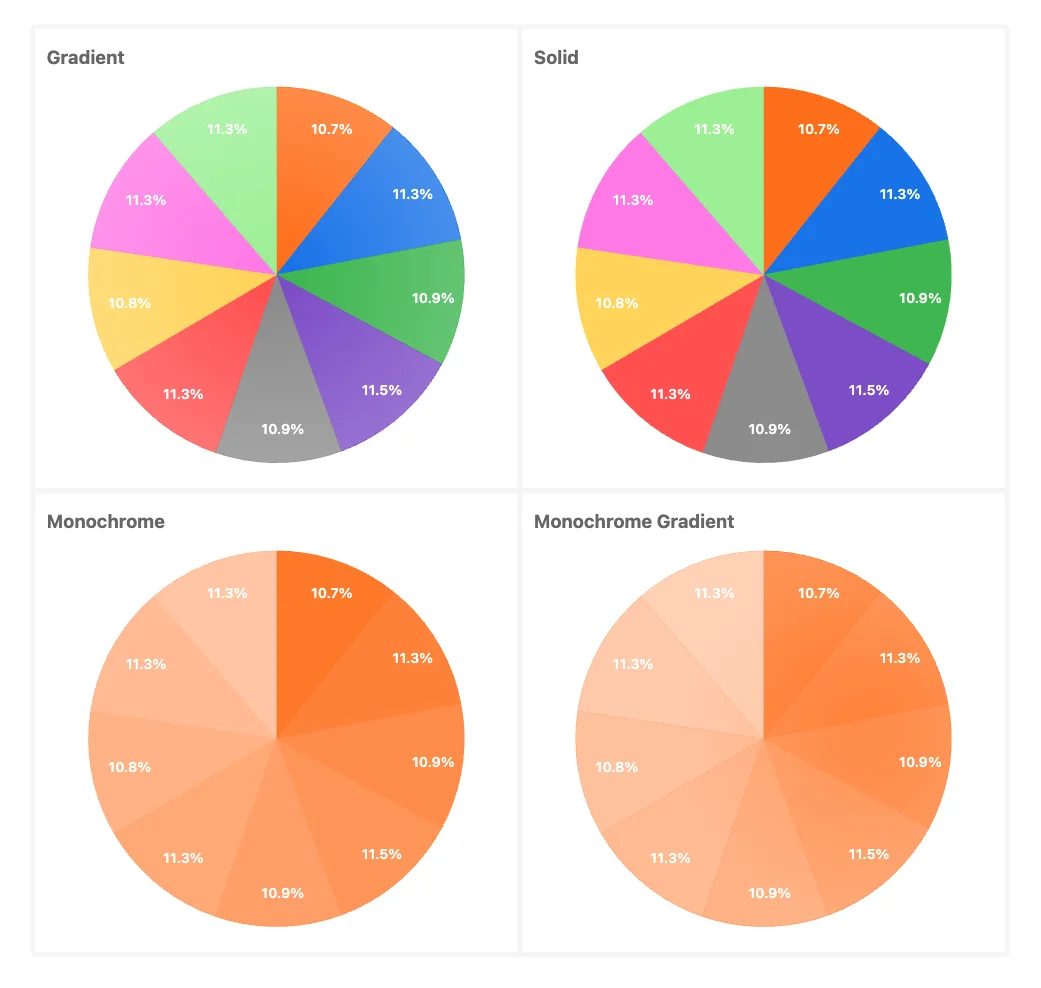
Utilizzando questi tipi di grafico e le relative opzioni di personalizzazione, può creare visualizzazioni adatte alle esigenze della sua analisi.
Argomenti correlati
- Metriche: le metriche che può rappresentare nei grafici.
- Dashboard personalizzate: crei le Dashboard che rispondono alle sue esigenze.
- Espressioni nelle Dashboard: contenuti dinamici nei grafici.
Progettazione. Analisi. Miglioramento. Costruisca un’architettura dei processi integrata e mantenga il controllo.
Acceda subito, senza carta di credito né attese. Trasformi il modo in cui opera la Sua organizzazione in una progettazione dei processi chiara e interconnessa.
Definisca l’architettura dei processi, le responsabilità e i controlli, e allinei ruoli e compiti a ogni livello.
Inizi la prova gratuita e crei una base affidabile per governare, gestire e migliorare costantemente i processi della Sua organizzazione.