Motore di disposizione automatica
Il motore di disposizione automatica organizza automaticamente gli elementi e i collegamenti del diagramma BPMN, creando una disposizione ordinata e leggibile, in orientamento verticale o orizzontale. Funziona in background ogni volta che viene generato o analizzato un modello; può anche avviarlo manualmente per riordinare un diagramma disegnato a mano. Può provarlo su un Suo diagramma con una prova gratuita.
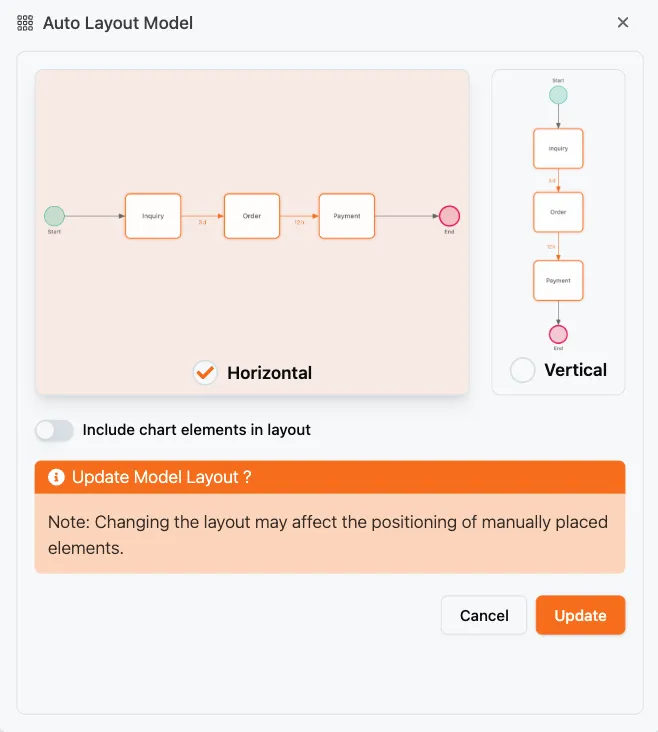
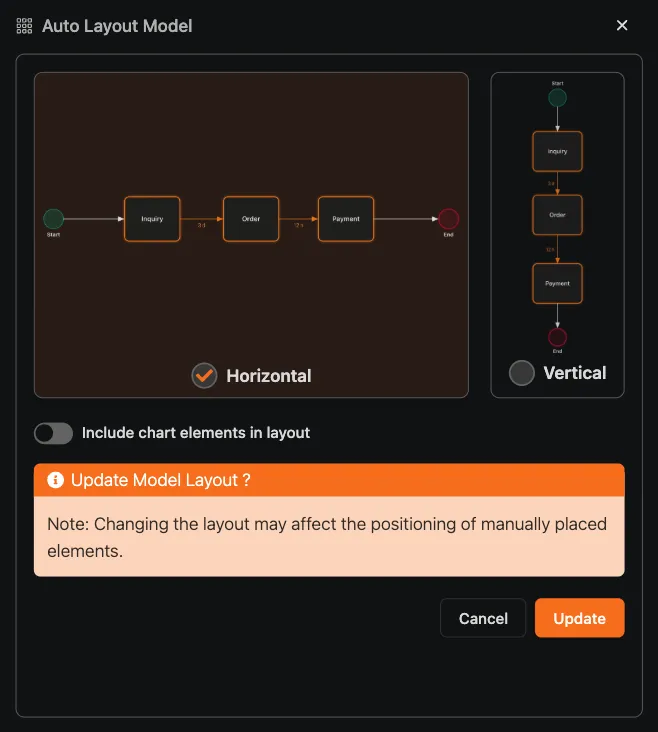
Le due notazioni a confronto
Il motore di disposizione supporta due direzioni:
- Notazione orizzontale: il processo procede da sinistra a destra, con gli eventi di inizio a sinistra e gli eventi finali a destra. È lo stile classico dei diagrammi di processo e si adatta alla maggior parte dei modelli.
- Notazione verticale: il processo procede dall’alto verso il basso; è adatta ai processi lunghi in verticale, alla stampa in formato verticale o ai modelli con molti rami paralleli.
Può passare da una disposizione all’altra in qualsiasi momento, senza ridisegnare nulla manualmente: il motore riposiziona l’intero modello.
Avviare la disposizione automatica
Per disporre automaticamente un modello:
- Apra il menu del processo nella tela di progettazione.
- Scelga Disponi automaticamente il modello.
- Scelga la direzione della disposizione (verticale o orizzontale) e confermi: il motore riposizionerà gli elementi e ricalcolerà i collegamenti.
Il motore si avvia automaticamente anche quando un modello viene generato con l’AI o ricavato dai dati, quindi questi modelli sono già disposti correttamente. Dopo aver modificato un modello manualmente, avvii di nuovo la disposizione automatica per mantenerlo ordinato.
Disposizione automatica di un singolo collegamento
Non è sempre necessario ridisporre l’intero modello. Dal menu del collegamento, scelga Layout automatico per raddrizzare e ricalcolare il percorso di quel collegamento. È utile dopo aver spostato un elemento e aver creato un collegamento aggrovigliato.
Quando utilizzare la disposizione automatica
Utilizzi il motore di layout automatico quando:
- Ha appena generato un modello con AI e desidera cambiarne l’orientamento.
- Ha importato un file BPMN con un layout disordinato: consulti la guida Importare BPMN.
- Ha spostato molti elementi manualmente e desidera ripristinare una disposizione ordinata.
- Si prepara a esportare il modello: un layout ordinato rende più professionali le immagini esportate.
Argomenti correlati
- Creare un diagramma BPMN: costruisca i modelli manualmente e poi li riordini con il layout.
- Generazione di processi con AI: i modelli generati dall’AI hanno già un layout.
- Esportare i processi: ottenga un diagramma ordinato da ProcessMind.
Progettazione. Analisi. Miglioramento. Costruisca un’architettura dei processi integrata e mantenga il controllo.
Acceda subito, senza carta di credito né attese. Trasformi il modo in cui opera la Sua organizzazione in una progettazione dei processi chiara e interconnessa.
Definisca l’architettura dei processi, le responsabilità e i controlli, e allinei ruoli e compiti a ogni livello.
Inizi la prova gratuita e crei una base affidabile per governare, gestire e migliorare costantemente i processi della Sua organizzazione.