Eseguire una simulazione
Eseguire la prima simulazione
L’esecuzione di una simulazione genera un Event Log virtuale sulla base del modello di processo e dei parametri configurati.
Prerequisiti
- Un modello di processo (diagramma BPMN) in ProcessMind. Se non dispone ancora di uno spazio di lavoro, inizi una prova gratuita
- Facoltativo: parametri di simulazione configurati (sono disponibili valori predefiniti)
Passaggio 1: aprire la scheda Simulazione
Acceda al modello di processo e apra la pagina Simulazione corrispondente (la voce Simulazione nella barra laterale delle icone).
Passaggio 2: creare o selezionare una simulazione
È possibile creare più configurazioni di simulazione per lo stesso modello.
- Selezioni una simulazione esistente dall’elenco Simulazioni nella barra laterale oppure faccia clic su Crea simulazione per avviarne una nuova.
- Assegni alla simulazione un nome descrittivo, ad esempio “Base di riferimento” o “Alta stagione”
Passaggio 3: configurare i periodi
| Impostazione | Descrizione |
|---|---|
| Periodo della simulazione | Date di inizio e fine della simulazione |
| Periodo di transitorio | Se attivato, la simulazione viene eseguita per un periodo aggiuntivo prima della data di inizio, così da raggiungere uno stato stazionario |
Periodo di transitorio
Il periodo di transitorio consente alla simulazione di raggiungere uno stato stazionario prima della raccolta dei dati. Se attivato, la simulazione inizia a (start date - simulation duration) e prosegue fino alla data di fine, ma nell’output vengono inclusi solo gli eventi che si verificano tra le date di inizio e fine. Questa opzione è utile per eliminare la distorsione dovuta all’inizializzazione dai risultati della simulazione.
Utilizzare la configurazione automatica
Invece di configurare manualmente tutte le impostazioni, può utilizzare il pulsante Configurazione automatica per compilare automaticamente i parametri della simulazione:
- Faccia clic sul pulsante Configurazione automatica nell’intestazione della pagina
- Scelga una modalità di configurazione:
- Suggerito dall’AI: utilizza l’AI per generare parametri realistici in base al modello di processo
- Rilevato dai dati: ricava i parametri dai dati effettivi del processo (è necessario che i dati siano associati al modello)
- Riveda e modifichi le impostazioni generate, se necessario
Avvio rapido
La configurazione automatica è il modo più rapido per ottenere una simulazione funzionante. In seguito, può sempre perfezionare le impostazioni generate.
Passaggio 4: configurare gli attributi
Definisca gli attributi personalizzati che accompagnano i casi durante la simulazione.
Attributi numerici
Utilizzi le distribuzioni per generare valori numerici. Consulti Distribuzioni.
Attributi testuali
Scelga una modalità di generazione:
| Modalità | Descrizione |
|---|---|
| Elenco | Selezione casuale ponderata da valori predefiniti |
| Numerazione | ID sequenziali con prefisso (ad es. “Ordine 1”, “Ordine 2”) |
| Nomi fittizi | Nomi di persone generati |
| Aziende fittizie | Nomi di aziende generati |
| Paesi | Nomi dei paesi |
Passaggio 5: configurare le risorse
Definisca risorse condivise che limitano l’esecuzione delle attività. Per i dettagli, consulti Risorse.
Passaggio 6: configurare gli eventi di inizio
Faccia clic su un Evento di inizio per configurare gli arrivi dei casi:
| Impostazione | Descrizione |
|---|---|
| Distribuzione | Modalità di variazione degli arrivi (in genere, Poisson) |
| Frequenza | Numero medio di arrivi per periodo di tempo |
| Unità di frequenza | Per ora, giorno, settimana, mese o anno |
| Periodicità | Variazioni in base al tempo |
Predefinito: distribuzione di Poisson con 1 caso all’ora.
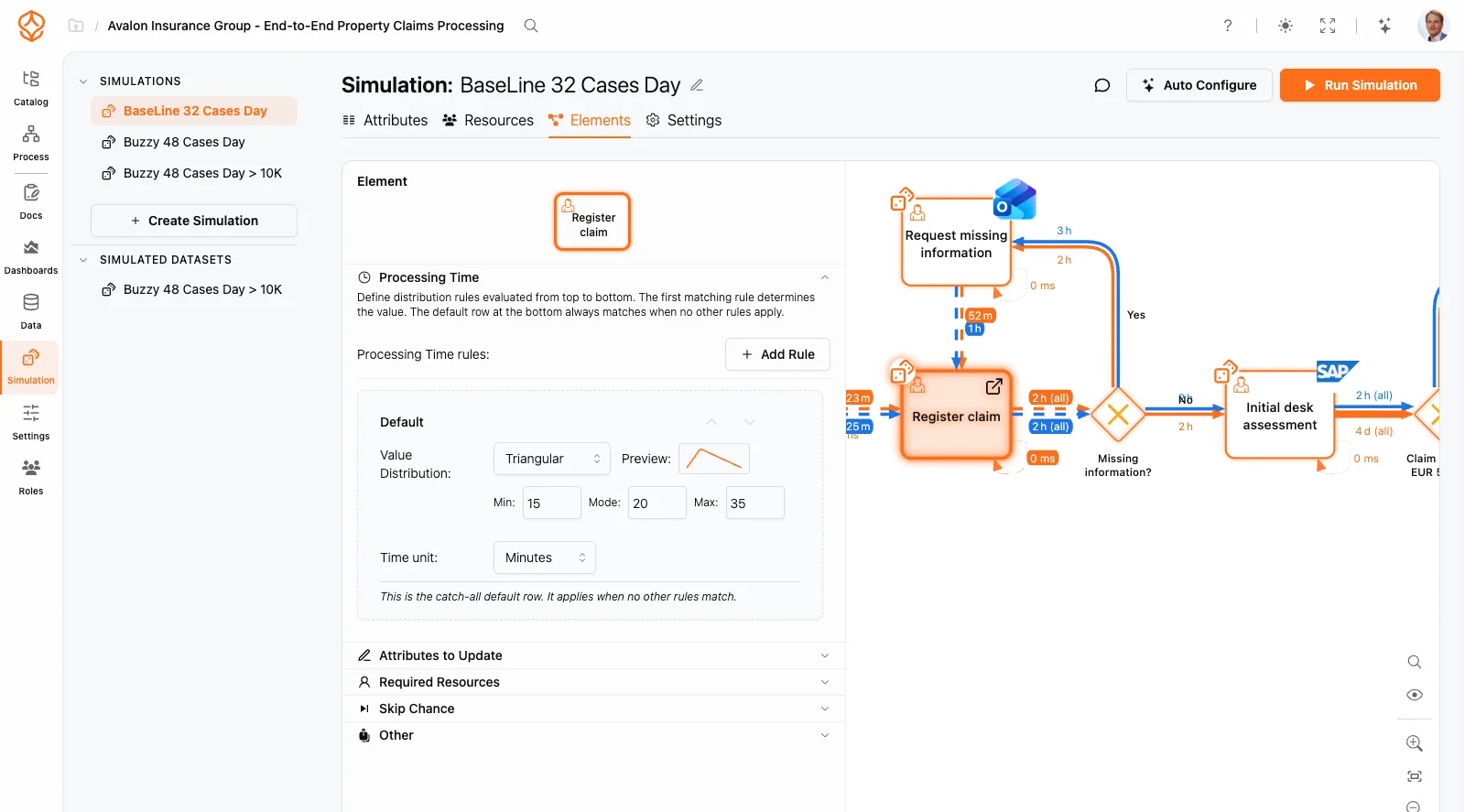
Passaggio 7: configurare task ed eventi
Faccia clic su un Task o un Evento (eventi intermedi o finali) per configurare:
Tempo di elaborazione (solo per i task)
| Impostazione | Descrizione |
|---|---|
| Distribuzione | Modalità di variazione della durata |
| Unità di tempo | Secondi, minuti, ore o giorni |
| Periodicità | Variazioni in base al tempo |
Risorse obbligatorie (solo per i task)
| Impostazione | Descrizione |
|---|---|
| Risorsa | Pool di risorse da utilizzare |
| Quantità | Numero di unità necessarie |
Probabilità di salto
Probabilità (0-100%) che l’elemento venga completamente ignorato. In caso di salto, non vengono utilizzate risorse e il tempo non trascorre.
Modifiche agli attributi
Modifichi gli attributi del caso al completamento dell’elemento.
Passaggio 8: configurare i Sequence Flow
Per i gateway con più percorsi in uscita, configuri la probabilità di ciascun percorso:
| Tipo di gateway | Comportamento |
|---|---|
| XOR (esclusivo) | Viene selezionato un percorso in base ai pesi di probabilità |
| AND (parallelo) | Tutti i percorsi vengono seguiti contemporaneamente |
| OR (inclusivo) | Selezione casuale, con almeno un percorso garantito |
Probabilità
Le probabilità sono pesi relativi, non percentuali. Vengono normalizzate automaticamente.
Passaggio 9: eseguire la simulazione
- Faccia clic sul pulsante Esegui la simulazione nella parte superiore del pannello di simulazione
- Attenda il completamento della simulazione (l’avanzamento viene visualizzato)
La simulazione si interrompe al raggiungimento della data di fine o di 5.000.000 di eventi, a seconda di quale condizione si verifichi per prima. Per l’elenco completo dei limiti, consulti la Guida di riferimento dell’interfaccia di simulazione.
Visualizzare i risultati
Al termine, ProcessMind crea un nuovo insieme di dati contenente l’Event Log simulato. Può analizzarlo con tutte le funzionalità standard di ProcessMind:
- Mappa del processo
- Statistiche
- Dashboard
- Filtri
Esempio pratico: base di riferimento e scenario ipotetico
- Crei una simulazione di base di riferimento per il modello, la chiami “Base di riferimento” e faccia clic su Esegui la simulazione. ProcessMind crea un nuovo dataset con l’Event Log simulato, ad esempio 12.400 casi nell’arco di un mese.
- Riveda i risultati nella mappa del processo e nelle Dashboard: annoti il tempo di attraversamento attuale, ad esempio 2,1 giorni, e i punti in cui i casi attendono più a lungo.
- Duplichi la configurazione in una seconda simulazione, chiamata “Scenario ipotetico: risorsa aggiuntiva”, e aggiunga una seconda unità alla risorsa che costituisce il collo di bottiglia (consulti la sezione Risorse).
- Esegua la simulazione dello scenario ipotetico e confronti il nuovo dataset con quello di base (consulti la sezione Confronto dei dati). Se il tempo di attraversamento scende da 2,1 a 1,6 giorni, avrà quantificato il vantaggio della risorsa aggiuntiva prima di apportare modifiche reali.
Per ulteriori informazioni sul confronto tra scenari, consulti la sezione Analisi degli scenari ipotetici.
Prossimi passaggi
Progettazione. Analisi. Miglioramento. Costruisca un’architettura dei processi integrata e mantenga il controllo.
Acceda subito, senza carta di credito né attese. Trasformi il modo in cui opera la Sua organizzazione in una progettazione dei processi chiara e interconnessa.
Definisca l’architettura dei processi, le responsabilità e i controlli, e allinei ruoli e compiti a ogni livello.
Inizi la prova gratuita e crei una base affidabile per governare, gestire e migliorare costantemente i processi della Sua organizzazione.