Tela di modellazione
Il diagramma di modellazione è lo spazio in cui prendono forma i modelli di processo. Trascini gli elementi dalla tavolozza, li colleghi e perfezioni la disposizione: questa pagina illustra il diagramma e gli strumenti che lo circondano. Per conoscere il significato degli elementi BPMN, consulti Creare un diagramma BPMN; per generare una prima bozza invece di disegnare il modello, utilizzi Generazione di processi con l’AI. Può aprire il diagramma e iniziare a disegnare con una prova gratuita.
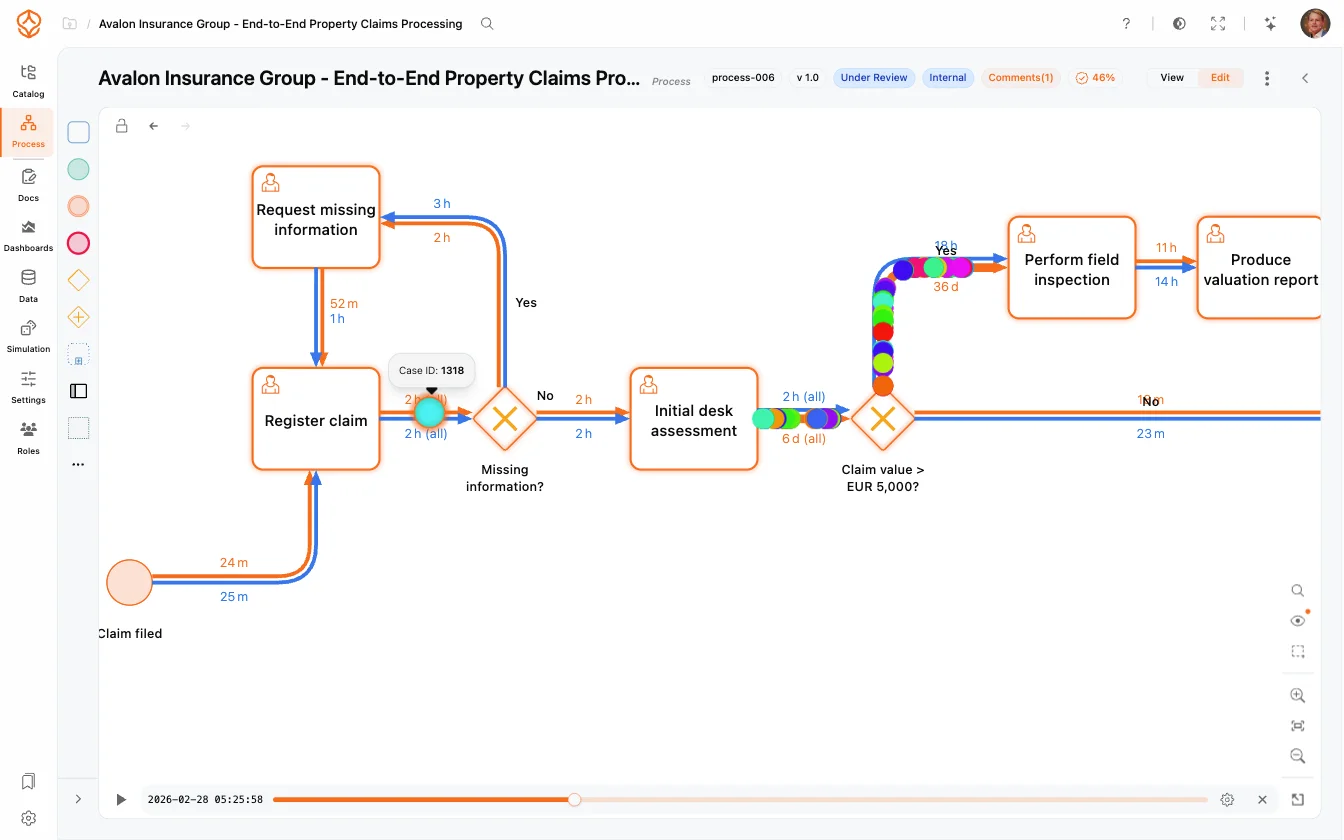
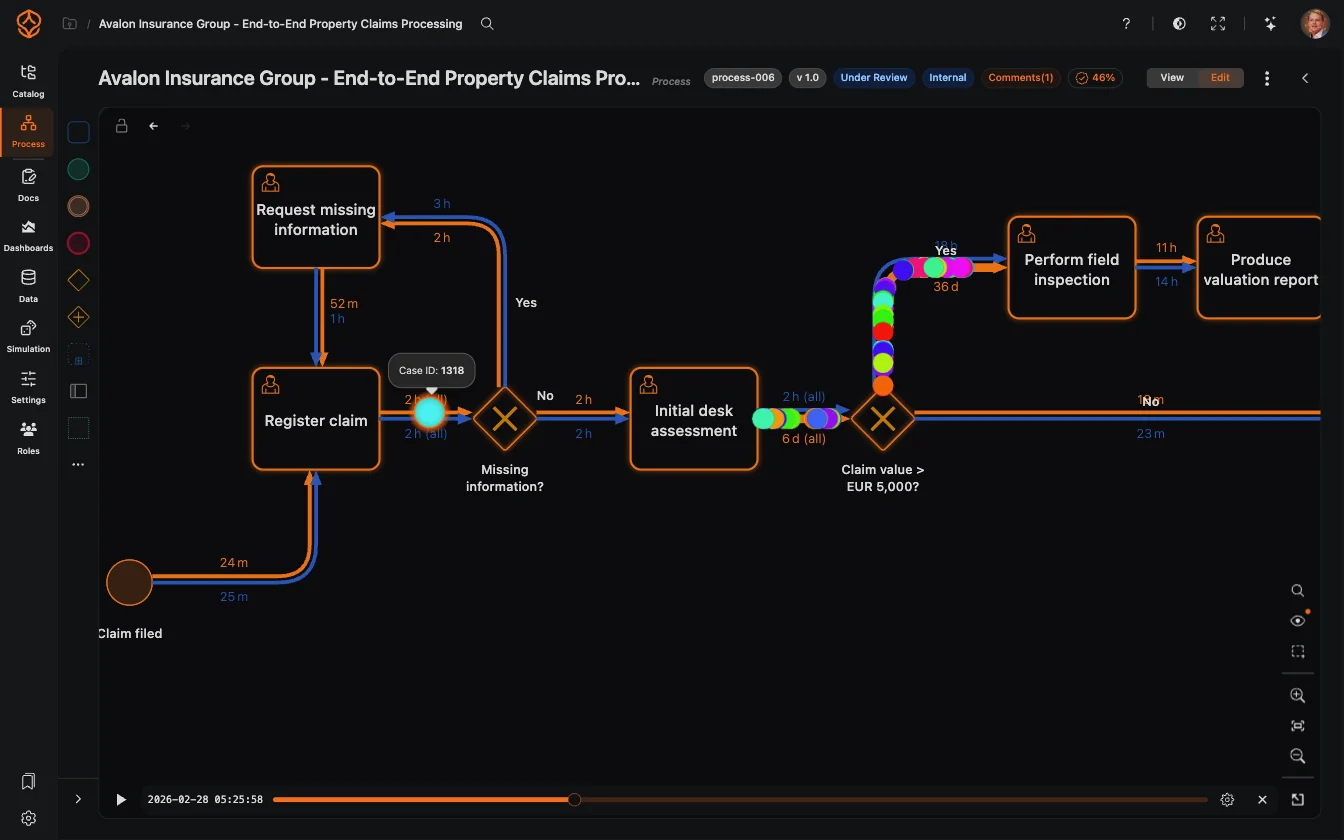
Panoramica della tela
- Tavolozza degli elementi (a sinistra): contiene tutti gli elementi che può inserire, organizzati in sezioni: Elementi principali, Elementi BPMN, Elementi VSM, Livelli di architettura (processi secondari) e Analisi (grafici, riquadri delle metriche ed elementi AI che può inserire direttamente nel modello). Utilizzi Cerca… per filtrare gli elementi oppure riduca la tavolozza a una barra laterale stretta.
- Tela (al centro): il modello, con i controlli di riproduzione nell’angolo in basso a sinistra e il menu del processo (importazione, esportazione, cronologia delle versioni e altro) in alto a destra.
- Barra degli strumenti (a destra): ricerca nel modello (Ctrl/Cmd+F), pannello Visibilità del processo (per nascondere o mostrare attività non mappate, elementi presenti solo nel modello e grafici), controlli di zoom e adattamento alla visualizzazione e comando per mostrare o nascondere la minimappa. Quando seleziona un elemento, le relative impostazioni compaiono sotto: consulti Impostazioni e proprietà degli elementi.
Aggiungere elementi
- Individui l’elemento nella tavolozza, ad esempio Task, Evento iniziale o uno dei tipi di Gateway nella sezione Elementi BPMN.
- Trascini l’elemento sul diagramma.** L’elemento viene creato nel punto in cui lo rilascia.**
- Per riutilizzare una parte di un altro processo, espanda Livelli di architettura e trascini un processo secondario sul diagramma per inserirlo come task collegata.
Faccia doppio clic su un elemento (oppure lo selezioni e prema F2) per rinominarlo direttamente, senza aprire il pannello delle impostazioni.
Selezionare, spostare e disporre gli elementi
- Selezione: faccia clic su un elemento per selezionarlo e aprire il relativo menu a comparsa. Con Ctrl/Cmd+clic può aggiungere altri elementi alla selezione o rimuoverli.
- Selezione rettangolare: tenga premuto Shift e trascini sulla tela per selezionare tutti gli elementi racchiusi nel rettangolo.
- Spostamento: trascini la selezione oppure la sposti con i tasti freccia (1 px; Ctrl/Cmd+frecce sposta di 10 px).
- Collegamento: passi il puntatore su un elemento per visualizzare il punto di collegamento, quindi lo trascini sull’elemento di destinazione.
- Riordino: con più elementi selezionati, il menu della selezione consente di allinearli e distribuirli in modo uniforme.
Il menu a comparsa della selezione offre anche un accesso rapido alle azioni più comuni: copiare, duplicare, eliminare e rinominare; aggiungere o dividere lane e ruotare un pool; aggiungere commenti; espandere un sottoprocesso o aprirlo; aprire un processo collegato e, nei modelli sottoposti a Process Mining, visualizzare i dati associati a un’attività.
Navigare nei modelli di grandi dimensioni
- Zoom: utilizzi la rotellina sulla tela (in alcune visualizzazioni deve tenere premuto Ctrl/Cmd mentre scorre), oppure i pulsanti + e - e i tasti
+/-. Se ha selezionato un elemento, lo zoom lo mantiene al centro. - Spostamento della visualizzazione: trascini in un punto qualsiasi della tela vuota oppure tenga premuto il pulsante centrale del mouse e trascini.
- Adatta alla visualizzazione: faccia clic su Adatta nella barra degli strumenti a destra per visualizzare di nuovo l’intero modello, oppure faccia clic con il tasto destro in un punto qualsiasi della tela.
- Minimappa: la panoramica nell’angolo mostra la posizione nel modello. Il rettangolo indica l’area attualmente visualizzata: faccia clic al suo interno per passare a un’altra parte del modello oppure trascini il rettangolo per spostare la visualizzazione. Utilizzi il comando nella barra degli strumenti a destra per mostrare o nascondere la minimappa.
- Quando riduce lo zoom, passi il puntatore su un elemento per visualizzare una descrizione breve al posto dell’etichetta completa.
La posizione di zoom e spostamento è temporanea: aggiornando la pagina, la visualizzazione viene reimpostata. Salvi le visualizzazioni che utilizza spesso come segnalibri del processo.


Scorciatoie da tastiera
| Azione | Scorciatoia |
|---|---|
| Annulla | Ctrl+Z (Cmd+Z) |
| Ripristina | Ctrl+Y o Ctrl+Shift+Z (Cmd+Y / Cmd+Shift+Z) |
| Seleziona tutto | Ctrl+A (Cmd+A) |
| Cerca nel modello | Ctrl+F (Cmd+F) |
| Copia / Incolla / Duplica | Ctrl+C / Ctrl+V / Ctrl+D (Cmd su Mac) |
| Rinomina l’elemento o il collegamento selezionato | F2 |
| Elimina la selezione | Delete o Backspace |
| Sposta la selezione | Tasti freccia (Ctrl/Cmd per 10 px) |
| Deseleziona / interrompi la rinomina | Escape |
Le funzioni di annullamento e ripristino coprono tutte le azioni di modifica della sessione: aggiunta, spostamento, rinomina ed eliminazione, compreso il layout automatico. Può quindi fare prove senza timore. In modalità di visualizzazione (sola lettura), le scorciatoie di modifica sono disabilitate.
Passo successivo: definisca significato e comportamento degli elementi in Impostazioni e proprietà degli elementi.
Argomenti correlati
Progettazione. Analisi. Miglioramento. Costruisca un’architettura dei processi integrata e mantenga il controllo.
Acceda subito, senza carta di credito né attese. Trasformi il modo in cui opera la Sua organizzazione in una progettazione dei processi chiara e interconnessa.
Definisca l’architettura dei processi, le responsabilità e i controlli, e allinei ruoli e compiti a ogni livello.
Inizi la prova gratuita e crei una base affidabile per governare, gestire e migliorare costantemente i processi della Sua organizzazione.