Segnalibri dei processi
Che cosa sono i segnalibri dei processi?
I segnalibri dei processi consentono di salvare viste specifiche del processo, inclusi tutti i filtri e le impostazioni. Li utilizzi per tornare a una determinata configurazione di analisi o condividerla con il team.
Creare un segnalibro
Per creare un segnalibro:
- Imposti la vista del processo con i filtri e le impostazioni desiderati.
- Faccia clic sul menu con l’icona a tre linee in alto a destra del diagramma e selezioni Bookmark Dashboard.
- Il nome del processo verrà utilizzato automaticamente come nome del segnalibro.
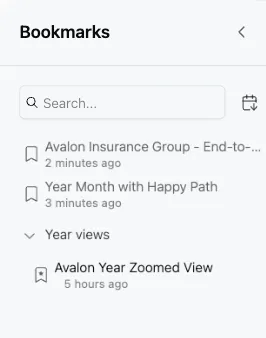
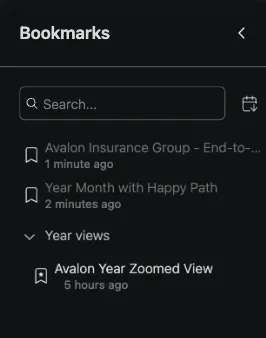
Il segnalibro è stato salvato nell’Elenco dei segnalibri, accessibile dalla barra laterale sinistra delle icone.
Aggiornare i segnalibri
Per aggiornare un segnalibro:
- Apra l’Elenco dei segnalibri dalla barra laterale sinistra delle icone oppure apra la Dashboard di processo associata al segnalibro.
- Apporti le modifiche necessarie alla Dashboard, alla vista o ai filtri.
- Apra l’Elenco dei segnalibri e individui quello da aggiornare.
- Faccia clic sull’icona Modifica accanto al segnalibro, quindi selezioni Aggiorna segnalibro.
Il segnalibro è stato aggiornato con le modifiche più recenti.
Gestire i segnalibri
Per gestire i segnalibri:
- Visualizzare i segnalibri: apra l’Elenco dei segnalibri dalla barra laterale sinistra delle icone per visualizzare tutti quelli salvati.
- Eliminare i segnalibri: faccia clic sull’icona Elimina accanto a un segnalibro nell’Elenco dei segnalibri per rimuoverlo.
- Organizzare i segnalibri: trascini i segnalibri nell’elenco per riordinarli. Può anche creare gruppi facendo clic sul pulsante del menu accanto a un segnalibro e selezionando Nuovo gruppo.
- Cercare i segnalibri: utilizzi la barra di ricerca in cima all’Elenco dei segnalibri per trovare rapidamente quello desiderato.
- Rinominare i segnalibri: faccia clic sull’icona Modifica accanto a un segnalibro nell’elenco per rinominarlo.
- Impostare la visibilità: i segnalibri possono essere privati (visibili solo a Lei) o pubblici (condivisi con la Sua organizzazione). Utilizzi il menu accanto a un segnalibro e selezioni Rendi pubblico o Rendi privato; nell’elenco, i segnalibri pubblici sono contrassegnati da un’icona di condivisione.
- Condividere i segnalibri: faccia clic sull’icona Modifica accanto a un segnalibro nell’elenco per visualizzare la voce di menu Condividi link. Verrà generato un link da condividere con le altre persone della Sua organizzazione che hanno accesso alla Dashboard.
info
Se ha salvato più segnalibri per un processo, può aggiungerli alla Dashboard per passare da una vista all’altra e modificare le impostazioni dei filtri. Per farlo, utilizzi l’opzione Condividi link e copi l’URL in un TextChart, utilizzando il codice di esempio seguente:
Bookmarks:
[Name of the Bookmark](https://your.processmind.url/app/bookmark/12345)
[Name of the Bookmark1](https://your.processmind.url/app/bookmark/67892)
Il sistema creerà automaticamente un pulsante collegato al segnalibro.
Argomenti correlati
- Utilizzo dei filtri: applichi filtri alle analisi.
- Dashboard personalizzate: crei Dashboard su misura.
Progettazione. Analisi. Miglioramento. Costruisca un’architettura dei processi integrata e mantenga il controllo.
Acceda subito, senza carta di credito né attese. Trasformi il modo in cui opera la Sua organizzazione in una progettazione dei processi chiara e interconnessa.
Definisca l’architettura dei processi, le responsabilità e i controlli, e allinei ruoli e compiti a ogni livello.
Inizi la prova gratuita e crei una base affidabile per governare, gestire e migliorare costantemente i processi della Sua organizzazione.