Dashboard personalizzate
Le Dashboard personalizzate Le consentono di organizzare l’analisi dei processi nel modo più adatto alle Sue esigenze. Invece di usare un layout predefinito, può aggiungere grafici, riquadri delle metriche e testo, ridimensionarli e raggrupparli in righe, creando una vista da condividere con tutte le persone che lavorano sul processo.
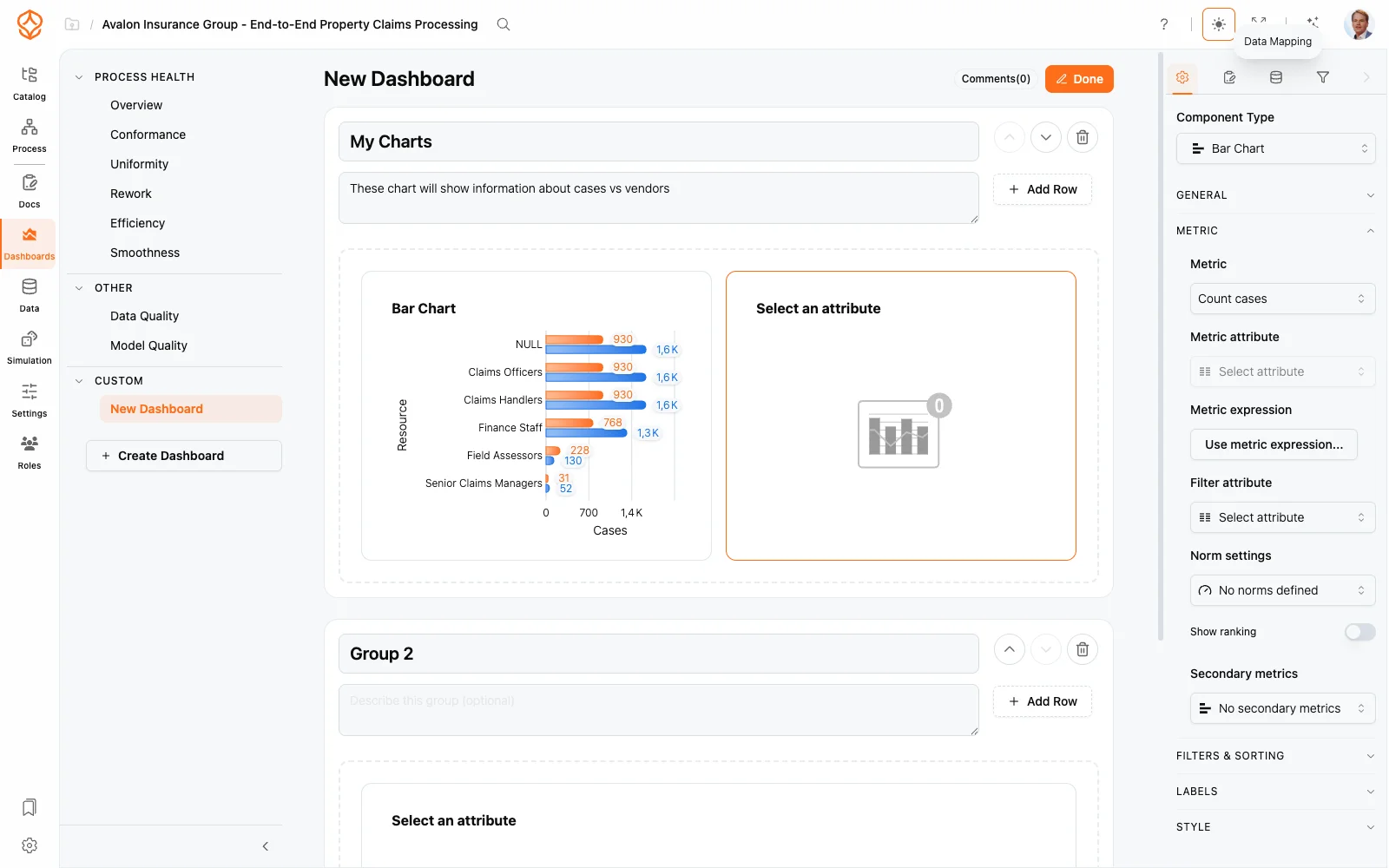
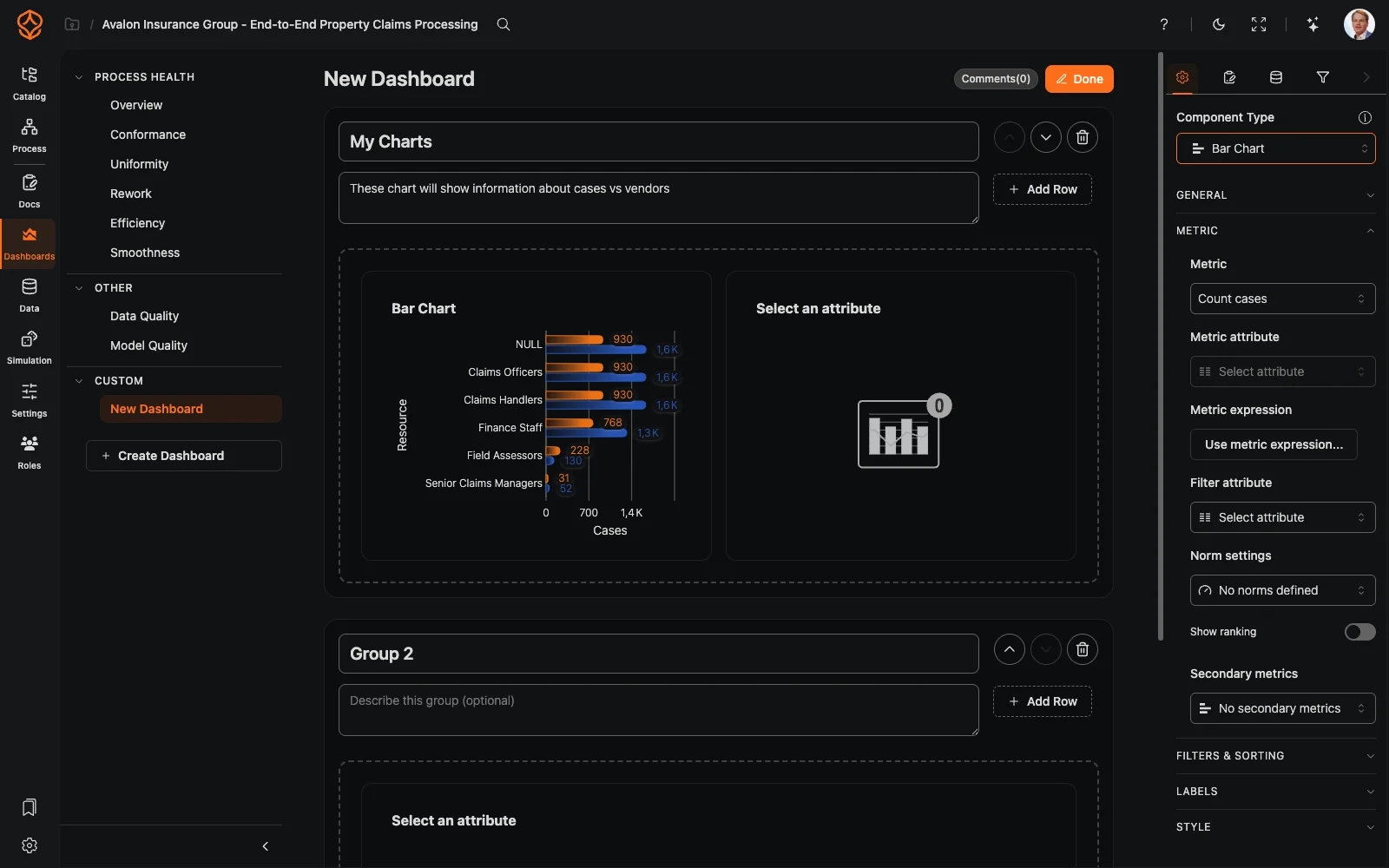
Creare una Dashboard
- Apra l’area Dashboard del Suo insieme di dati: nell’elenco delle Dashboard, quelle personalizzate si trovano in Personalizzato.
- Parta da una tela vuota oppure duplichi una delle Sue Dashboard personalizzate per riutilizzare un layout esistente: apra l’elenco delle Dashboard, usi il menu nella riga della Dashboard e scelga Duplica. La copia viene visualizzata in Personalizzato con il suffisso (Copia), pronta per essere modificata. Al momento non è possibile copiare le Dashboard predefinite in Personalizzato.
- Trascini gli elementi dalla raccolta alla tela e li configuri uno alla volta.
Layout: contenitori, righe e gruppi
Ogni elemento si trova in un contenitore disposto su una griglia che mantiene allineato il layout:
- Ridimensioni un contenitore passando il puntatore sul bordo e trascinandolo.
- Sposti i contenitori trascinandoli: si allineano automaticamente alla griglia circostante.
- Raggruppi gli elementi in righe e sezioni, così la Dashboard si legge dall’alto verso il basso, con prima le metriche principali e poi i grafici di dettaglio.
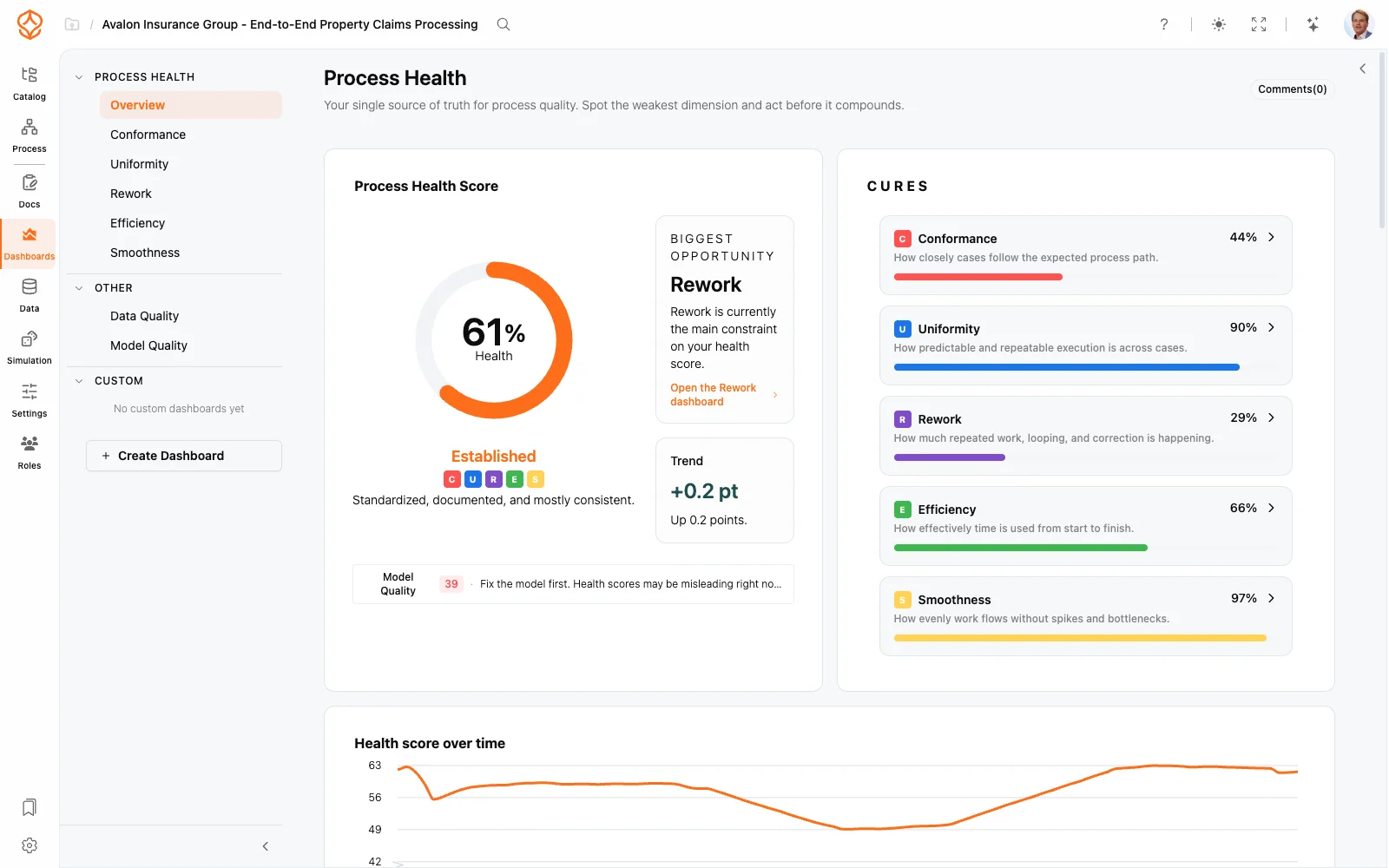
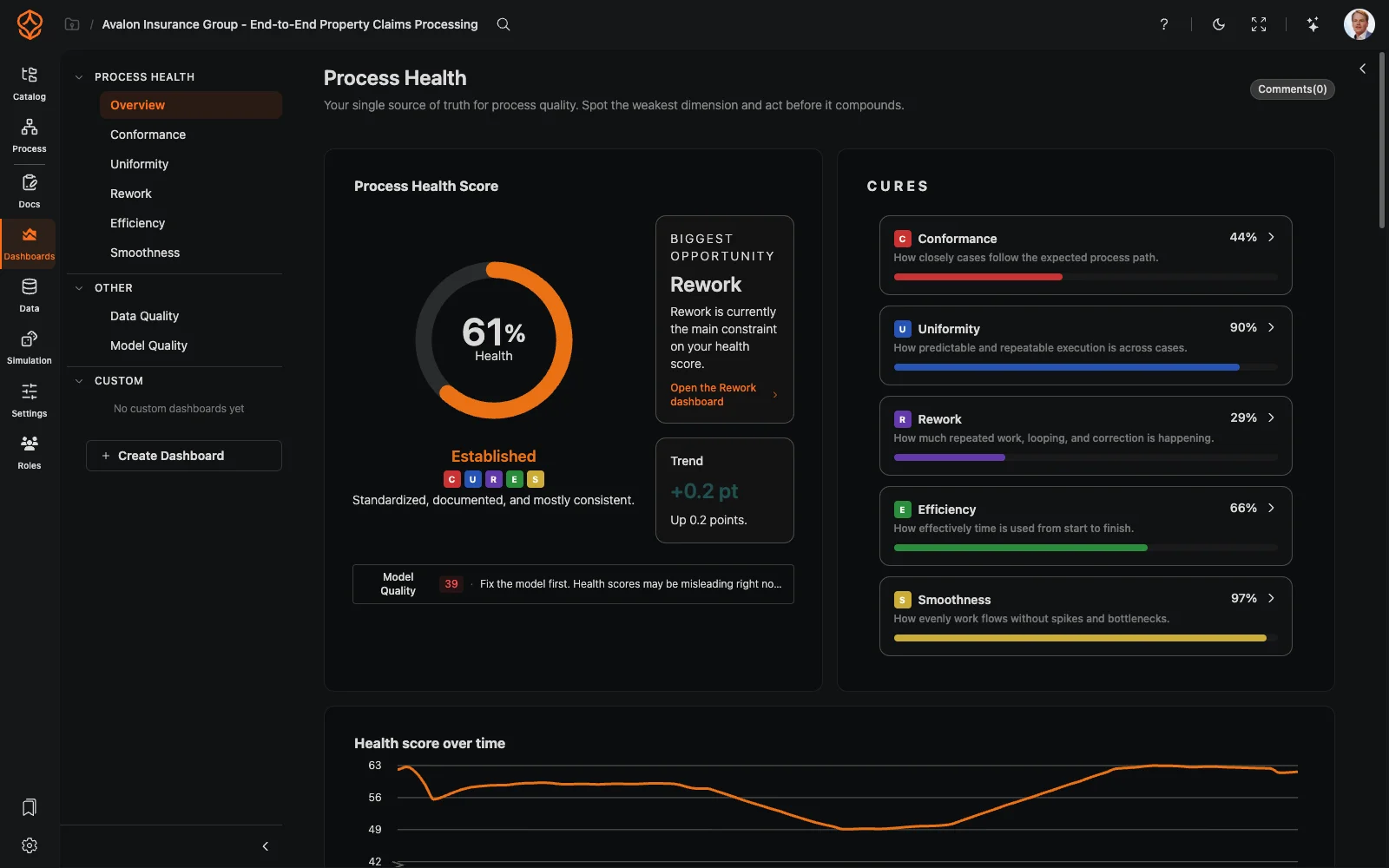
La raccolta di elementi
- Grafici: tutti i grafici di processo disponibili per i Suoi dati.
- Riquadri delle metriche: riquadri KPI basati sul sistema delle metriche.
- Testo: annotazioni e contesto con la notazione Markdown, oppure contenuti dinamici con le espressioni.
- Elementi interattivi: filtri, elenchi di casi e viste dei processi che consentono di esplorare la Dashboard, usando gli stessi filtri disponibili altrove (vedere Usare i filtri).
Configurare gli elementi
- Selezioni un elemento sulla tela per aprire il pannello delle impostazioni.
- Scelga l’origine dei dati: la metrica, il tipo di grafico o l’insieme di dati da visualizzare.
- Definisca lo stile in base alle convenzioni del Suo team.
- Salvi: il layout viene memorizzato come Dashboard, che potrà riaprire in qualsiasi momento.
Condividere il lavoro svolto
Le Dashboard sono visibili a tutte le persone che hanno accesso all’insieme di dati, quindi una vista personalizzata ben progettata può diventare il riferimento del team. Salvi le viste di interesse con Segnalibri di processo e consulti Tela di modellazione per i controlli che le persone con accesso di visualizzazione usano sulla tela: zoom, spostamento, adattamento alla vista e minimappa.
Argomenti correlati
- Grafici di processo
- Metriche
- Metriche temporali: tempo di attraversamento, di elaborazione e di attesa
- Tela di modellazione: zoom, spostamento, adattamento alla vista e minimappa
Frequently asked questions
Progettazione. Analisi. Miglioramento. Costruisca un’architettura dei processi integrata e mantenga il controllo.
Acceda subito, senza carta di credito né attese. Trasformi il modo in cui opera la Sua organizzazione in una progettazione dei processi chiara e interconnessa.
Definisca l’architettura dei processi, le responsabilità e i controlli, e allinei ruoli e compiti a ogni livello.
Inizi la prova gratuita e crei una base affidabile per governare, gestire e migliorare costantemente i processi della Sua organizzazione.