Creare, caricare o generare un modello di processo
Come creare il primo processo
Quando crea un nuovo processo, ProcessMind Le chiede “Come desidera iniziare il processo?” La procedura guidata offre quattro punti di partenza:
- Modellazione dei processi: progetti un processo con BPMN. Importi un modello esistente, ne generi uno con l’AI oppure parta da una tela vuota.
- Process Mining: carichi l’Event Log e lasci che ProcessMind individui come si svolge effettivamente il processo.
- Genera processo e simula i dati: ottenga un processo di esempio con dati simulati e Dashboard già pronte, per provare ProcessMind senza dover preparare i dati.
- Costruisca la mia architettura dei processi: configuri con l’AI l’architettura dei processi e i ruoli della Sua organizzazione. ProcessMind propone questa scheda finché l’organizzazione non ha altri processi.
In base al ruolo scelto durante la procedura di registrazione, la scheda più adatta a Lei presenta il badge ★ Consigliato per Lei. Il badge offre una scorciatoia, ma non limita le Sue possibilità: tutti gli altri percorsi restano disponibili.
Scelga il metodo più adatto al Suo modo di lavorare: potrà sempre aggiungere dati, grafici e informazioni ricavate dall’AI in un secondo momento.
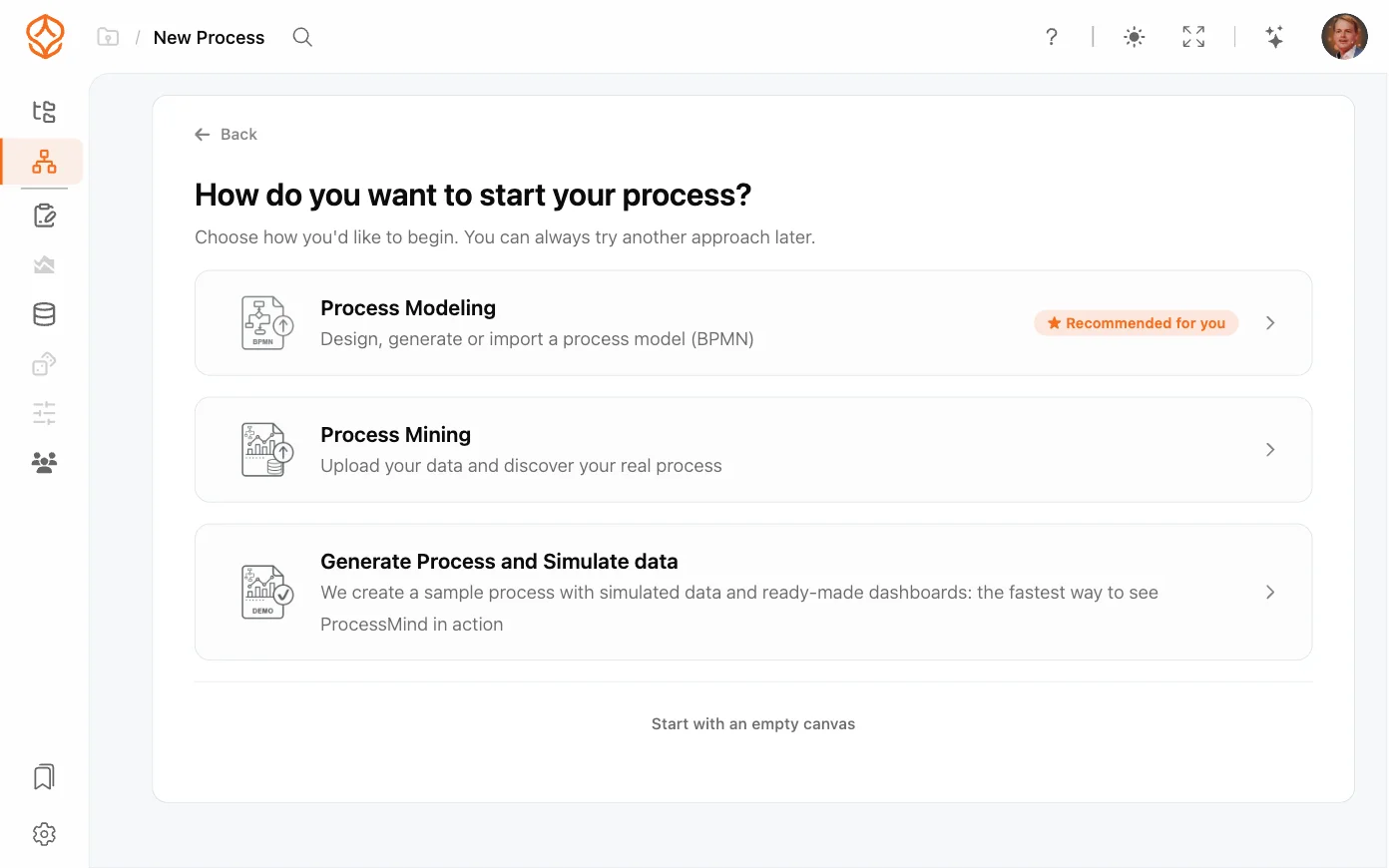
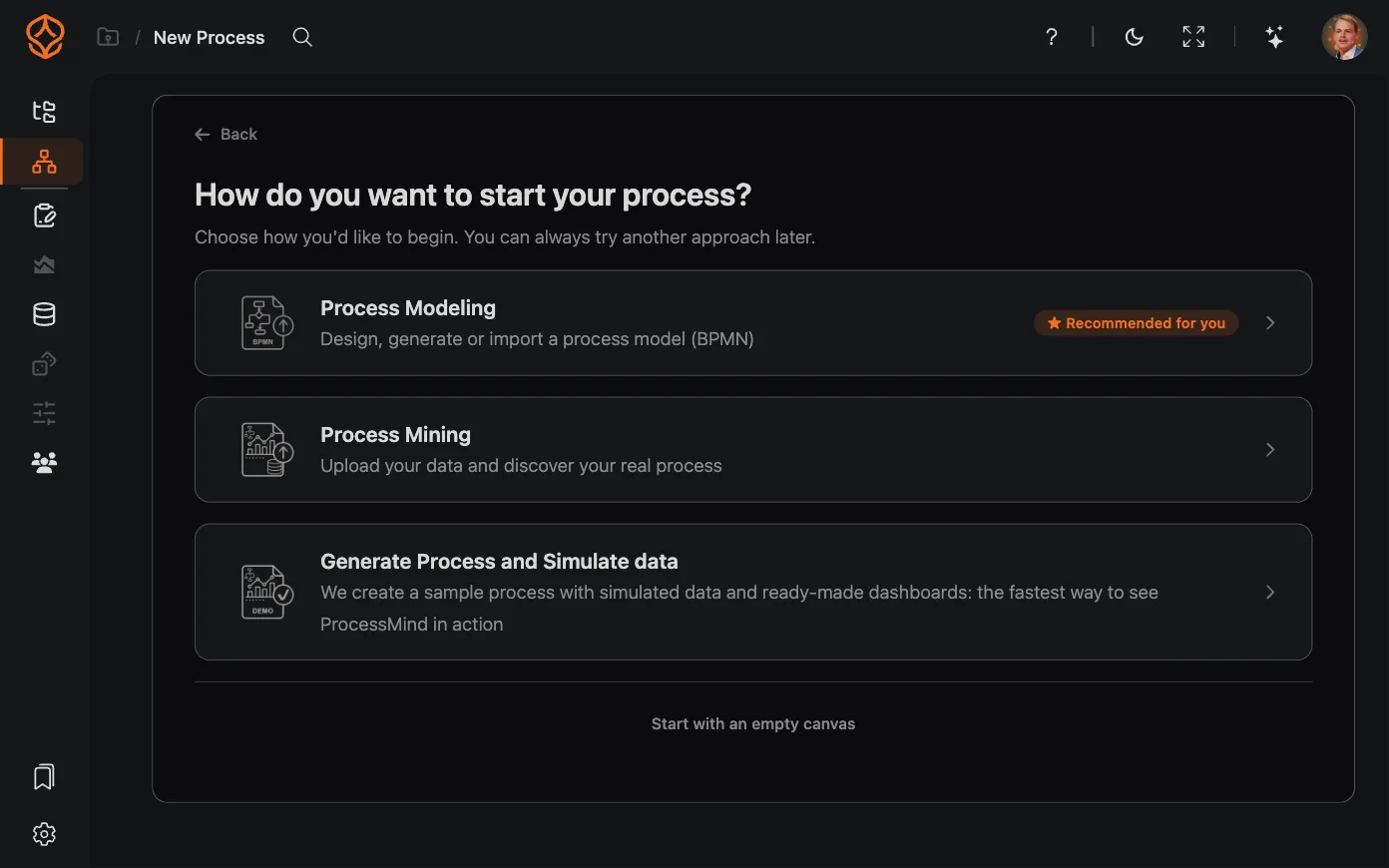
Percorso 1: modellazione dei processi
Process Modeling apre un secondo pannello con tre modalità: Importa modello, Genera modello o Diagramma vuoto.
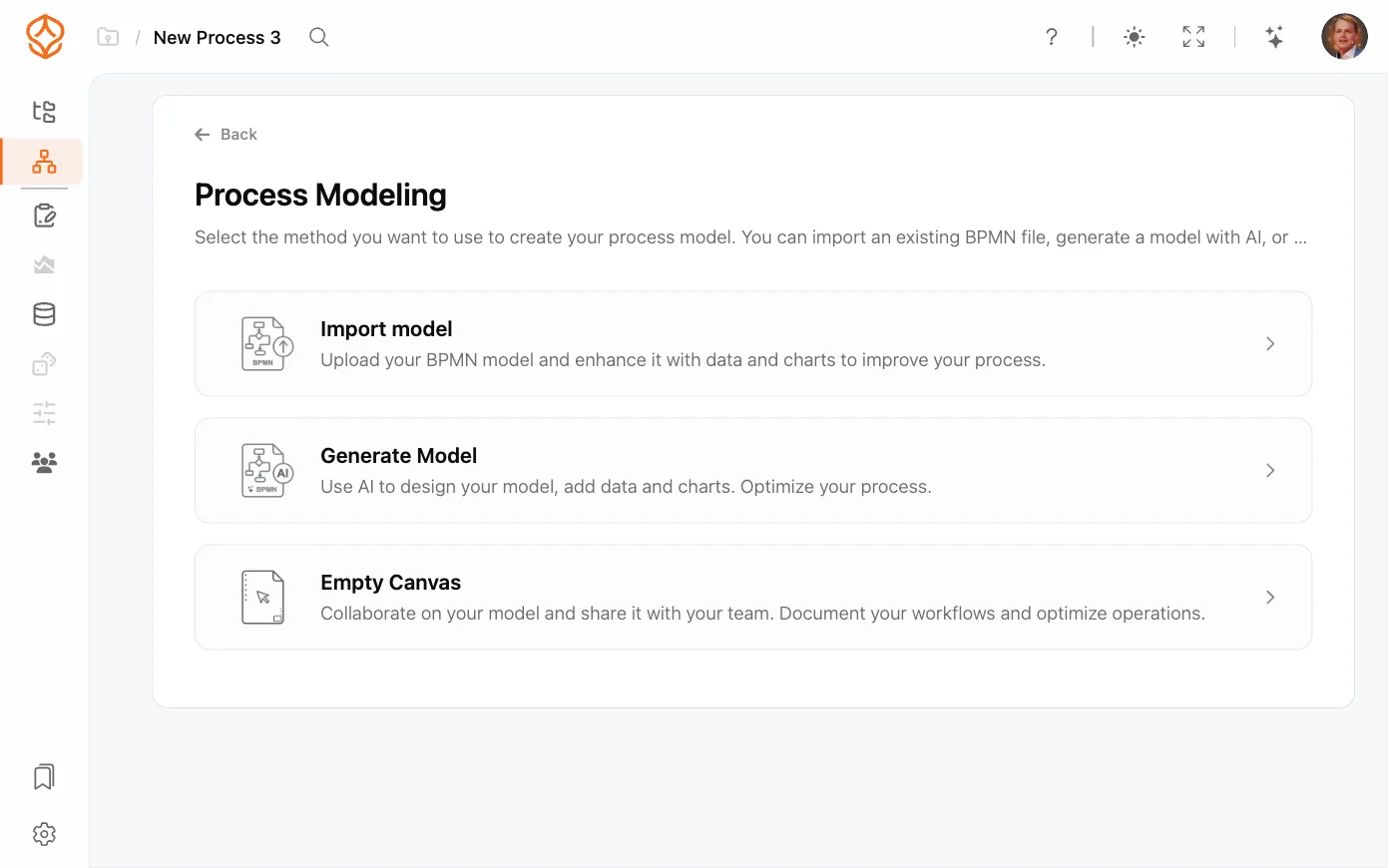
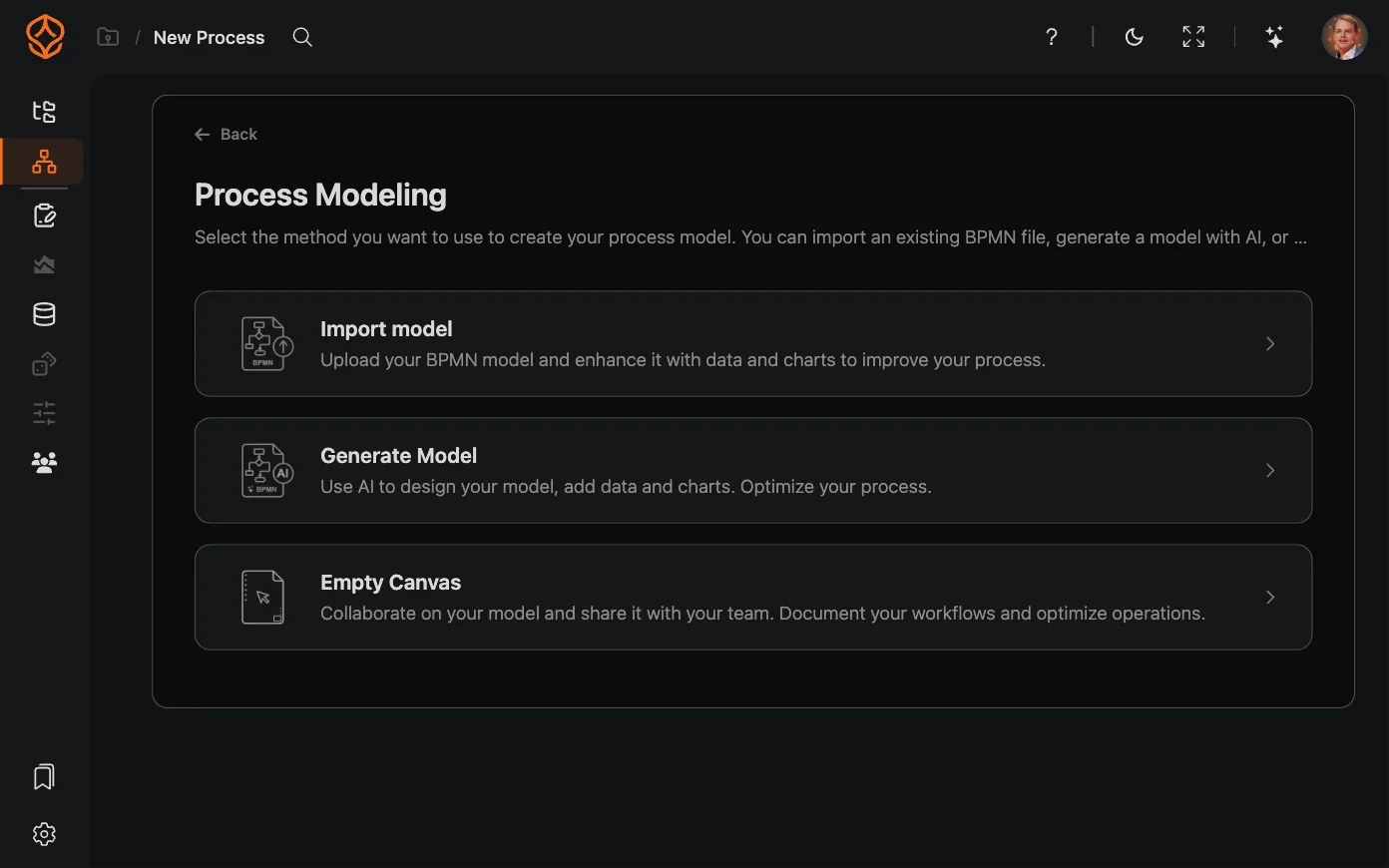
Genera modello
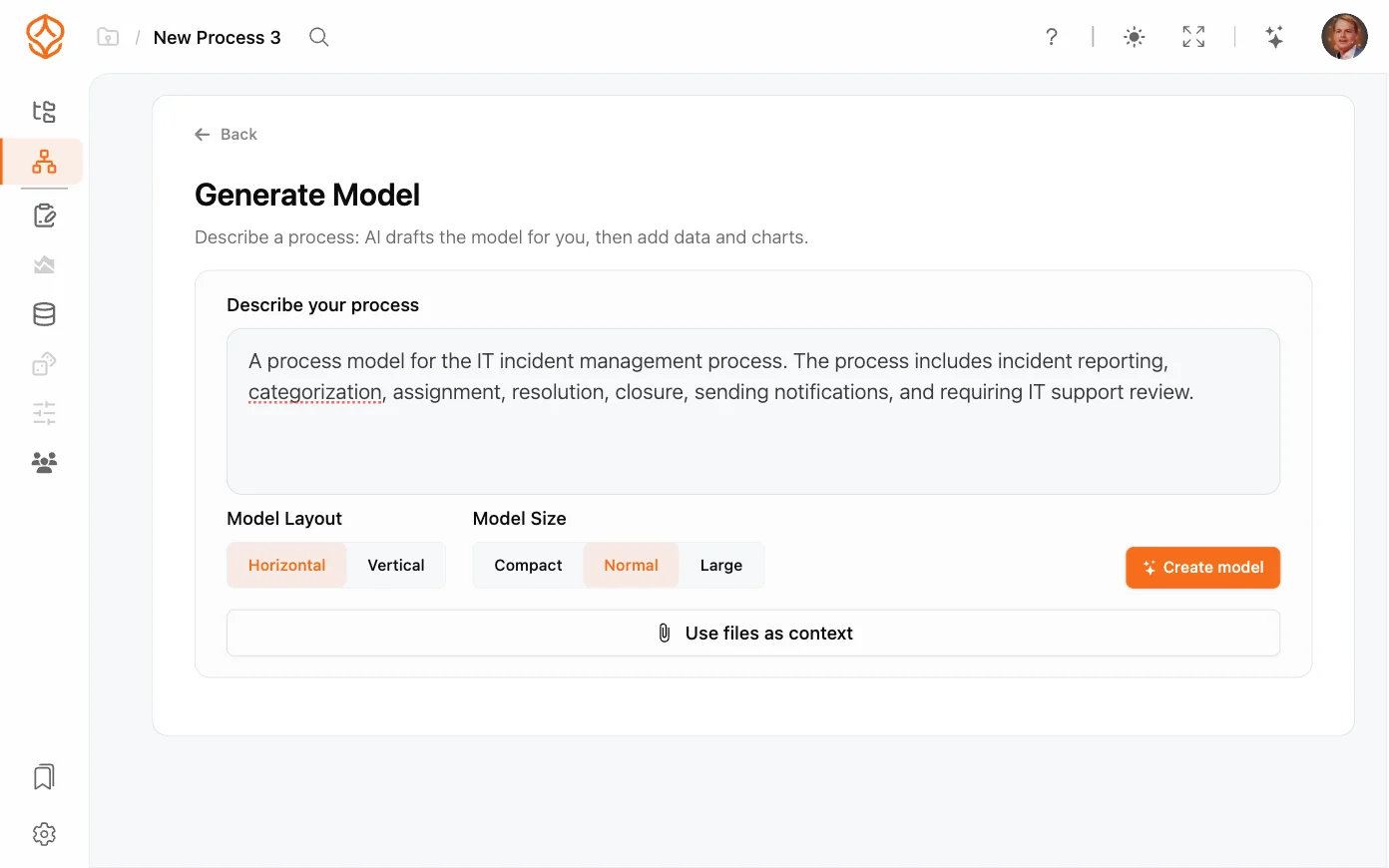
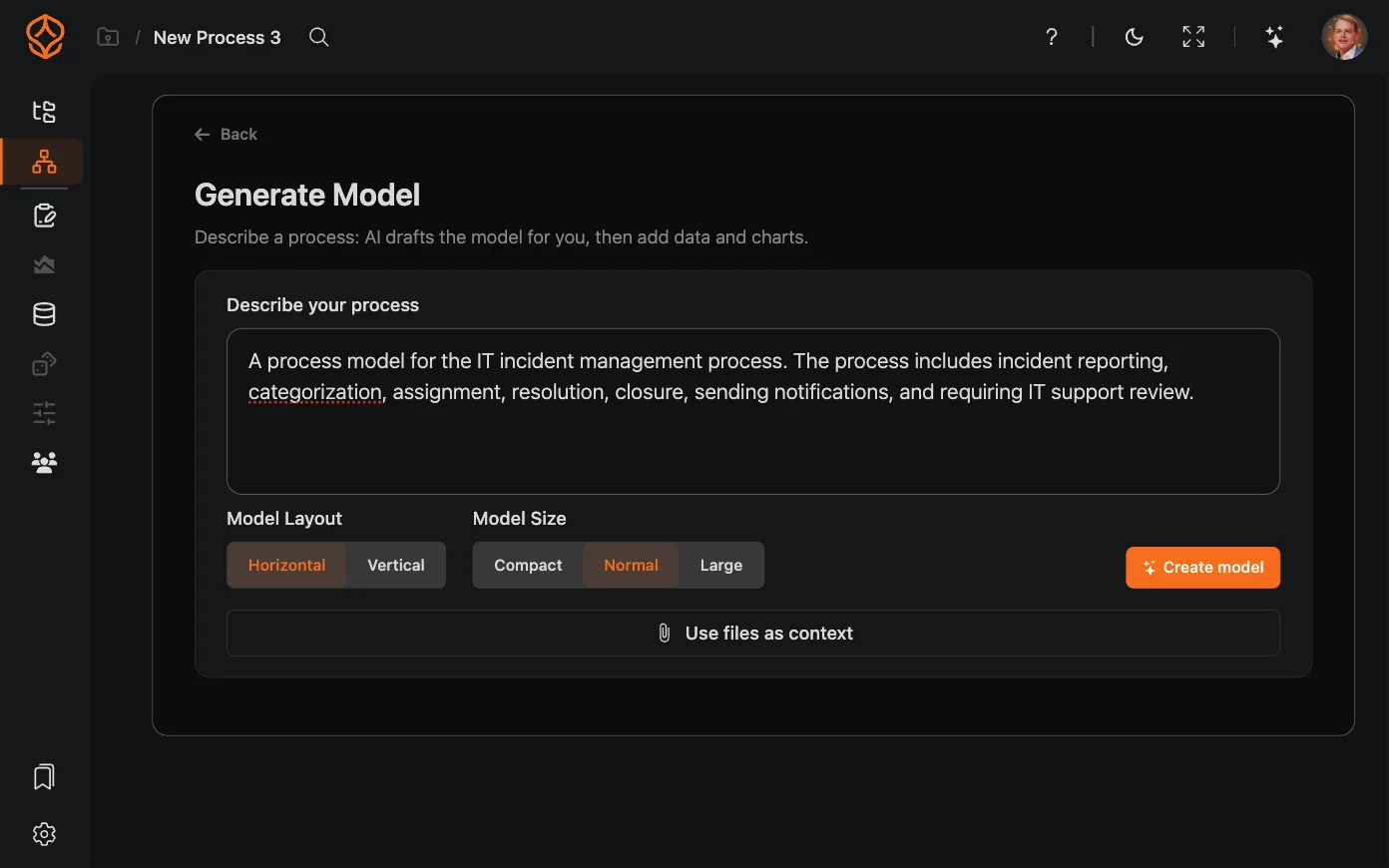
Cosa fa: Descriva il processo in linguaggio semplice e l’AI preparerà una bozza del modello BPMN. ProcessMind simula quindi la bozza con dati di esempio, così potrà esplorare subito il modello.
Come si usa:
- Selezioni Process Modeling, quindi Genera modello
- Inserisca la descrizione sotto Descriva il Suo processo (ad esempio, “attivazione di un cliente con verifica via e-mail e flusso di approvazione”), oppure selezioni Esempi per partire da un esempio
- Facoltativamente, selezioni Utilizza i file come contesto per fornire materiale aggiuntivo alla AI
- Scelga Layout del modello (Orizzontale o Verticale) e Dimensioni del modello (Compatto, Normale o Grande), quindi selezioni Crea modello
- La generazione e la simulazione si svolgono in un unico flusso. Una volta avviata la simulazione, può selezionare Vai al modello (la simulazione continuerà in background) e rivedere la bozza mentre vengono generati i dati di esempio.
Importa modello
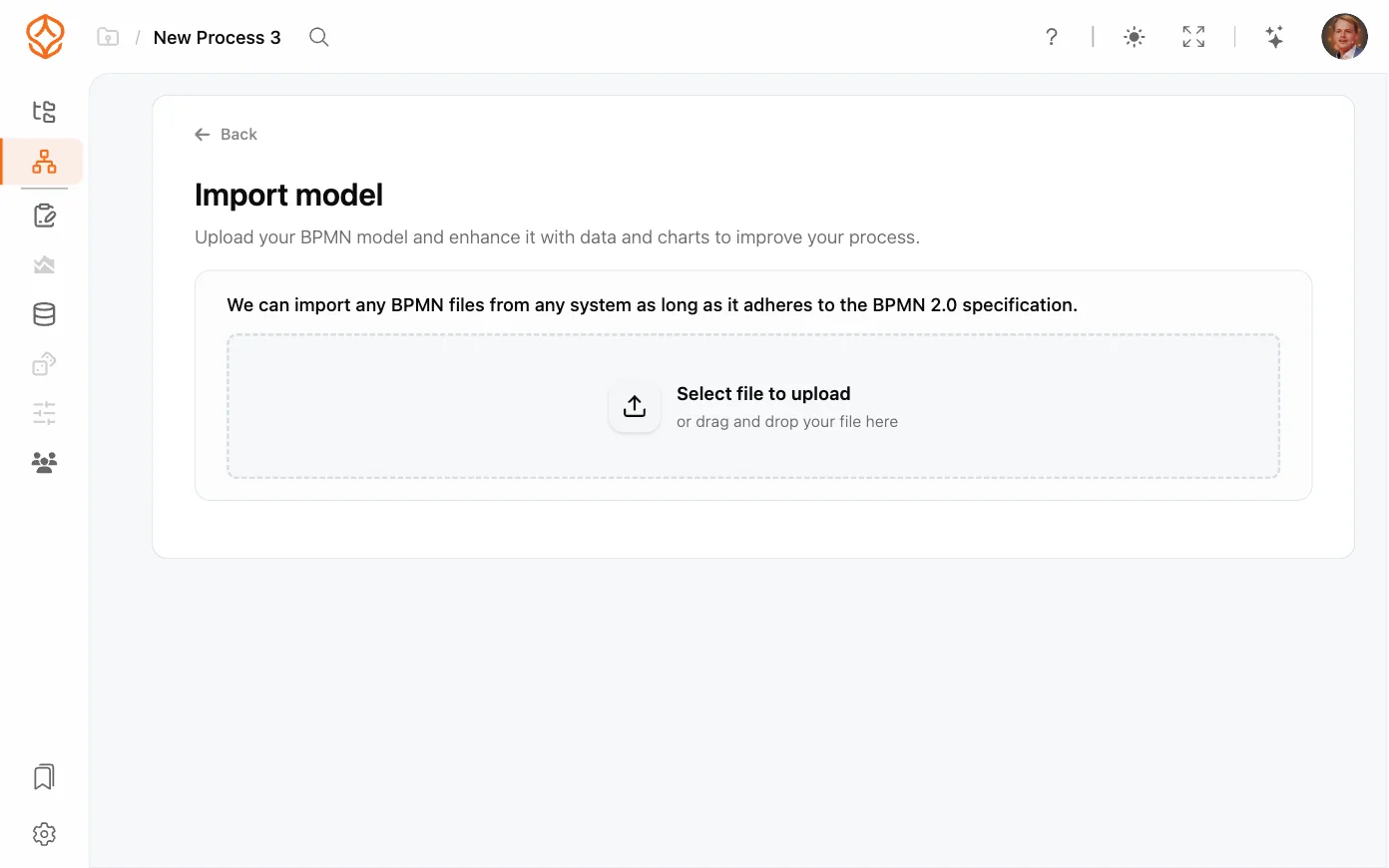
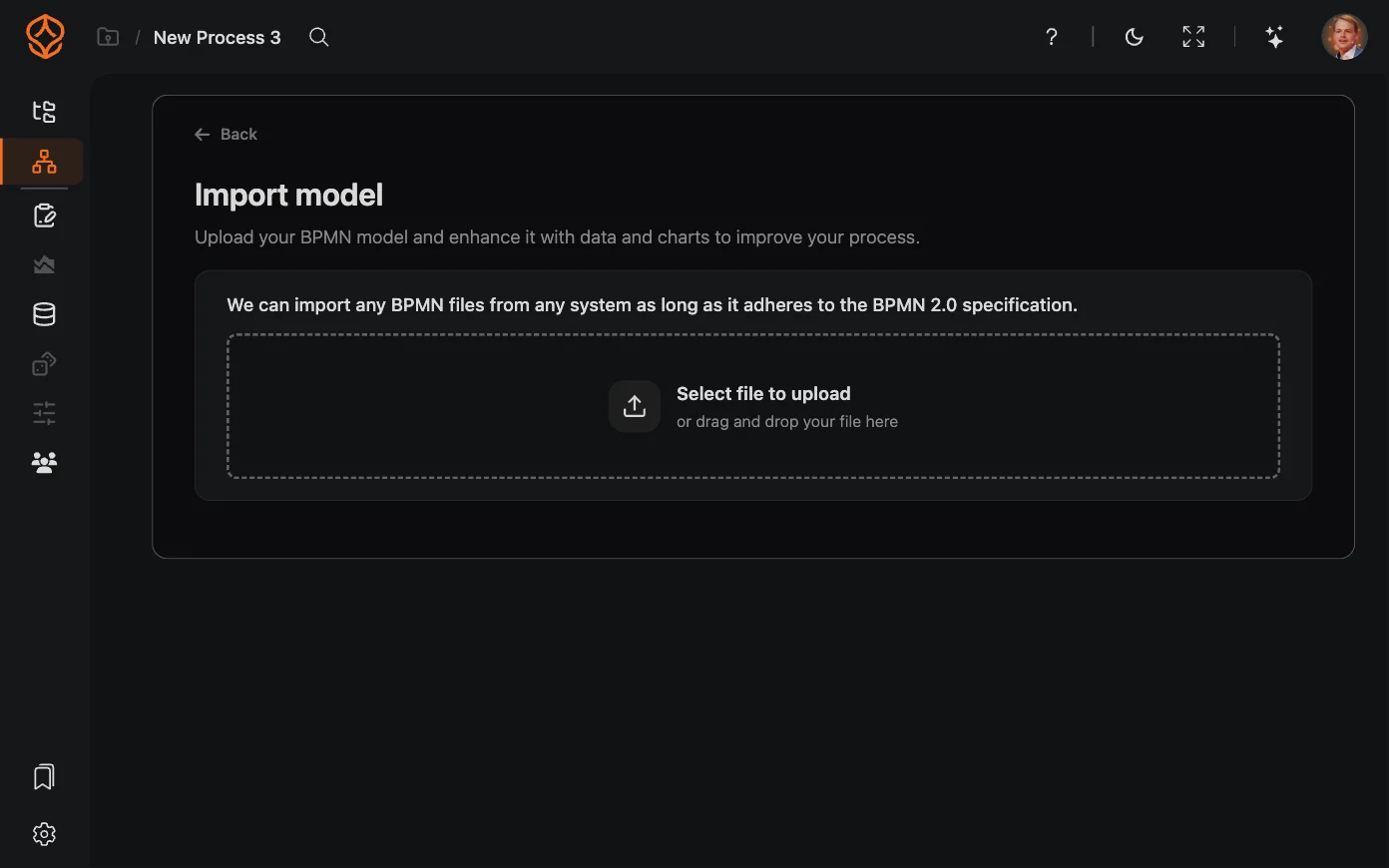
A cosa serve: Importa un modello BPMN esistente, ad esempio da un altro strumento o da un template.
Come si usa:
- Selezioni Process Modeling, quindi Importa modello
- Trascini il file BPMN nell’area di caricamento. ProcessMind importa file XML BPMN 2.0; consulti l’elenco degli elementi BPMN supportati per sapere quali elementi possono essere importati ed esportati.
- Assegni un nome al processo, scelga un Layout del modello (Mantieni originale, Orizzontale o Verticale) e faccia clic su Crea modello
Diagramma vuoto
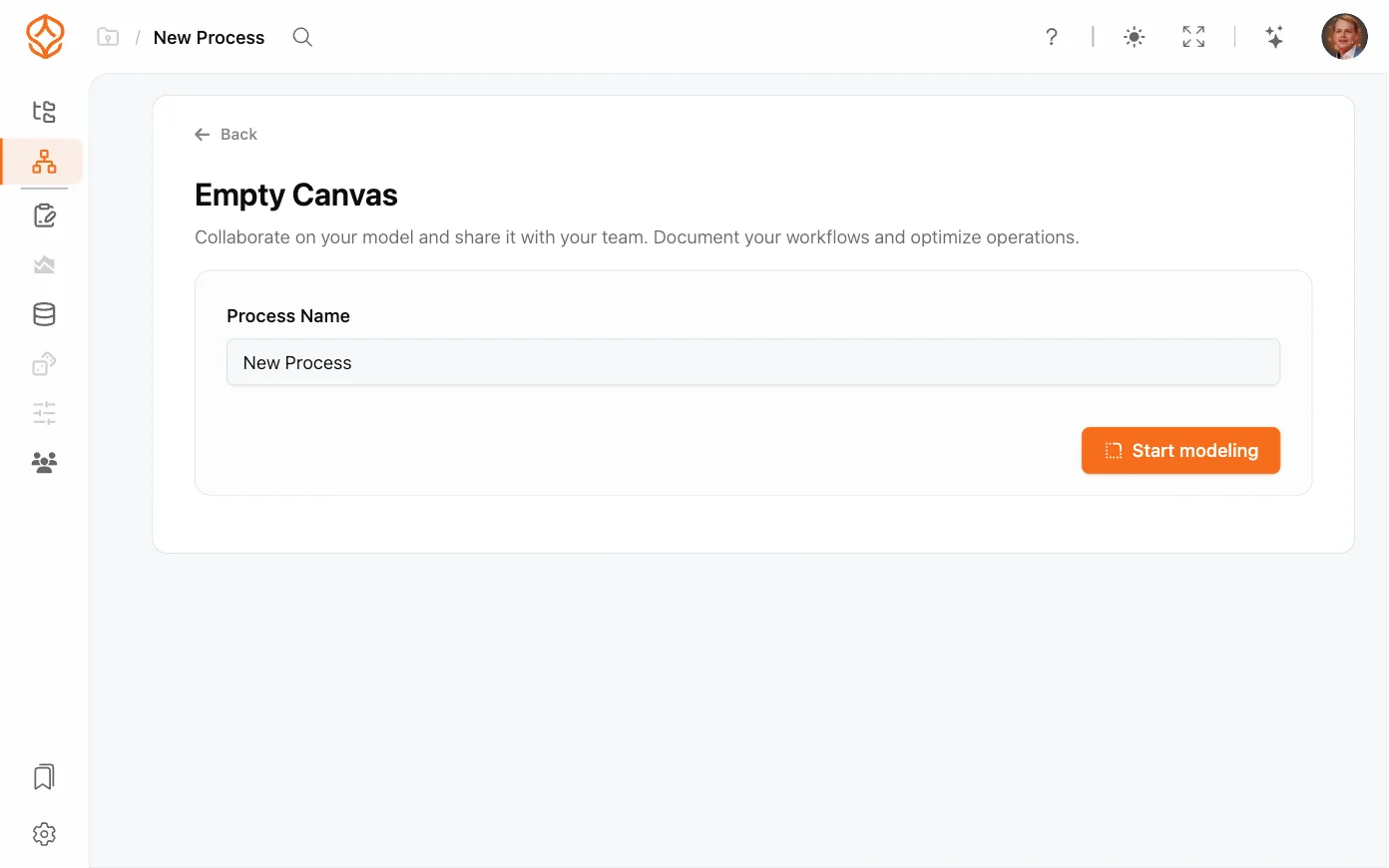
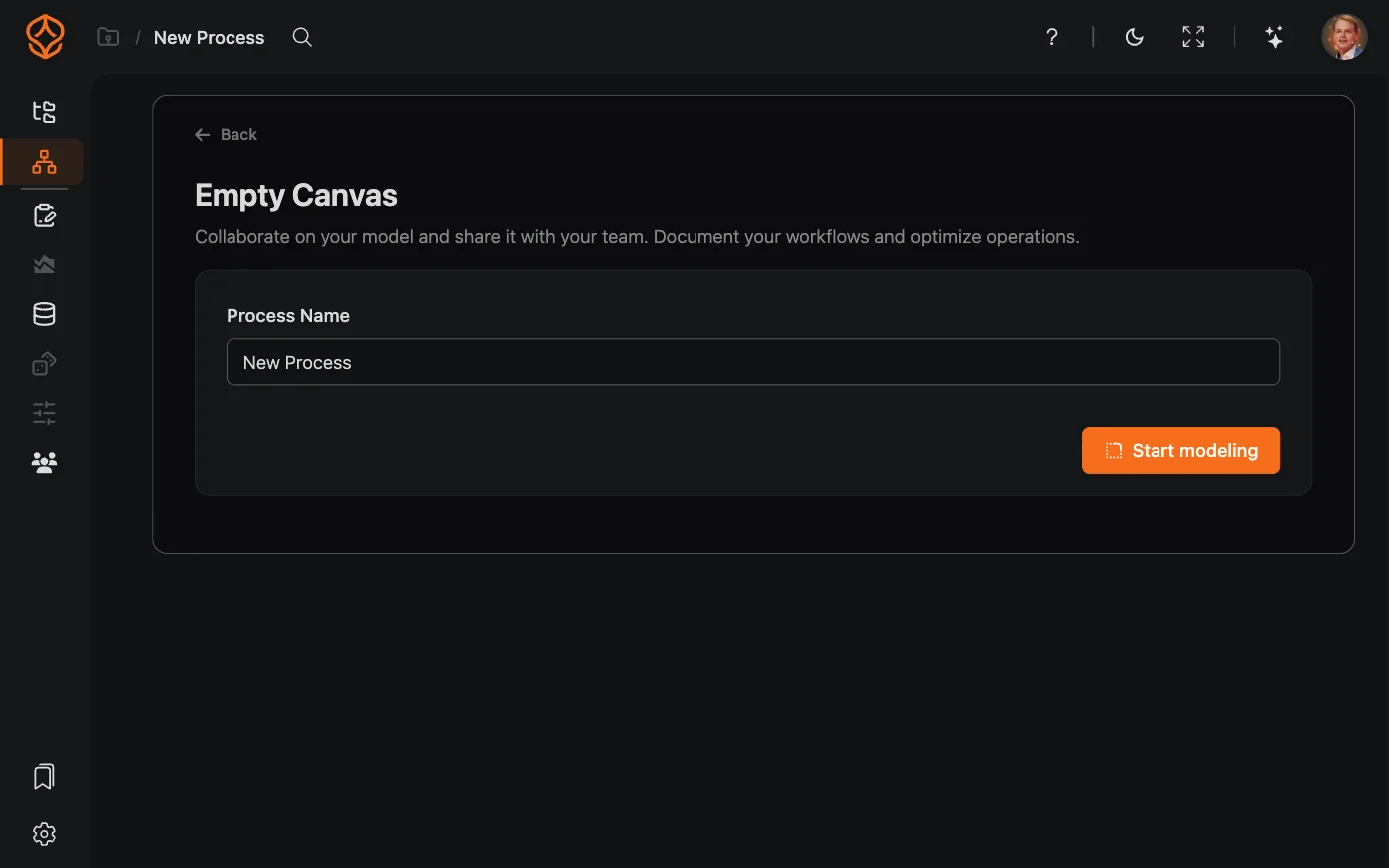
A cosa serve: Partire da un diagramma vuoto per avere il pieno controllo su ogni elemento.
Come si usa:
- Selezioni Process Modeling, quindi Diagramma vuoto
- Assegni un nome al processo e selezioni Avvia la modellazione
Se non conosce ancora BPMN, legga Creare un diagramma BPMN per imparare a usare la tavolozza e le funzioni di base del diagramma. Per una guida pratica su come aggiungere, denominare e collegare gli elementi, consulti Creare manualmente il modello di processo. Trova esempi nella sezione File di esempio.
Percorso 2: Process Mining
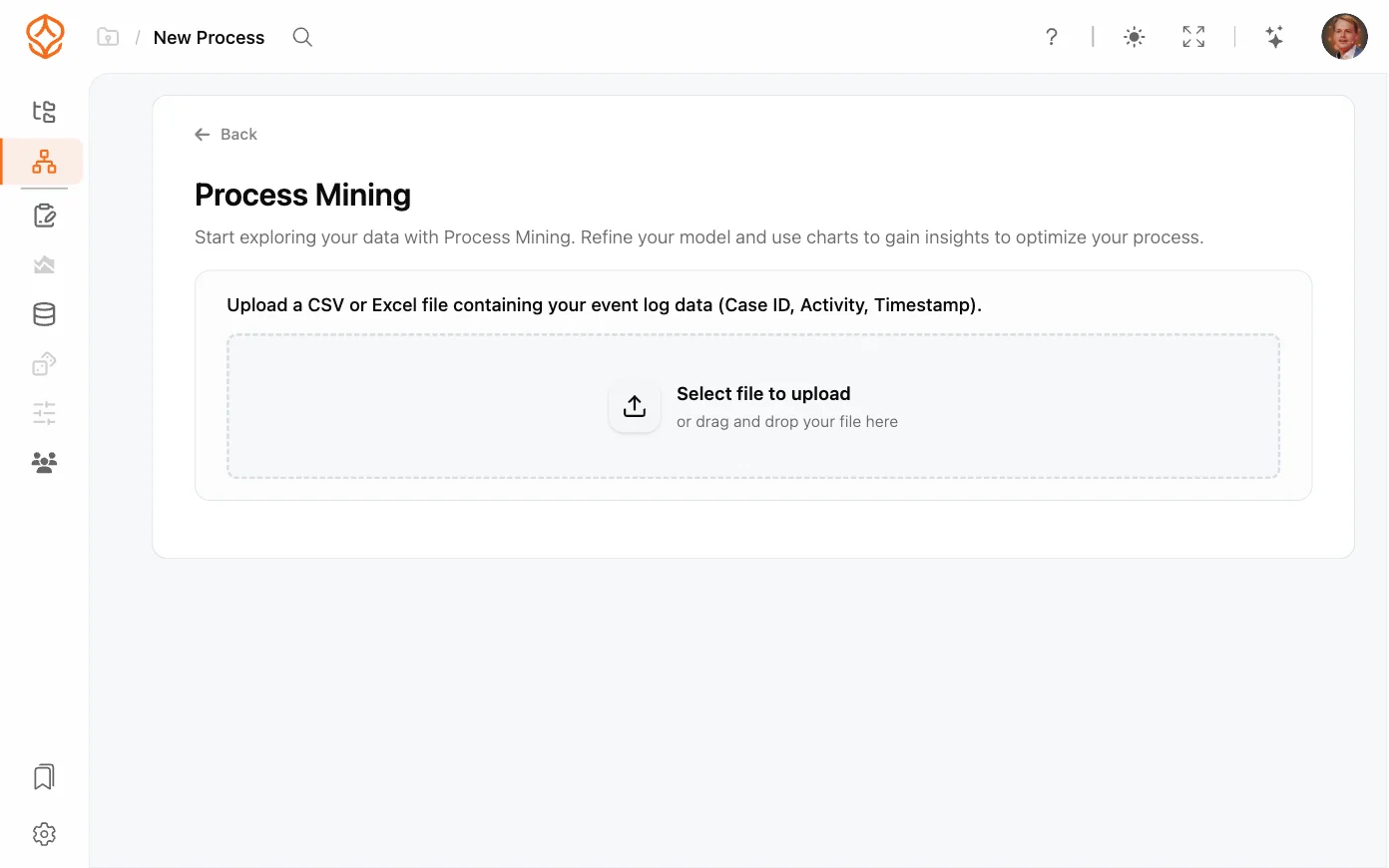
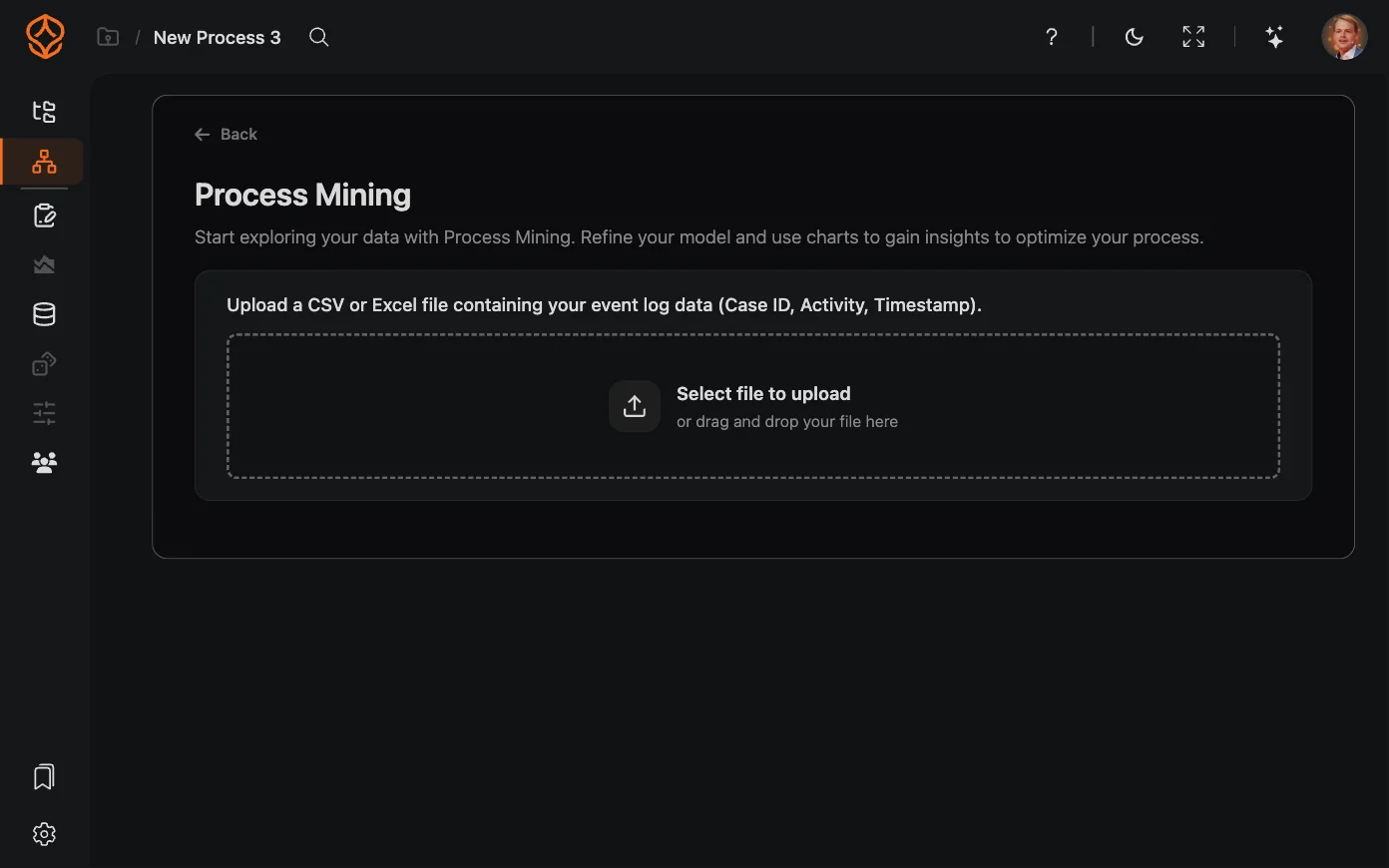
A cosa serve: Carichi l’Event Log o i dati operativi: ProcessMind li analizzerà per creare un modello visivo del funzionamento effettivo del processo.
Come si usa:
- Selezioni Process Mining
- Trascini un file CSV o Excel contenente i dati dell’Event Log (ID del caso, attività, Timestamp). Sono supportati anche altri formati: consulti l’elenco qui sotto.
- Riveda quanto rilevato da ProcessMind: Tipo di processo, Sistema di origine e Mappatura delle colonne. Corregga gli eventuali dati non corrispondenti, quindi faccia clic su Conferma e continua.
- ProcessMind analizza i flussi e crea il modello di processo. Al termine, faccia clic su Apri i Dashboard.
Formati di file supportati
- .xes: formato standard per gli Event Log usati negli strumenti di Process Mining. Ideale per registrare nel dettaglio le attività, con Timestamp e ID dei casi.
- .csv: valori separati da virgole. È un formato comune e leggero, esportabile dalla maggior parte dei sistemi, tra cui Excel e gli ERP.
- .tsv: valori separati da tabulazioni. Simile al CSV, ma usa le tabulazioni anziché le virgole; è utile quando i dati contengono virgole.
- .txt: file di testo semplice, utilizzabili se i dati sono organizzati in modo coerente e separati da delimitatori.
- .xls: formato dei fogli di calcolo Excel meno recente. È supportato, ma il caricamento può essere più lento rispetto ai formati più recenti.
- .xlsx: formato Excel moderno, ampiamente utilizzato e pienamente supportato, spesso preferibile per i dati strutturati.
- .xlsb: cartella di lavoro binaria di Excel. Si carica più rapidamente e gestisce dataset di grandi dimensioni meglio di .xlsx, ma è supportata da meno sistemi.
- .parquet: formato Apache Parquet, con archiviazione a colonne ottimizzata per le analisi. È ideale per dataset di grandi dimensioni.
- .orc: formato Optimized Row Columnar (ORC), un altro formato efficiente con archiviazione a colonne, diffuso negli ecosistemi Hadoop e Spark.
- .jsonl / .ndjson: formato JSON Lines, in cui ogni riga è un oggetto JSON separato. È adatto alle esportazioni di dati in streaming da API e sistemi di registrazione.
- .gz: file compressi con Gzip. È possibile comprimere in Gzip tutti i formati elencati sopra, ad esempio
data.csv.gz.
Scopra i formati di file supportati.
Percorso 3: generare un processo e simulare i dati
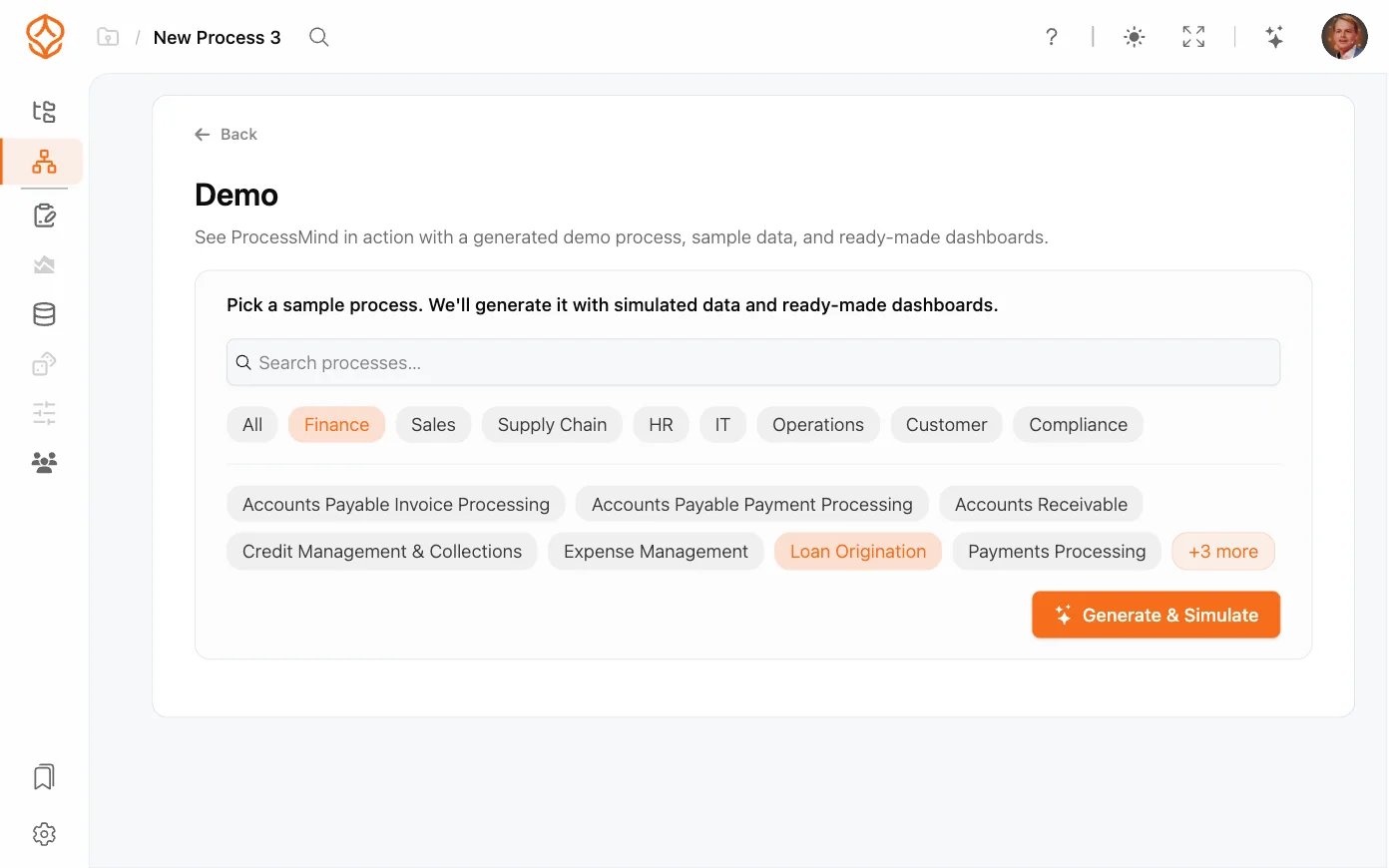
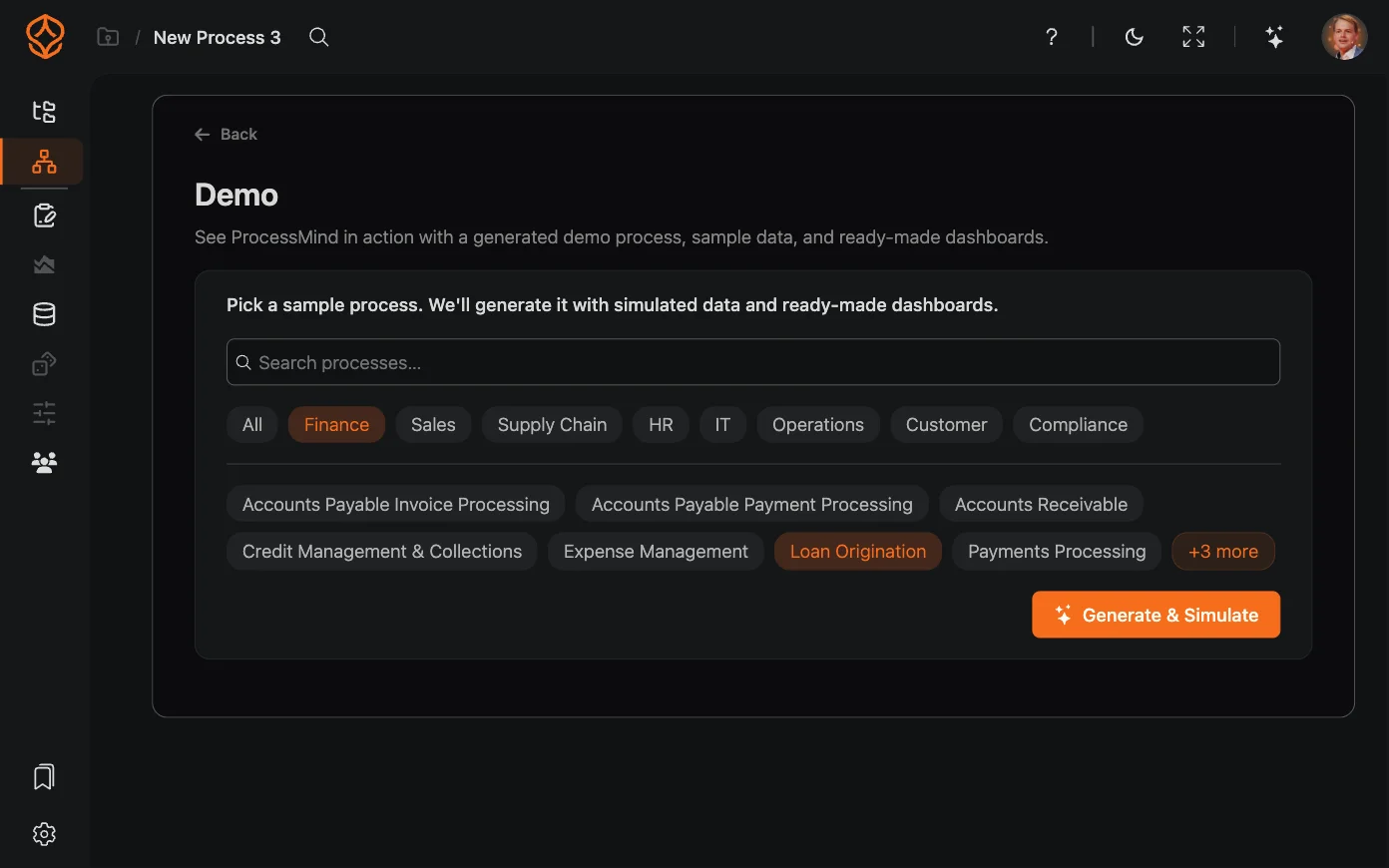
A cosa serve: ProcessMind crea un processo di esempio, lo popola con dati simulati e prepara i Dashboard. Non sono necessari dati né competenze di modellazione.
Come si usa:
- Selezioni Genera processo e simula i dati
- Cerchi o filtri i processi di esempio e scelga quello desiderato
- Faccia clic su Genera e simula
- Quando il processo è pronto, faccia clic su Aprire Il Suo processo per esplorarlo, oppure su Provi con i Suoi dati per iniziare dal Suo dataset
La procedura guidata può accompagnarLa anche nella configurazione del processo generato e della simulazione:
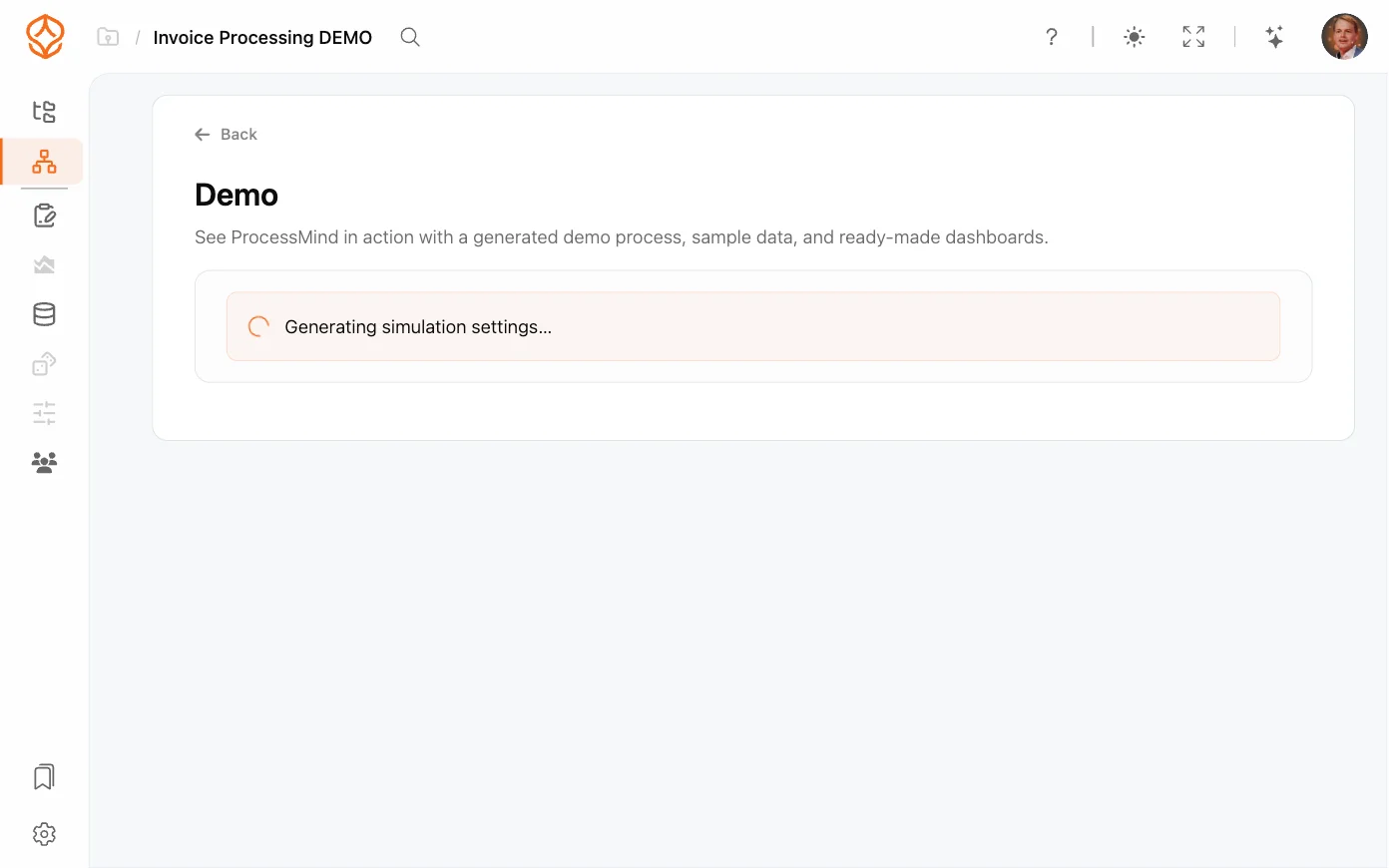
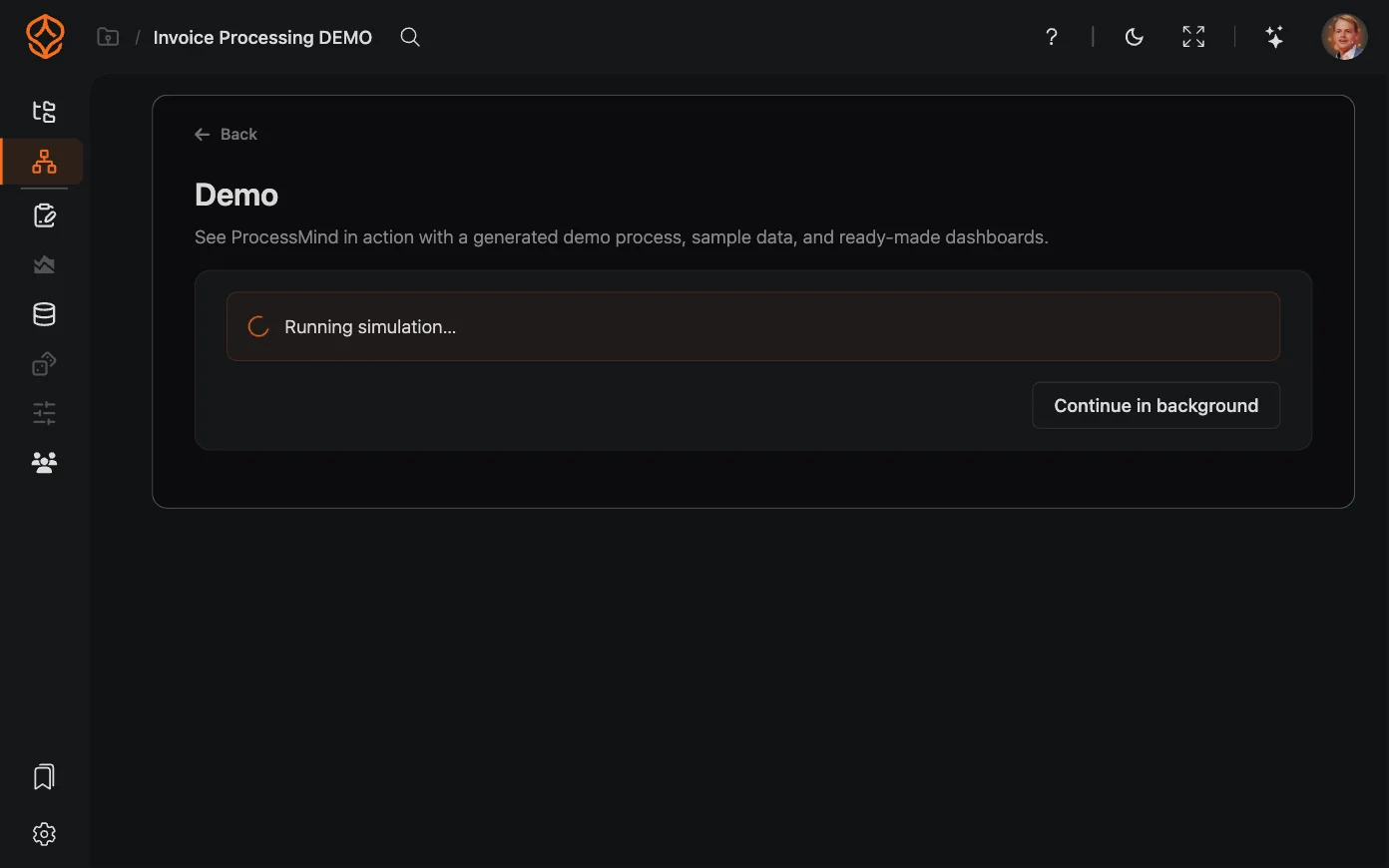
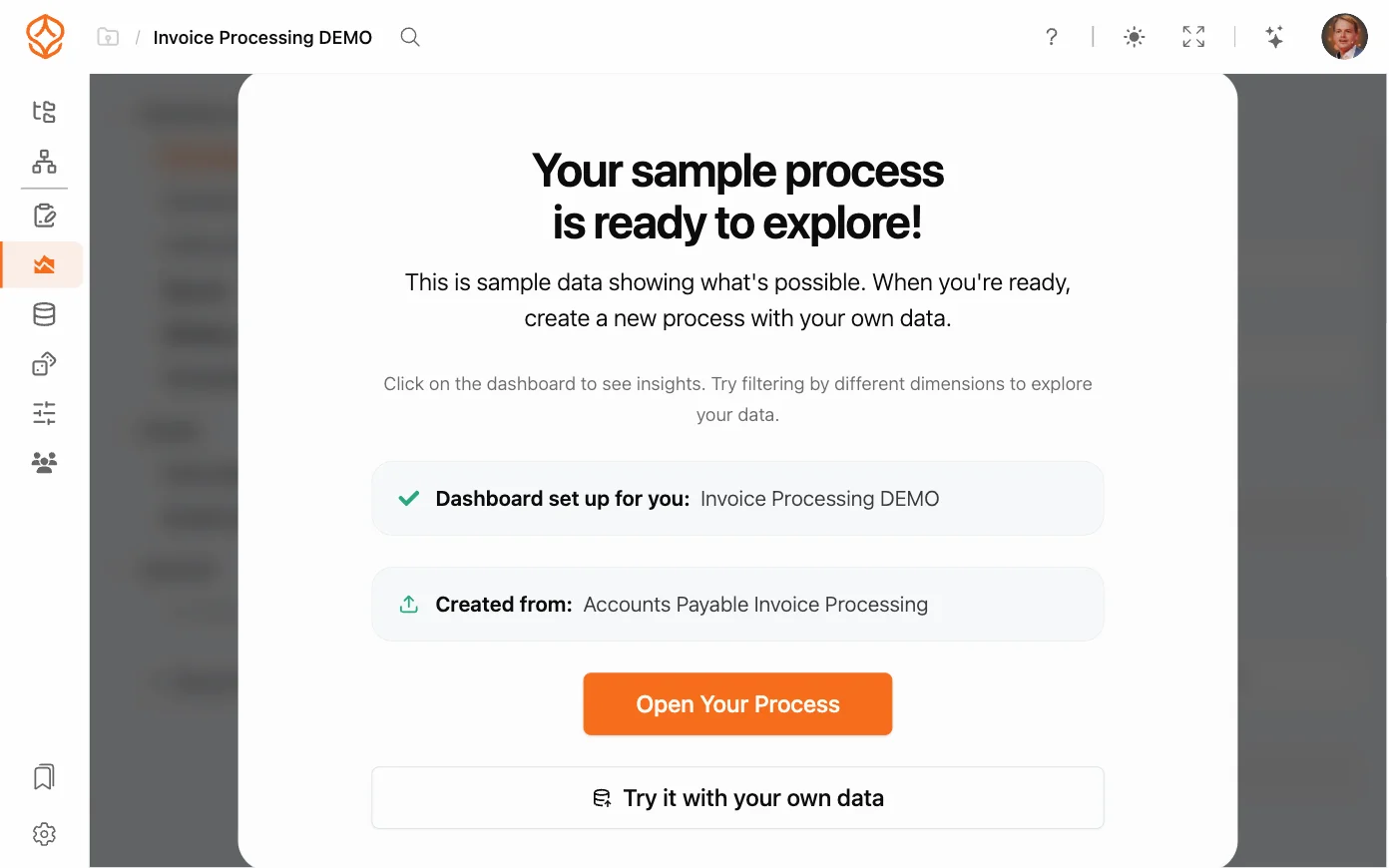
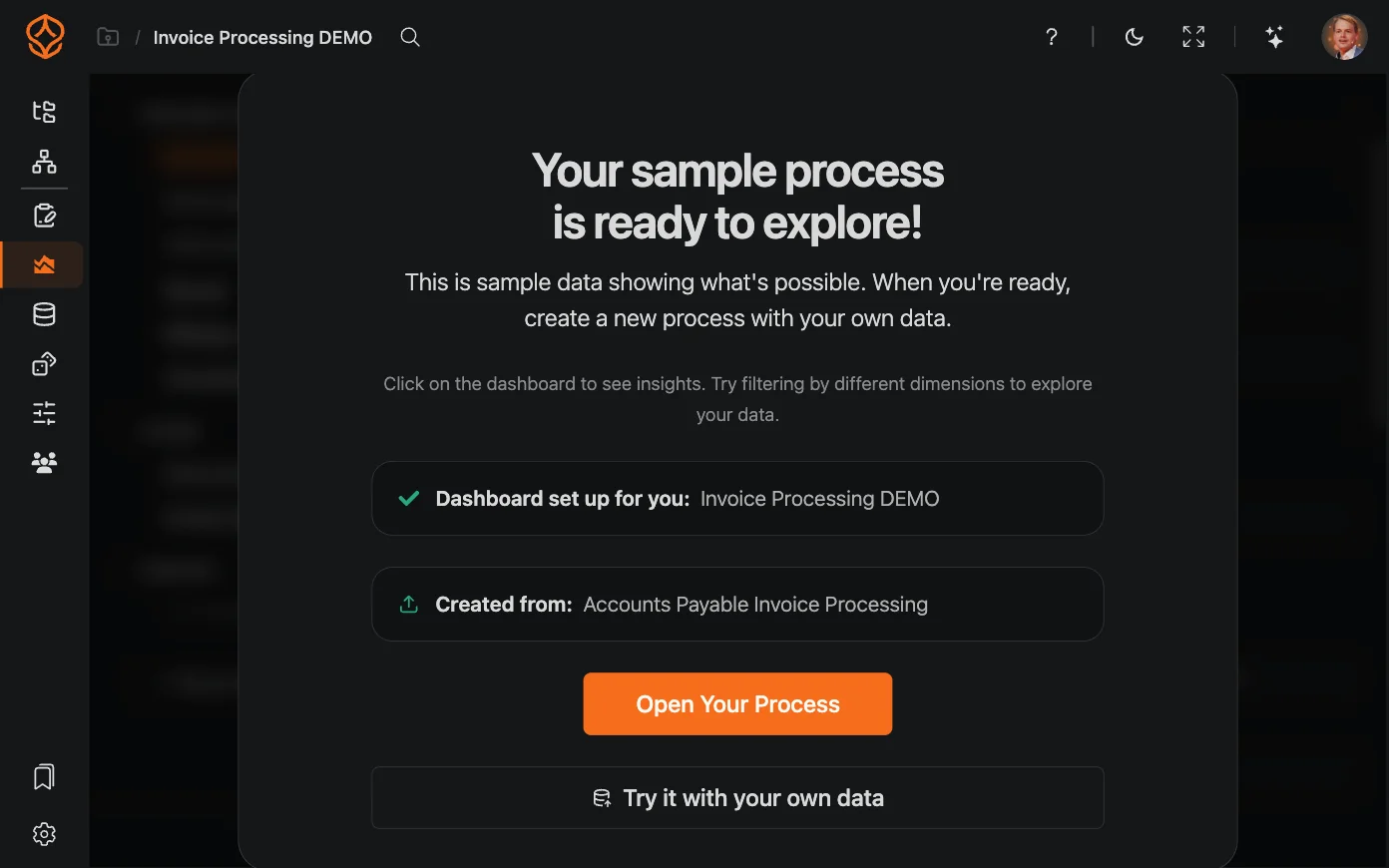
È una soluzione ideale per valutare ProcessMind prima di dedicare tempo al Suo processo o dataset.
Configurare un’architettura nel catalogo
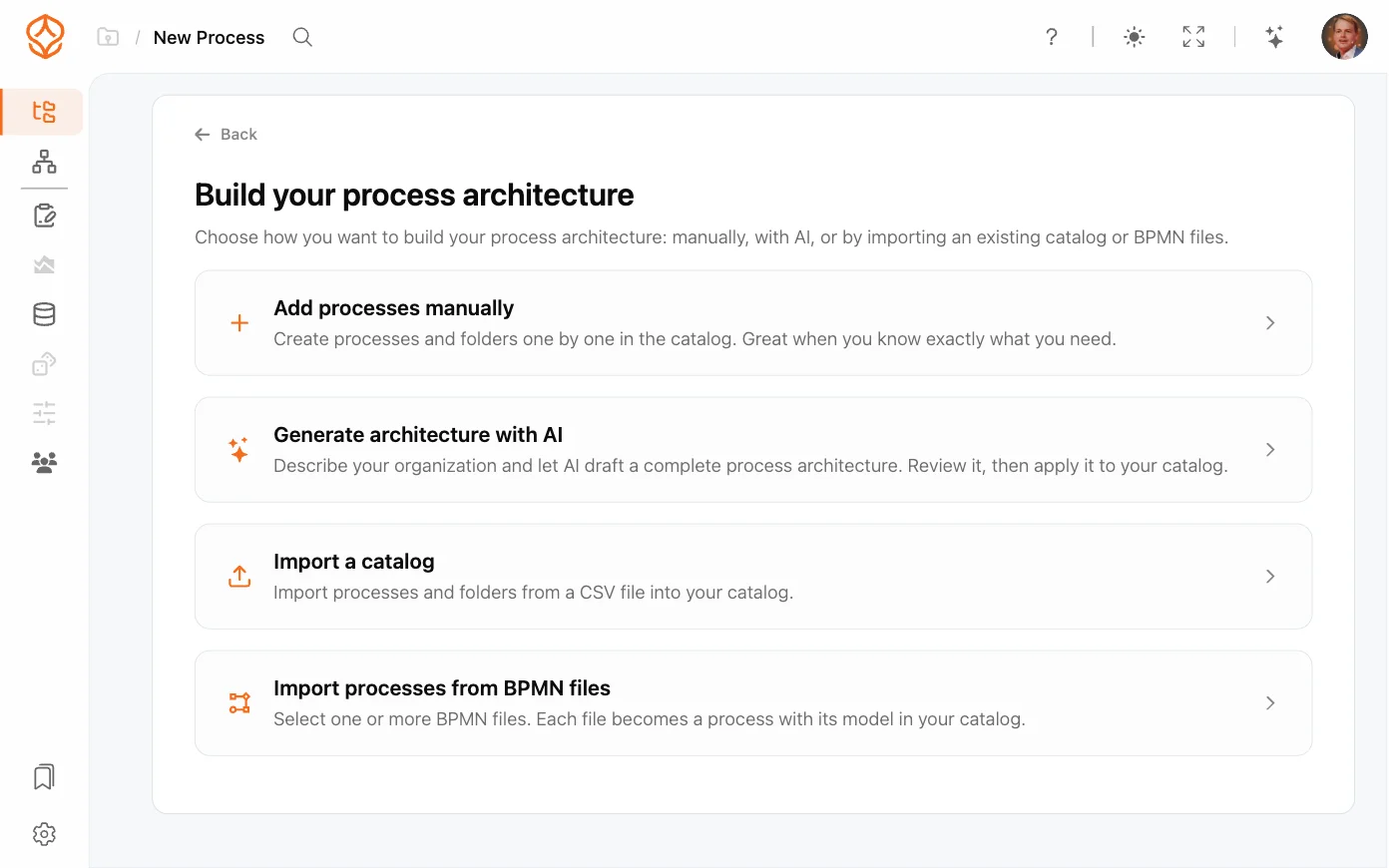
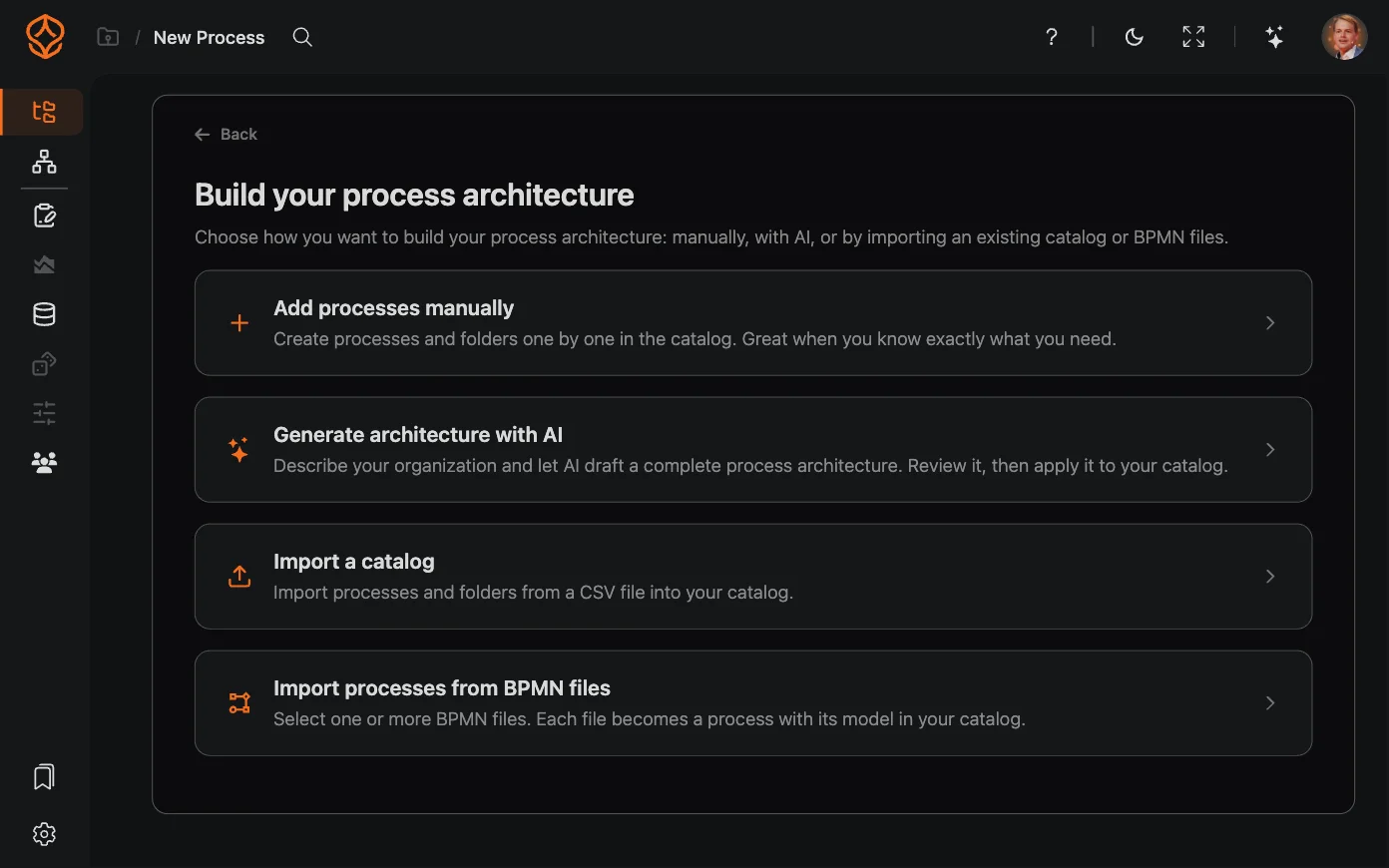
A cosa serve: Apre il Catalogo dei processi, dove può configurare l’architettura dei processi della Sua organizzazione, ovvero la gerarchia dei processi, e i relativi ruoli. Per iniziare, apra il menu in alto a destra del Catalogo dei processi e selezioni Configura l’architettura.
Come si usa:
- Apra il Catalogo dei processi, apra il menu in alto a destra e selezioni Configura l’architettura.
- Scelga una delle quattro opzioni di configurazione: Aggiungi processi manualmente, Genera architettura con l’AI, Importa un catalogo oppure Importa processi da file BPMN.
Aggiungere processi manualmente
Crei processi e cartelle nel catalogo, uno alla volta.


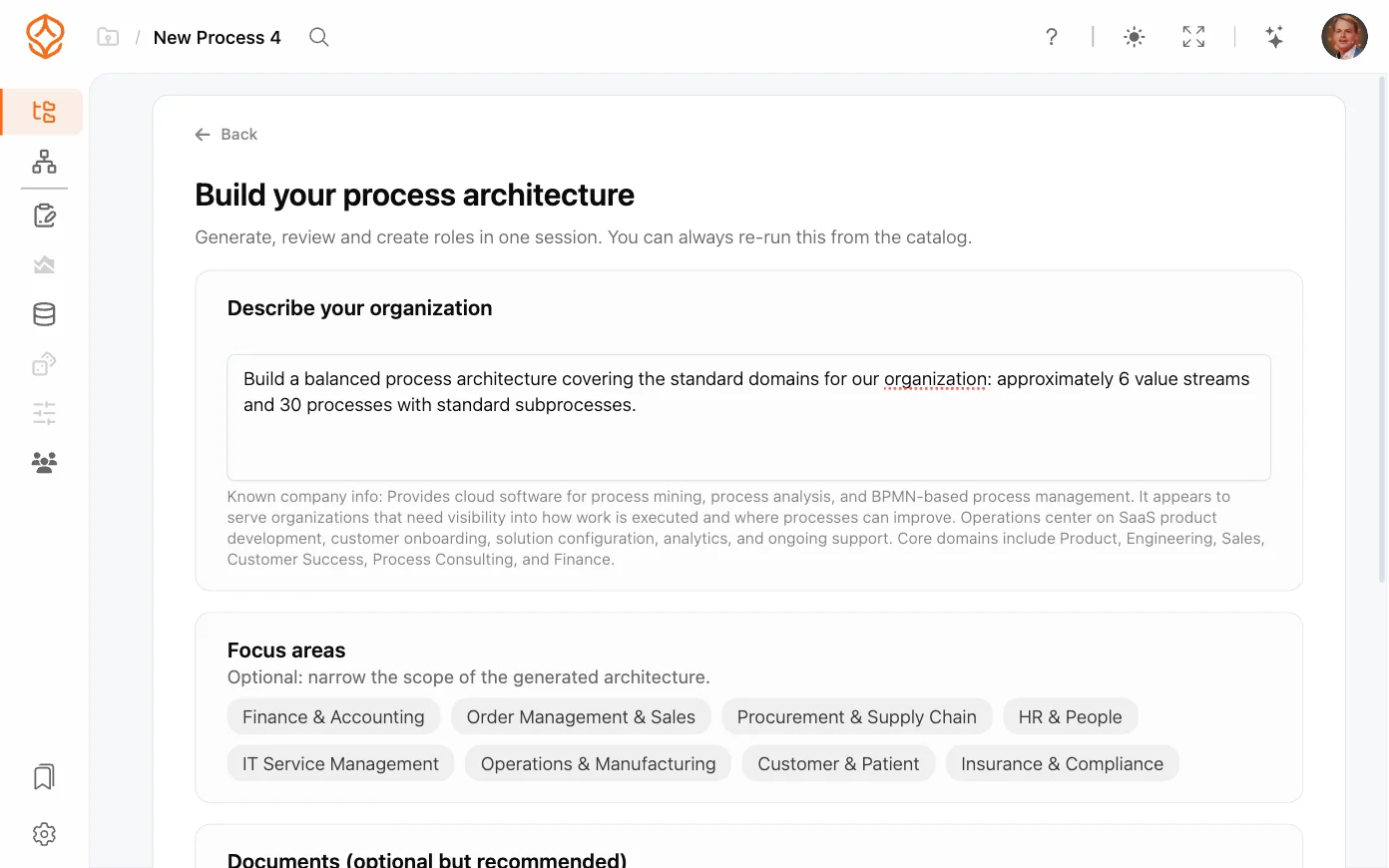
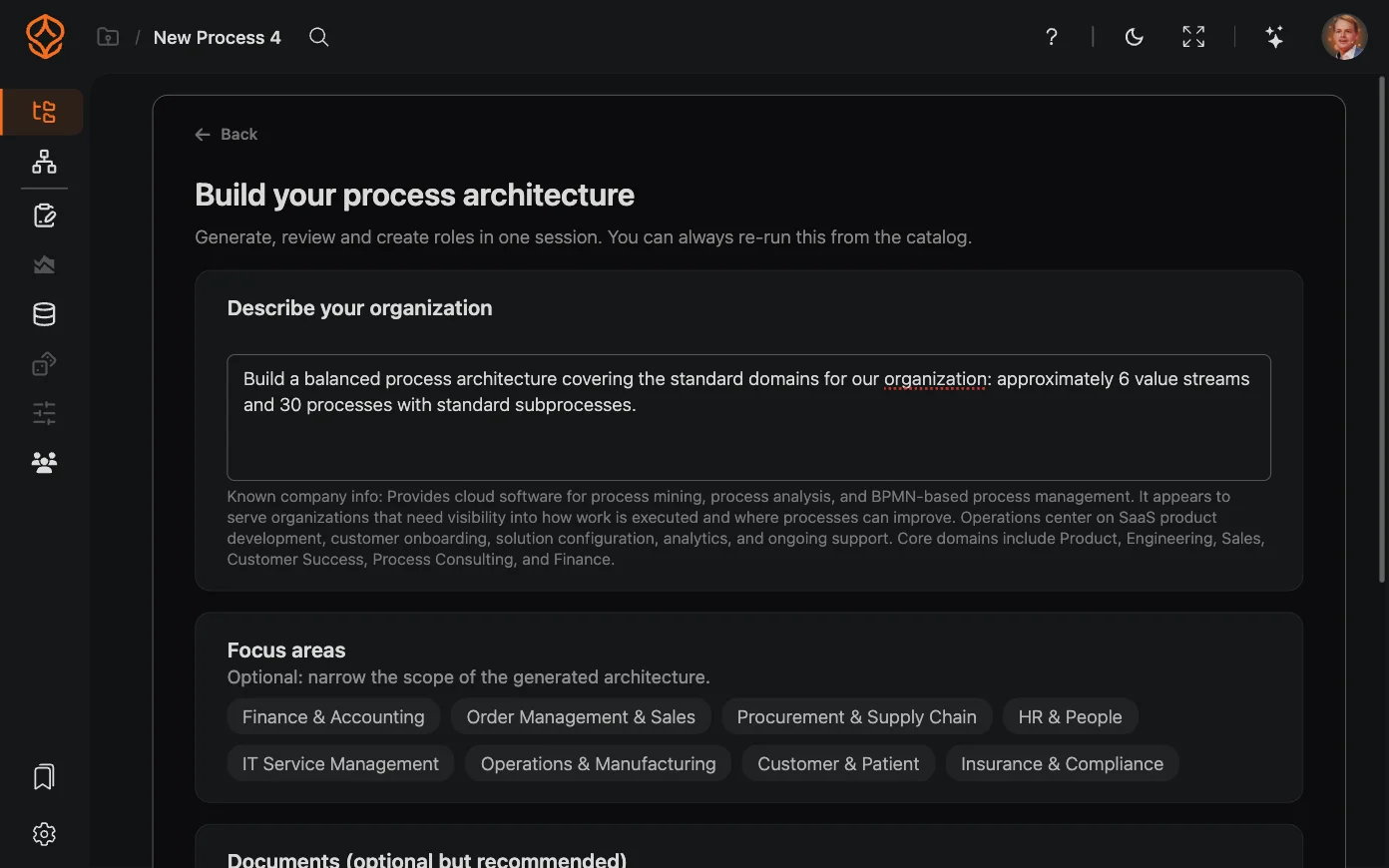
Generare l’architettura con l’AI
Descriva la Sua organizzazione e lasci che l’AI prepari una bozza completa dell’architettura dei processi. Riveda il risultato prima di applicarlo al catalogo.
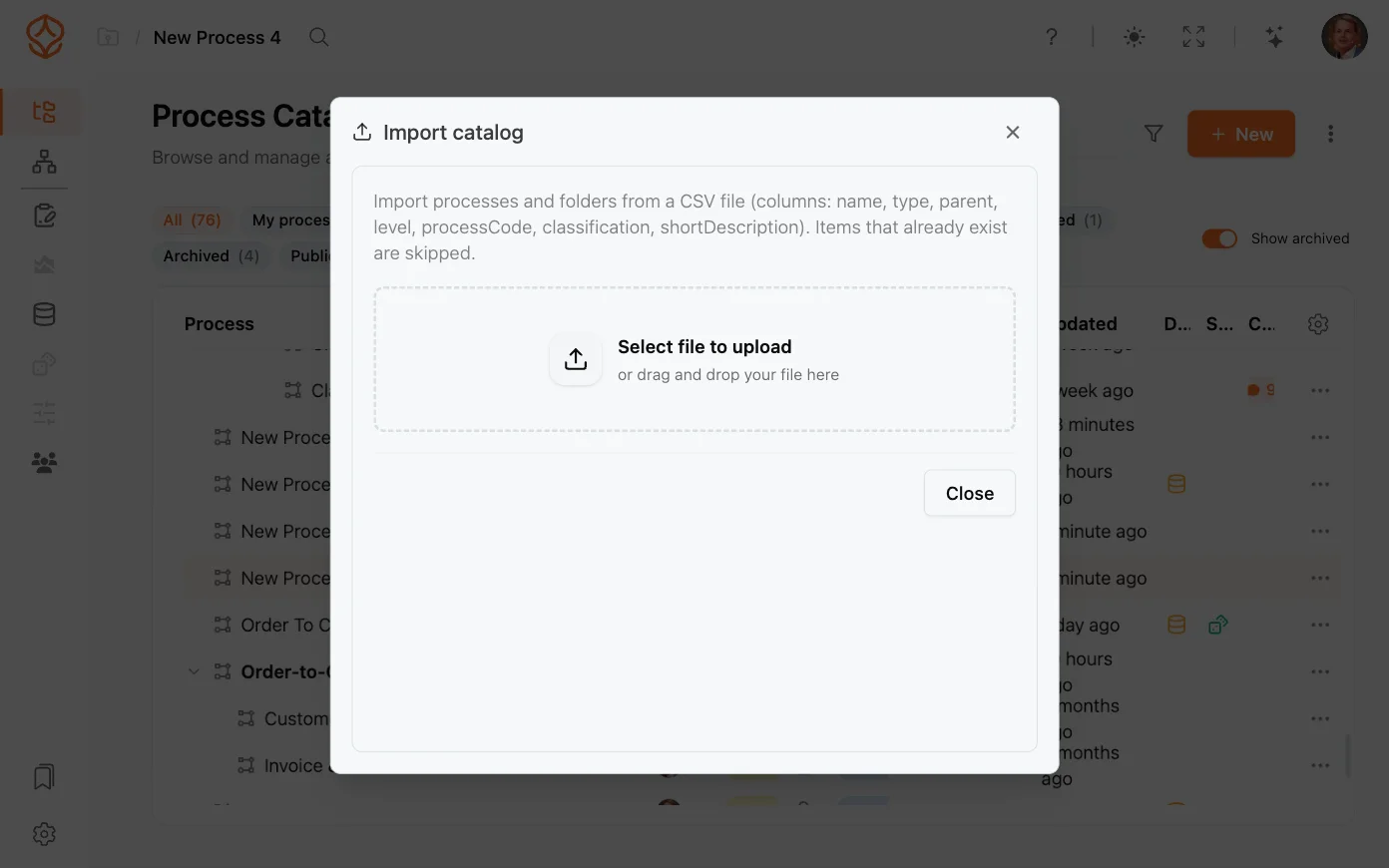
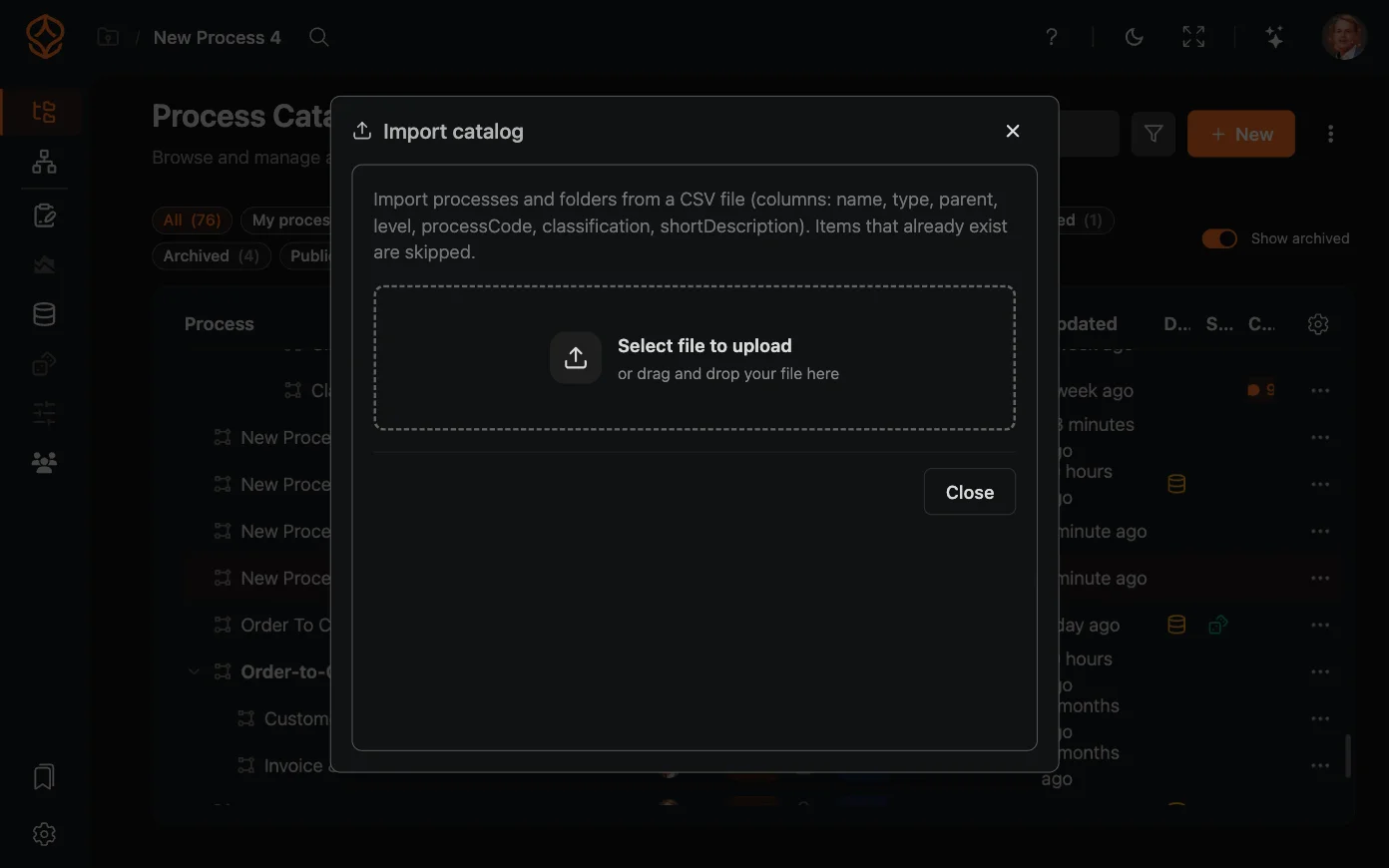
Importare un catalogo
Importi processi e cartelle da un file CSV nel catalogo.
Importare processi da file BPMN
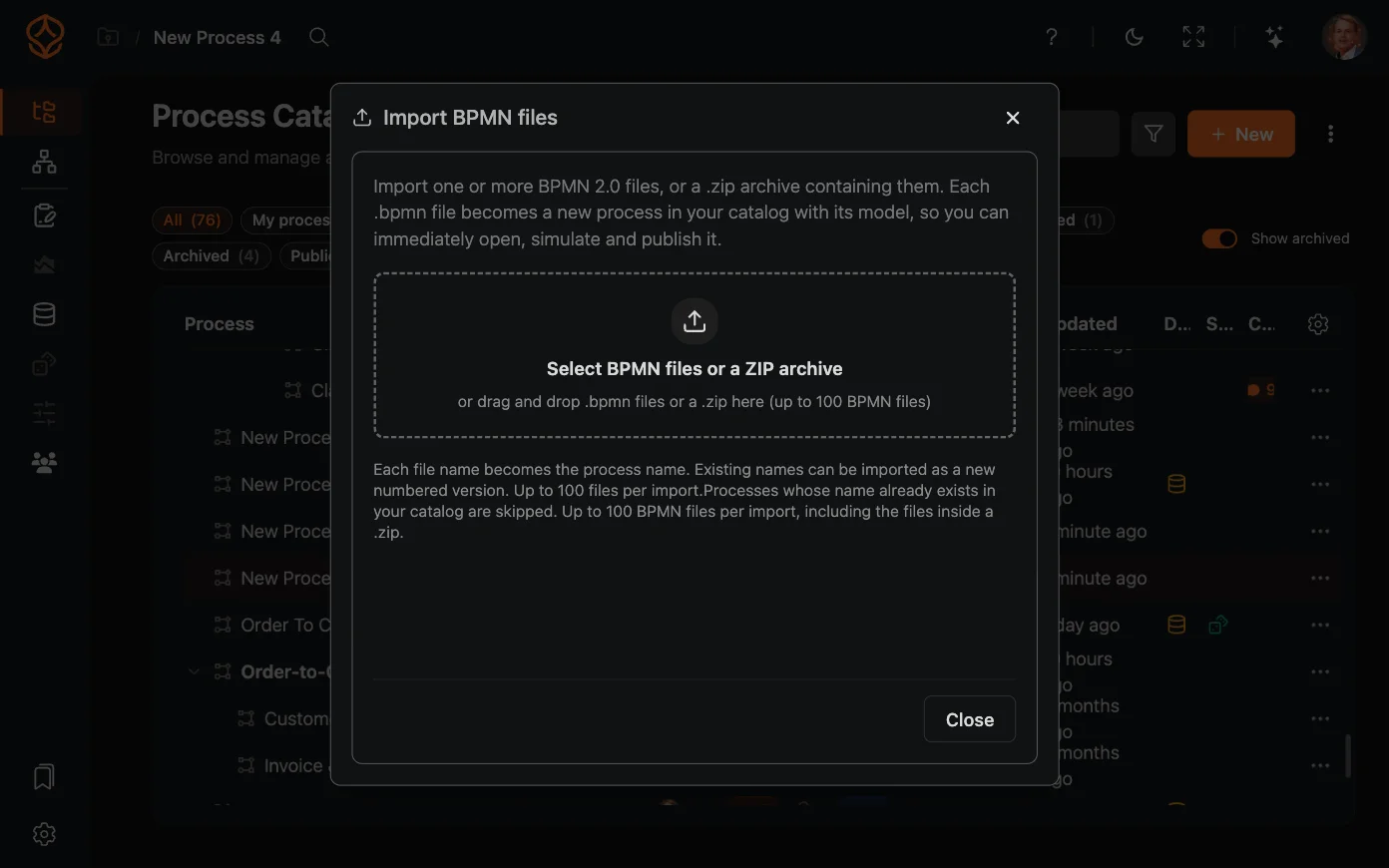
Selezioni uno o più file BPMN. Ogni file viene aggiunto al catalogo come processo con il relativo modello.
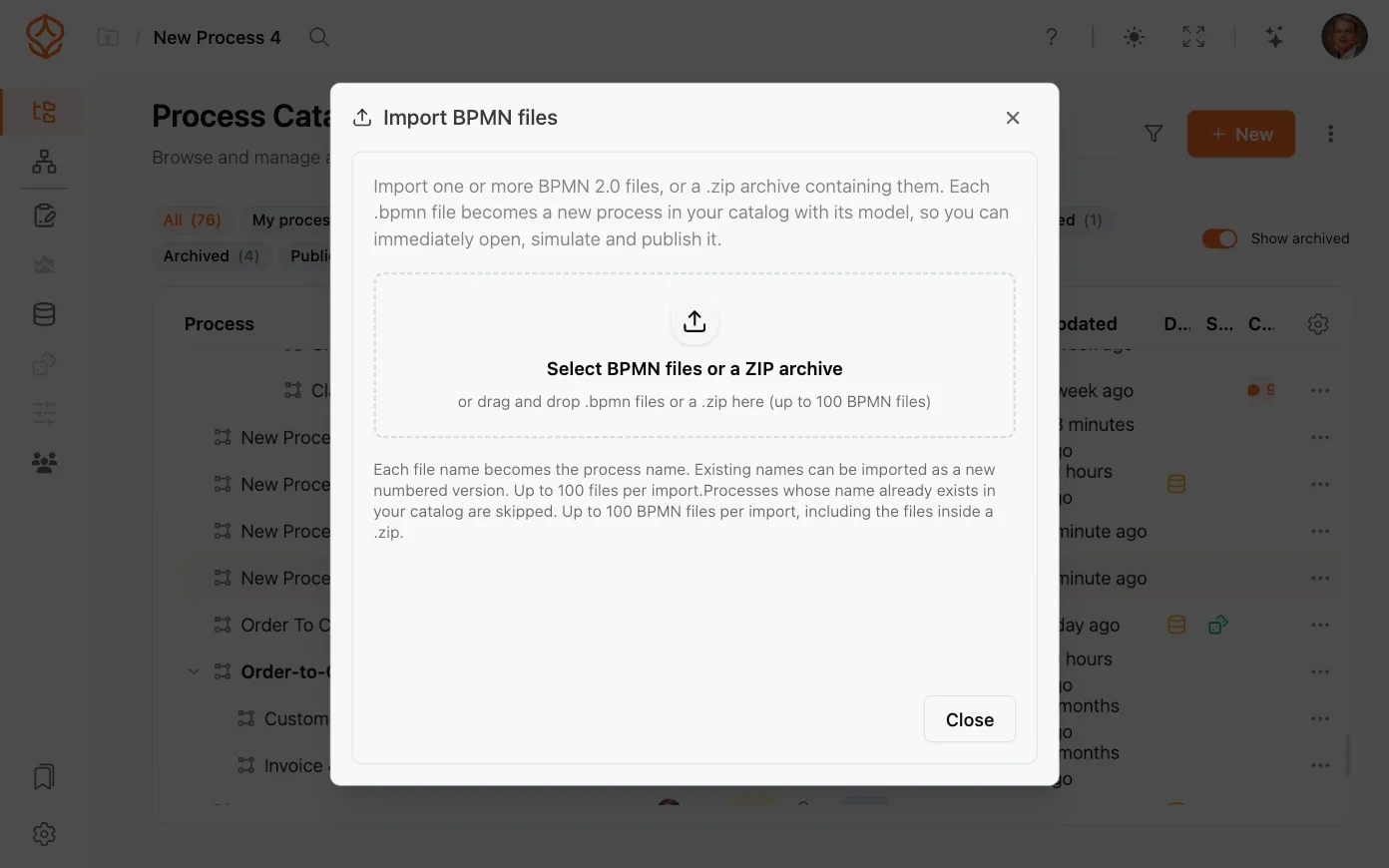
Può ripetere la configurazione dal catalogo ogni volta che ne ha bisogno. Consulti il Percorso dell’architettura per seguire tutte le fasi, dall’architettura dei processi al portale.
Desidera partire da una pagina vuota?
Selezioni Inizia con un diagramma vuoto in fondo alla procedura guidata: assegni un nome al processo e selezioni Avvia la modellazione. Potrà completare il modello in seguito e aggiungere i dati quando saranno disponibili.
Perché è importante:
Scegliere il punto di partenza più adatto consente a ProcessMind di personalizzare l’esperienza e suggerire gli strumenti più utili per i Suoi obiettivi. Dopo aver creato un processo, segua il percorso più adatto al Suo ruolo: Fondamenti per progettisti, modellatori e analisti, Architettura per architetti e responsabili della trasformazione, oppure Intelligence per analisti e specialisti del miglioramento operativo.
Progettazione. Analisi. Miglioramento. Costruisca un’architettura dei processi integrata e mantenga il controllo.
Acceda subito, senza carta di credito né attese. Trasformi il modo in cui opera la Sua organizzazione in una progettazione dei processi chiara e interconnessa.
Definisca l’architettura dei processi, le responsabilità e i controlli, e allinei ruoli e compiti a ogni livello.
Inizi la prova gratuita e crei una base affidabile per governare, gestire e migliorare costantemente i processi della Sua organizzazione.