Editor delle espressioni
Editor delle espressioni
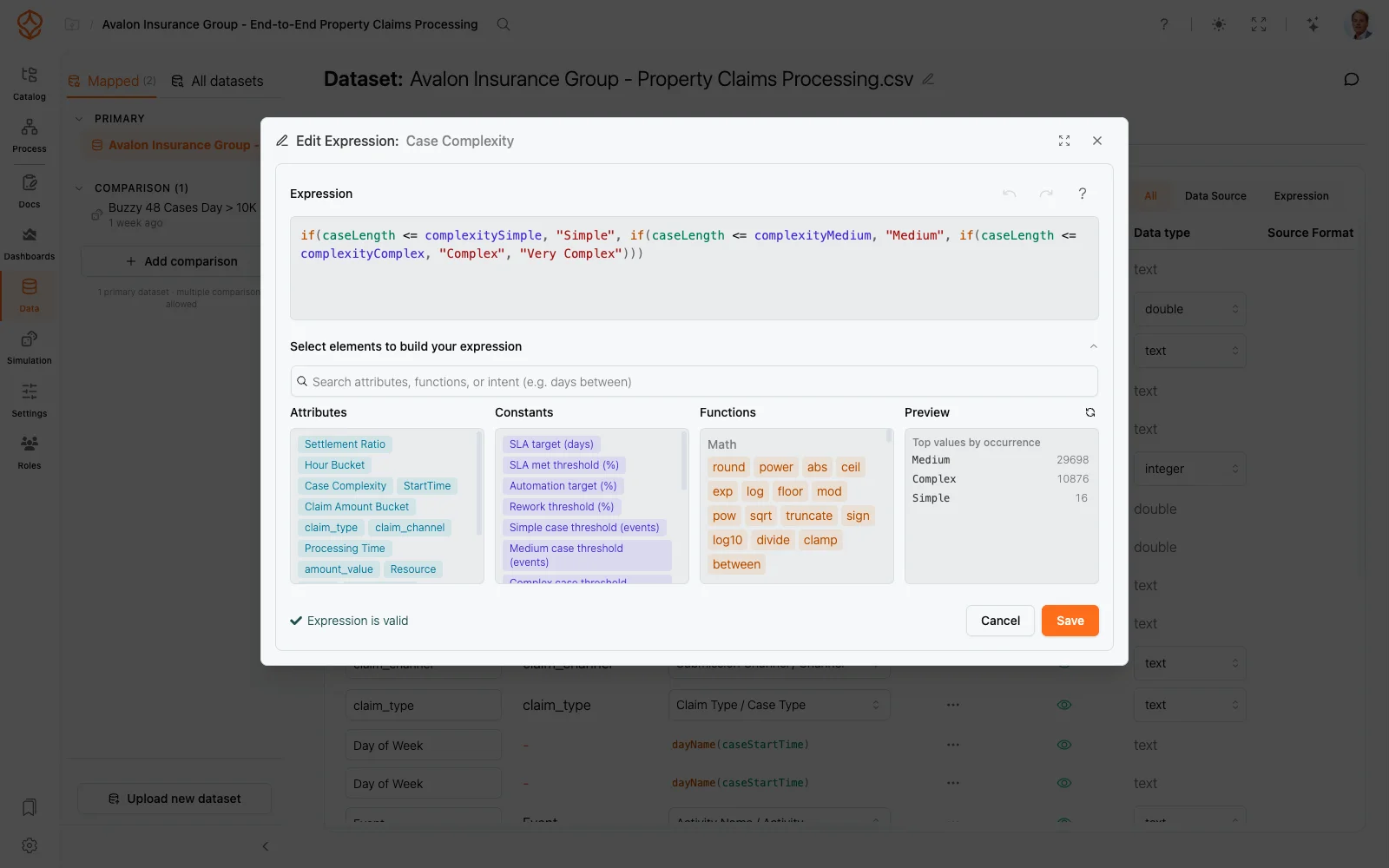
L’Editor delle espressioni è lo strumento integrato di ProcessMind per scrivere espressioni. Si apre ovunque vengano utilizzate espressioni, ad esempio negli attributi e nei filtri dei dataset e nelle definizioni delle metriche, e funziona sempre allo stesso modo: scriva l’espressione, la convalidi e ne visualizzi l’anteprima prima di salvarla.
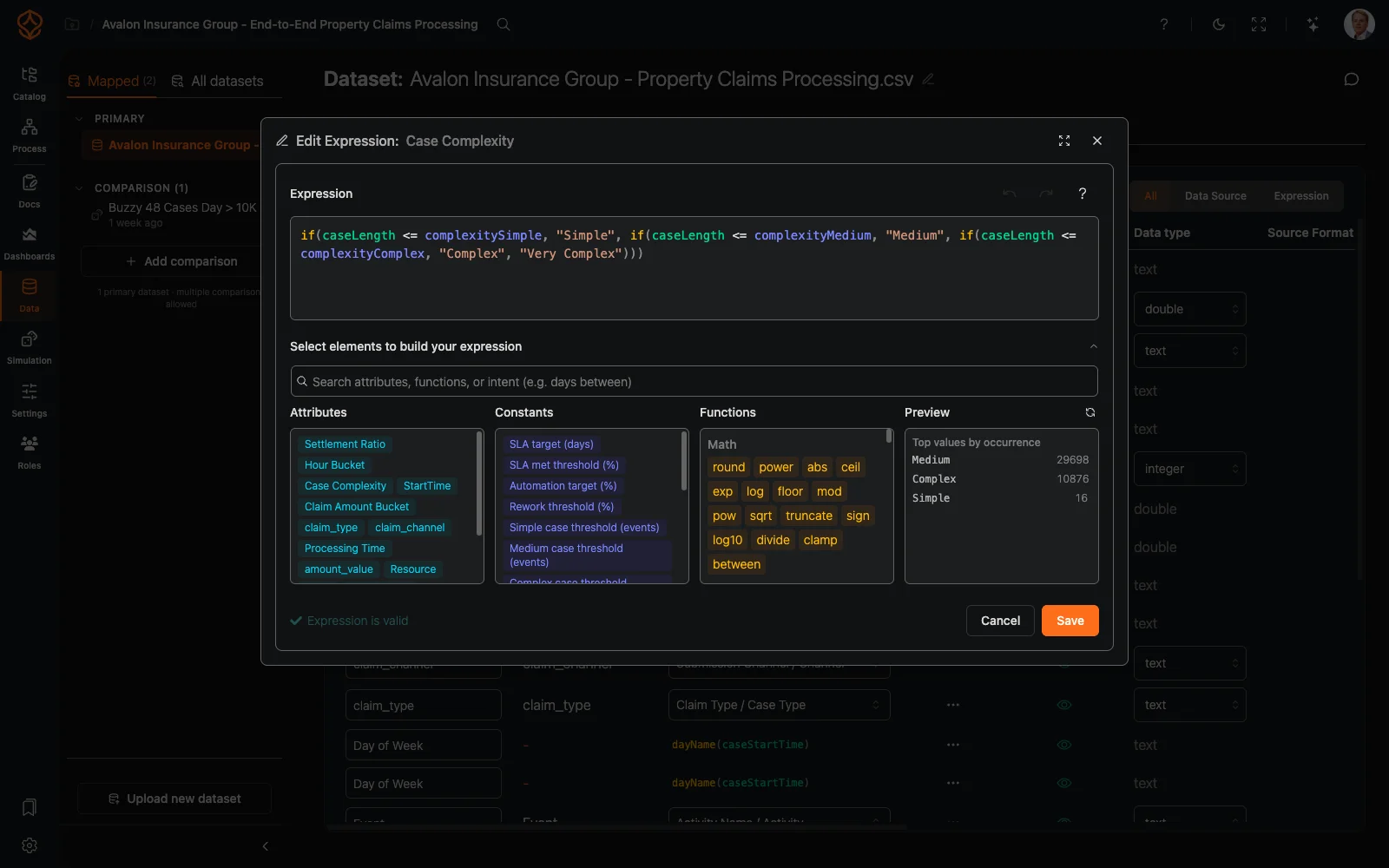
Dove aprirlo
| Da dove si apre | Elemento modificato |
|---|---|
| Dataset → Attributi → cella Mappatura / Espressione | un attributo calcolato |
| Dataset → Generale → Filtro globale del dataset → Aggiungi espressione del filtro… | un filtro di riga applicato prima dell’analisi |
| Impostazioni del grafico → Espressione della metrica → Utilizza l’espressione della metrica… | un’espressione della metrica valutata per ogni riga |
| Impostazioni del grafico → Metriche secondarie → Espressione… | un’espressione della metrica secondaria |
| Impostazioni del grafico → scheda Testo / Html | testo del grafico: testo letterale e HTML con espressioni ${ ... } |
| Impostazioni del grafico → Impostazioni della norma → ƒ → espressione Inizia / Arresta | limite della norma ricavato dalle costanti delle Impostazioni del processo |
Il titolo della finestra indica l’elemento che sta modificando, ad esempio Edit Expression: {attribute name} o Espressione del filtro di riga.
Scrivere un’espressione
- L’input evidenzia la sintassi man mano che scrive: funzioni, attributi, costanti, proprietà del caso e riferimenti alla riga hanno ciascuno un colore diverso; gli errori di analisi sintattica sono sottolineati in rosso.
- Premere Ctrl/Cmd+Space per aprire i suggerimenti, che non vengono visualizzati automaticamente. Enter o Scheda applica l’elemento selezionato, mentre Esc chiude l’elenco.
- Passando il puntatore su un token, viene visualizzata la relativa documentazione: per le funzioni sono mostrati la firma, la descrizione e un esempio; per gli attributi, il tipo.
- All’interno di una chiamata di funzione, la guida alla firma indica il parametro che si sta compilando.
- I pulsanti Annulla e Ripeti si trovano nell’intestazione; sono disponibili anche le scorciatoie Ctrl/Cmd+Z, Shift+Ctrl/Cmd+Z e Ctrl/Cmd+Y.
Il pannello di riferimento
Il pannello Selezioni gli elementi per creare l’espressione elenca tutti gli elementi disponibili, suddivisi in sezioni:
- Attributi: gli attributi del dataset. Selezioni un attributo per inserirlo.
- Costanti: costanti valide per l’intero processo, definite nelle Impostazioni del processo.
- Funzioni: suddivise per categoria, ciascuna con una descrizione al passaggio del puntatore che mostra firma, descrizione ed esempio. Selezionando una funzione, ne vengono inseriti il nome e le parentesi.
- Proprietà del caso e Riferimenti alla riga: selezioni un riferimento alla riga per inserire
previous.e iniziare a confrontare i dati con la riga precedente.
La casella di ricerca trova nomi, firme, descrizioni ed esempi e interpreta anche ciò che cerca: digitando «days between» o «sum with condition», vengono mostrate le funzioni corrispondenti. L’icona di aiuto nell’intestazione apre la documentazione sul linguaggio delle espressioni.
Anteprima
Per gli attributi e le metriche, l’editor mostra un’anteprima in tempo reale dei Valori principali per frequenza, che si aggiorna durante la digitazione: i risultati più frequenti con i rispettivi conteggi, oltre ai valori null e other (fino a 20 valori). Durante l’elaborazione dell’anteprima viene visualizzato Anteprima dell’espressione in corso…; in caso di errore, viene mostrato Corregga l’espressione per visualizzare un’anteprima. I filtri di riga non supportano l’anteprima e l’editor lo segnala.
Template per il testo dei grafici
Il testo dei grafici (grafici testuali, KPI, indicatori e riquadri HTML) è un template: il testo letterale rimane invariato e ogni segmento ${ ... } viene valutato. L’editor convalida ciascun segmento e lo evidenzia durante la scrittura. Le schede Testo e Html, le espressioni delle metriche e quelle delle norme vengono applicate solo quando chiude l’editor con Salva; Annulla elimina la bozza. Il testo semplice dei grafici e l’HTML non possono essere valutati per ogni riga, quindi al posto dell’anteprima dei valori l’editor mostra L’anteprima non è disponibile per il testo dei grafici.
Le espressioni delle norme vengono risolte usando le costanti delle Impostazioni del processo, ad esempio slaTargetDays * 86400000; per questo l’editor propone costanti e funzioni, ma non gli attributi del dataset.
Convalida e salvataggio
La convalida viene eseguita continuamente durante la modifica. La riga di stato in fondo alla finestra mostra un segno di spunta verde con L’espressione è valida oppure un errore in rosso, ad esempio Errore alla posizione 12: atteso ‘)’ ma trovato …. Tra gli errori più comuni figurano funzioni o variabili sconosciute, numero errato di argomenti, stringhe non chiuse e incompatibilità tra tipi.
Salva rimane disattivato se l’espressione non è valida o se si applicano restrizioni ai filtri di riga; se cancella il campo e salva, l’espressione viene rimossa. Prema Ctrl/Cmd+Enter per salvare con la tastiera oppure Annulla per chiudere senza salvare.
Aprire espressioni correlate in schede
Le espressioni possono fare riferimento ad altri attributi calcolati. Per consultarne uno mentre modifica un’espressione, prema Ctrl/Cmd+clic sul riferimento all’attributo: si aprirà in una scheda separata, in sola lettura. La barra delle schede compare quando ne è aperta una seconda e l’anteprima segue la scheda visualizzata.
Filtri di riga: elementi consentiti e non consentiti
Quando i dati vengono caricati, prima dell’analisi, il filtro di riga viene applicato a ogni riga grezza degli eventi. Vengono mantenute solo le righe per cui l’espressione restituisce vero; i risultati falsi, vuoti o null vengono rimossi. Questo contesto limita gli elementi utilizzabili:
- Consentito: i valori della riga corrente, cioè gli attributi del set di dati e gli alias di colonna integrati (
caseid,time,activity,cost,user,start_timeeco2). - Bloccato: tutto ciò che richiede il contesto del caso o di altre righe, come le proprietà del caso, le aggregazioni per caso e le funzioni finestra, i riferimenti alle righe (
previous.), le ricerche di attività comefirst()e le espressionifollowedBy.
Se si usa un elemento non consentito, il comando Salva viene disabilitato e compare il messaggio: “I filtri di riga possono usare solo i dati grezzi della riga. Rimuovere le proprietà del caso, le aggregazioni per caso, i riferimenti alle righe, le ricerche di attività o le espressioni di sequenza.”
Argomenti correlati
- Linguaggio delle espressioni: riferimento completo a tutte le funzioni.
- Introduzione alle espressioni: nozioni di sintassi ed esempi.
- Attributi calcolati: attributi creati a partire da espressioni.
- Uso dei filtri: filtrare le Dashboard e il grafo del processo.
- Grafici di processo: configurazione delle espressioni delle metriche.
Progettazione. Analisi. Miglioramento. Costruisca un’architettura dei processi integrata e mantenga il controllo.
Acceda subito, senza carta di credito né attese. Trasformi il modo in cui opera la Sua organizzazione in una progettazione dei processi chiara e interconnessa.
Definisca l’architettura dei processi, le responsabilità e i controlli, e allinei ruoli e compiti a ogni livello.
Inizi la prova gratuita e crei una base affidabile per governare, gestire e migliorare costantemente i processi della Sua organizzazione.