Attributi calcolati
Attributi calcolati
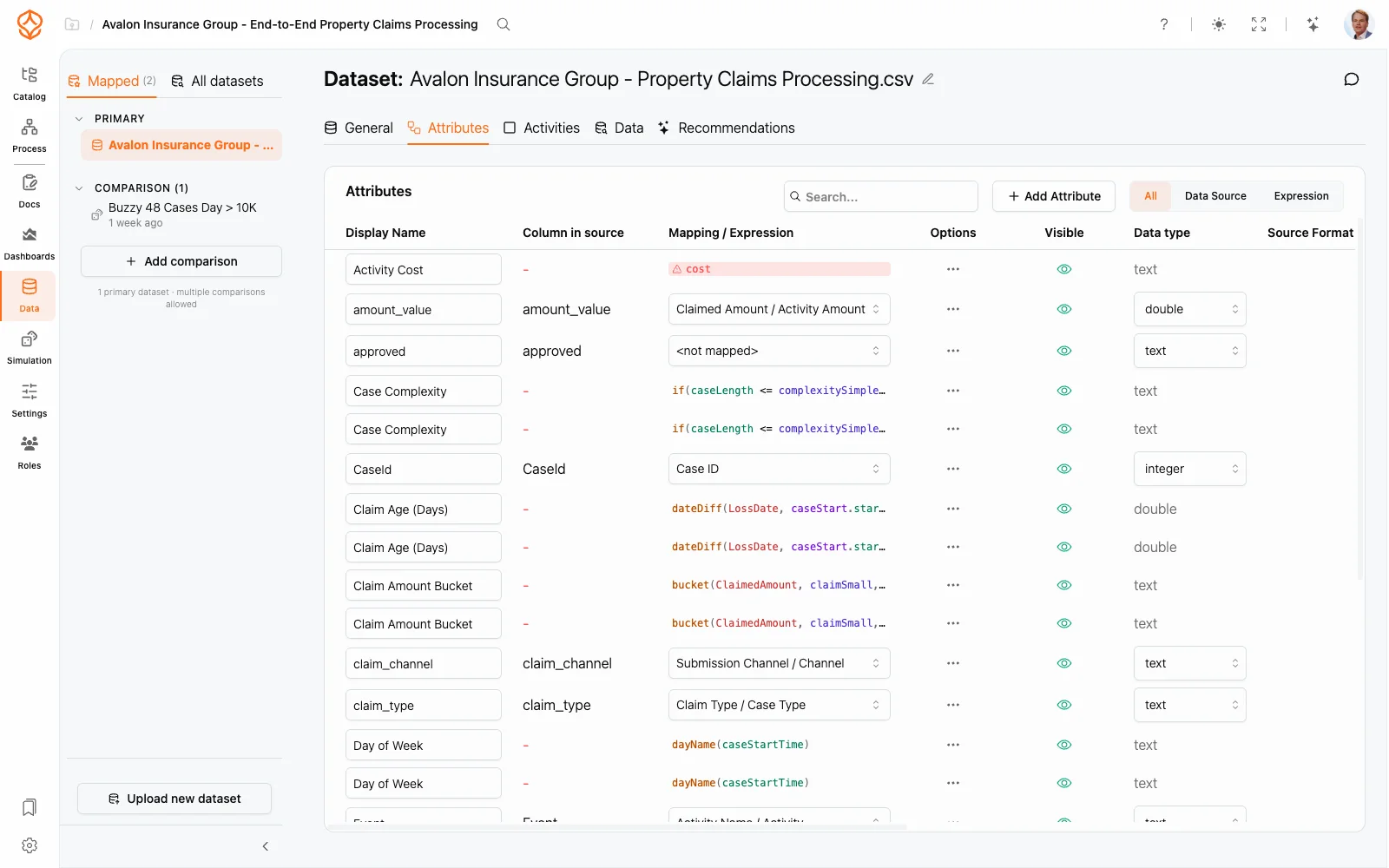
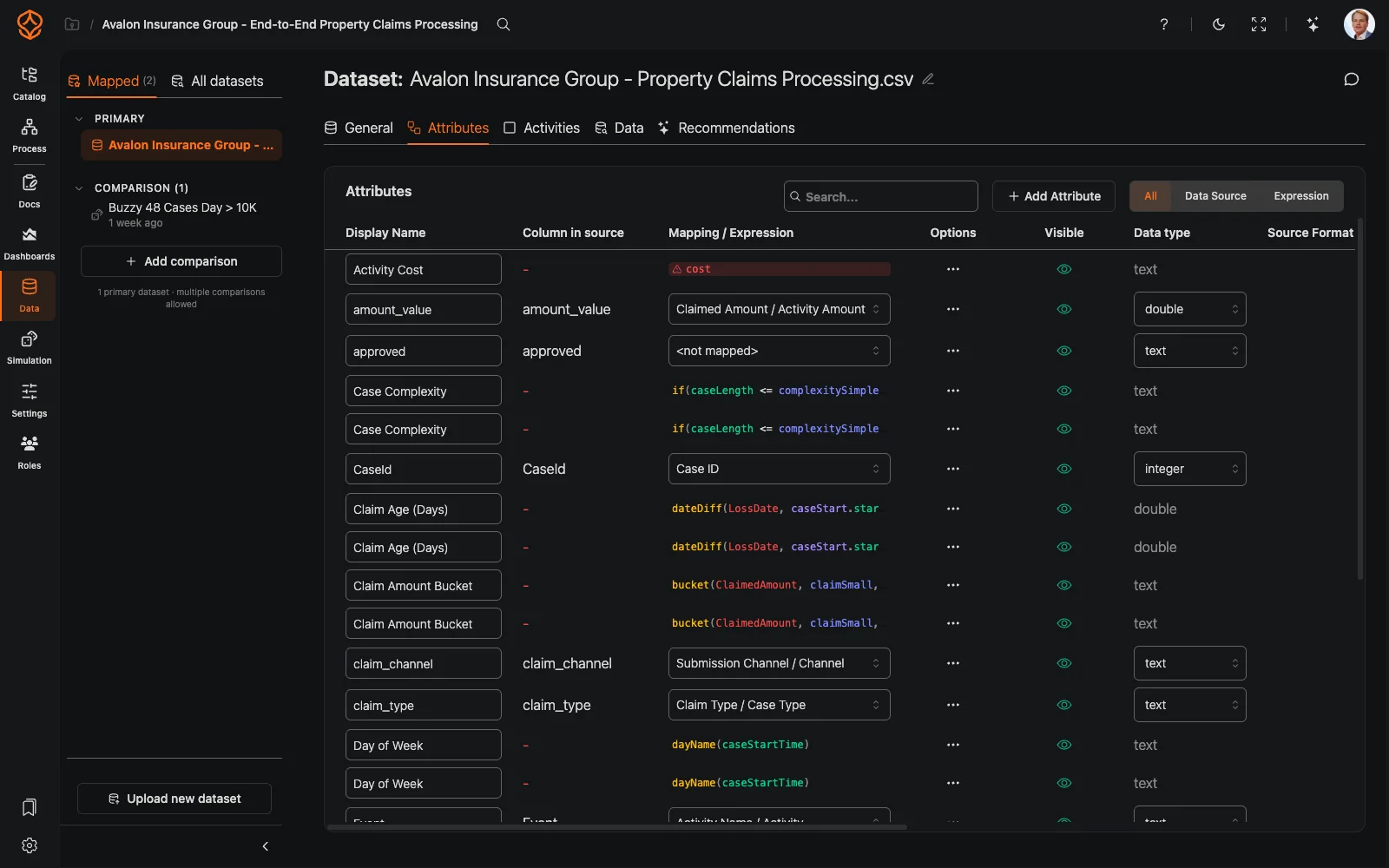
La maggior parte degli attributi di un dataset è mappata su una colonna del file caricato. Un attributo calcolato funziona diversamente: il suo valore deriva da un’espressione, ad esempio per combinare colonne, estrarre parti di un timestamp o categorizzare le righe. Una volta creato, si comporta come qualsiasi altro attributo nei filtri, nei grafici e nelle metriche.
Quando utilizzarli
- Ricavare nuovi valori senza modificare il file di origine, ad esempio estraendo il mese da un timestamp o suddividendo un campo composto.
- Uniformare i dati, associando categorie in testo libero a valori coerenti prima dell’analisi.
- Preparare calcoli riutilizzabili: definire un valore una sola volta e utilizzarlo nei filtri, nei grafici e nelle espressioni delle metriche.
Creare un attributo calcolato
- Apra Dati, selezioni il dataset e apra la scheda Attributi.
- Faccia clic su Aggiungi attributo e selezioni Attributo dell’espressione.
- Compare una nuova riga con il nome predefinito Nuova espressione e si apre subito l’Editor delle espressioni. Scriva l’espressione utilizzando il pannello di riferimento e controlli l’anteprima in tempo reale.
- Faccia clic su Salva. Il tipo di dati dell’attributo viene dedotto dall’espressione.
- Rinomini l’attributo direttamente nella riga e attivi o disattivi Visibile secondo necessità. I valori nuovi o aggiornati vengono ricalcolati in background; la colonna Valori si aggiorna al termine dell’elaborazione.
Il gruppo di opzioni sopra la tabella (Tutti, Origine dei dati, Espressione) consente di filtrare l’elenco e visualizzare separatamente i soli attributi calcolati.
Modificare e rimuovere gli attributi
- Riaprire l’espressione: faccia clic sulla cella della colonna Mappatura / Espressione. Se l’espressione è vuota, compare il suggerimento Faccia clic per aggiungere un’espressione.
- Rinominare: faccia clic sul nome visualizzato.
- Nascondere o mostrare: utilizzi l’interruttore Visibile.
- Eliminare: selezioni Elimina attributo dal menu della riga. Tenga presente che l’azione collettiva Elimina tutti gli attributi senza dati! rimuove anche gli attributi basati su espressioni: elimina tutti gli attributi privi di una colonna di origine, compresi quelli calcolati.
Dove vengono utilizzati i risultati
Gli attributi calcolati sono disponibili ovunque siano utilizzabili gli attributi:
- nei filtri delle Dashboard e del grafo del processo,
- come dimensioni e metriche nei grafici e nelle Dashboard personalizzate,
- nelle espressioni delle metriche, che possono richiamare anche altri attributi calcolati.
Argomenti correlati
- Attributi del dataset: guida completa alla tabella degli attributi.
- Configurare il dataset: schede e impostazioni del dataset.
- Editor delle espressioni: scrivere e convalidare le espressioni.
- Linguaggio delle espressioni: riferimento alle funzioni.
- Utilizzare i filtri: filtrare i dati in base agli attributi.
- Metriche: come ricavare metriche dagli attributi.
Frequently asked questions
Progettazione. Analisi. Miglioramento. Costruisca un’architettura dei processi integrata e mantenga il controllo.
Acceda subito, senza carta di credito né attese. Trasformi il modo in cui opera la Sua organizzazione in una progettazione dei processi chiara e interconnessa.
Definisca l’architettura dei processi, le responsabilità e i controlli, e allinei ruoli e compiti a ogni livello.
Inizi la prova gratuita e crei una base affidabile per governare, gestire e migliorare costantemente i processi della Sua organizzazione.