Come caricare il Suo dataset
Caricare il Suo dataset in ProcessMind
Può caricare i dati da diverse sezioni dell’applicazione. Qualunque sia il punto di partenza, tutti i caricamenti vengono raccolti nella stessa sezione, così saprà sempre dove trovarli.
Può caricare i dati da:
- La schermata Nuovo processo, ad esempio scegliendo l’opzione Process Mining
- La pagina Dati, selezionando Carica un nuovo dataset
- La scheda Mappatura dei dati all’interno di un Modello di processo
Tutte le finestre di caricamento seguono la stessa procedura, descritta qui sotto.
Cosa può caricare
La schermata Carica i Suoi dati accetta insiemi di dati in numerosi formati di file, tra cui CSV, TSV, TXT, XLS, XLSX, XLSB, XES, Parquet, ORC e JSONL. Può caricare anche file compressi con gzip (.gz). I passaggi seguenti La guidano nella procedura di caricamento. Per maggiori dettagli sui formati supportati e sulla struttura dei dati, consulti la sezione Dati.
Istruzioni dettagliate
Passaggio 1: preparare i dati
- Verifichi che l’insieme di dati sia salvato in un formato di file supportato.
- Controlli che il file sia ben strutturato e pulito, per ottenere i risultati migliori in ProcessMind.
Passaggio 2: caricare il dataset
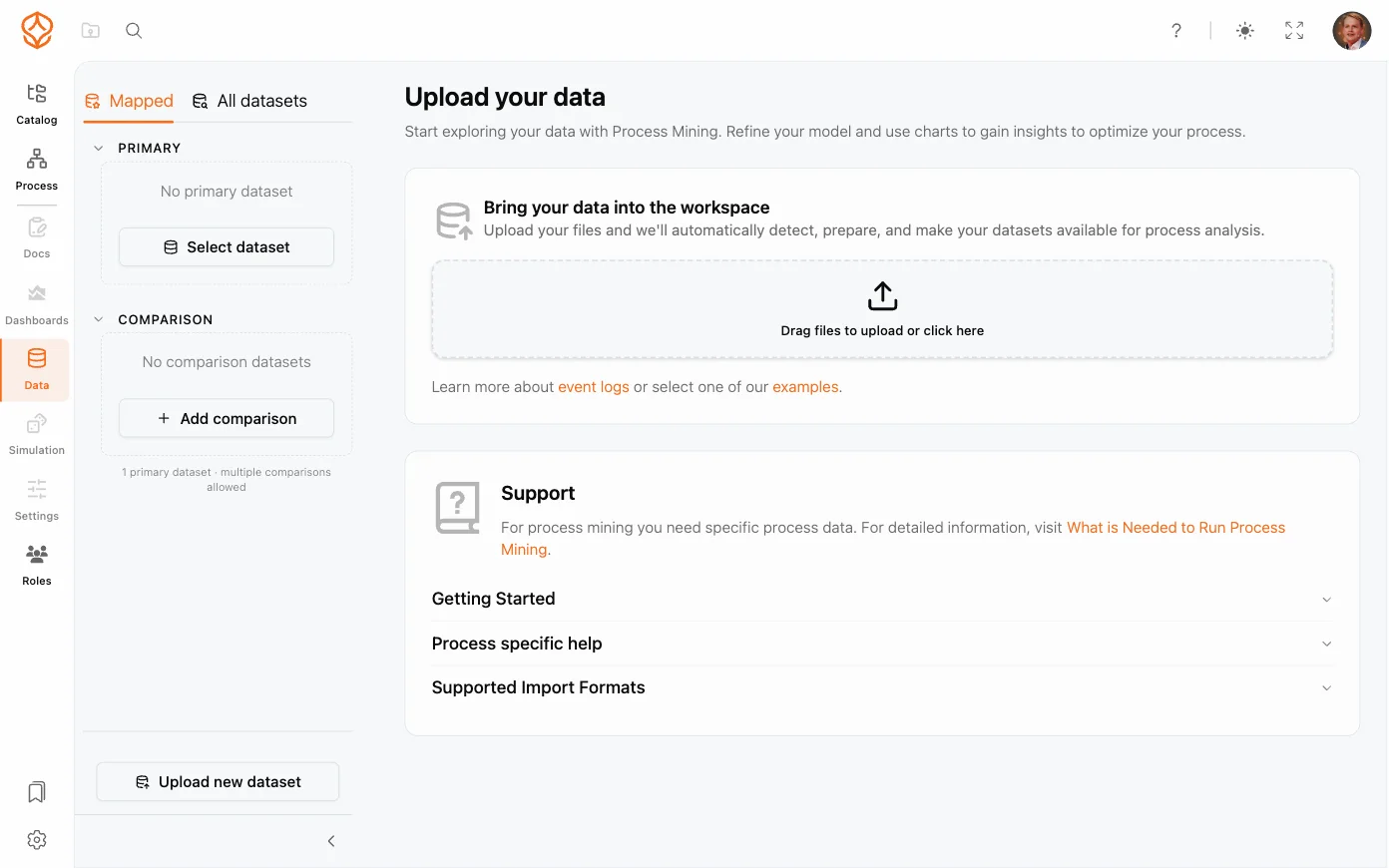
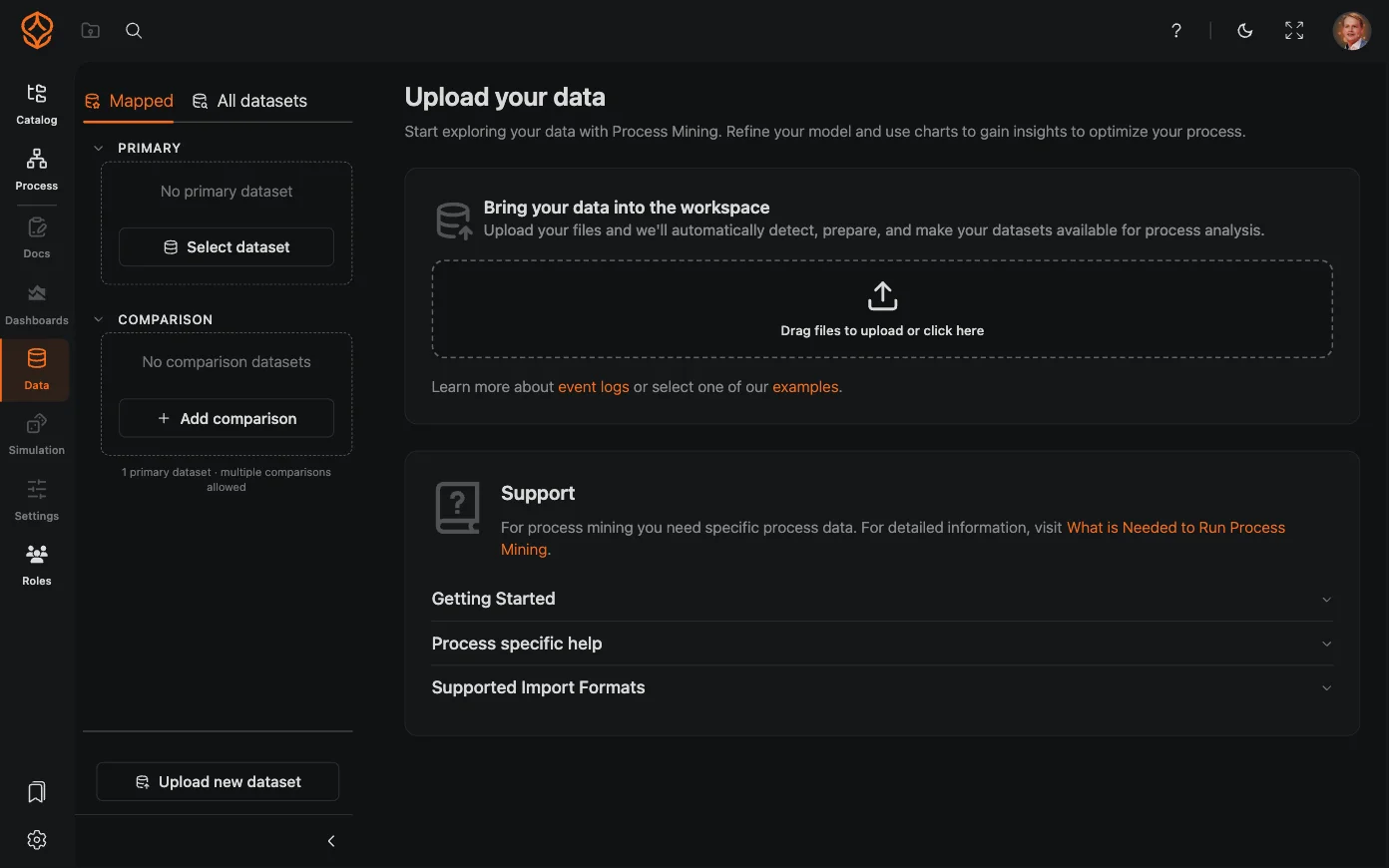
- Trascinamento: trascini il file del dataset dal Suo dispositivo e lo rilasci nell’area di caricamento tratteggiata della schermata Carica i dati.
- Selezione manuale del file: selezioni l’area tratteggiata per aprire la finestra di dialogo dei file, quindi individui il dataset. Durante il caricamento, l’area mostra il nome del file e un indicatore di stato.
Passaggio 3: conferma ed elaborazione
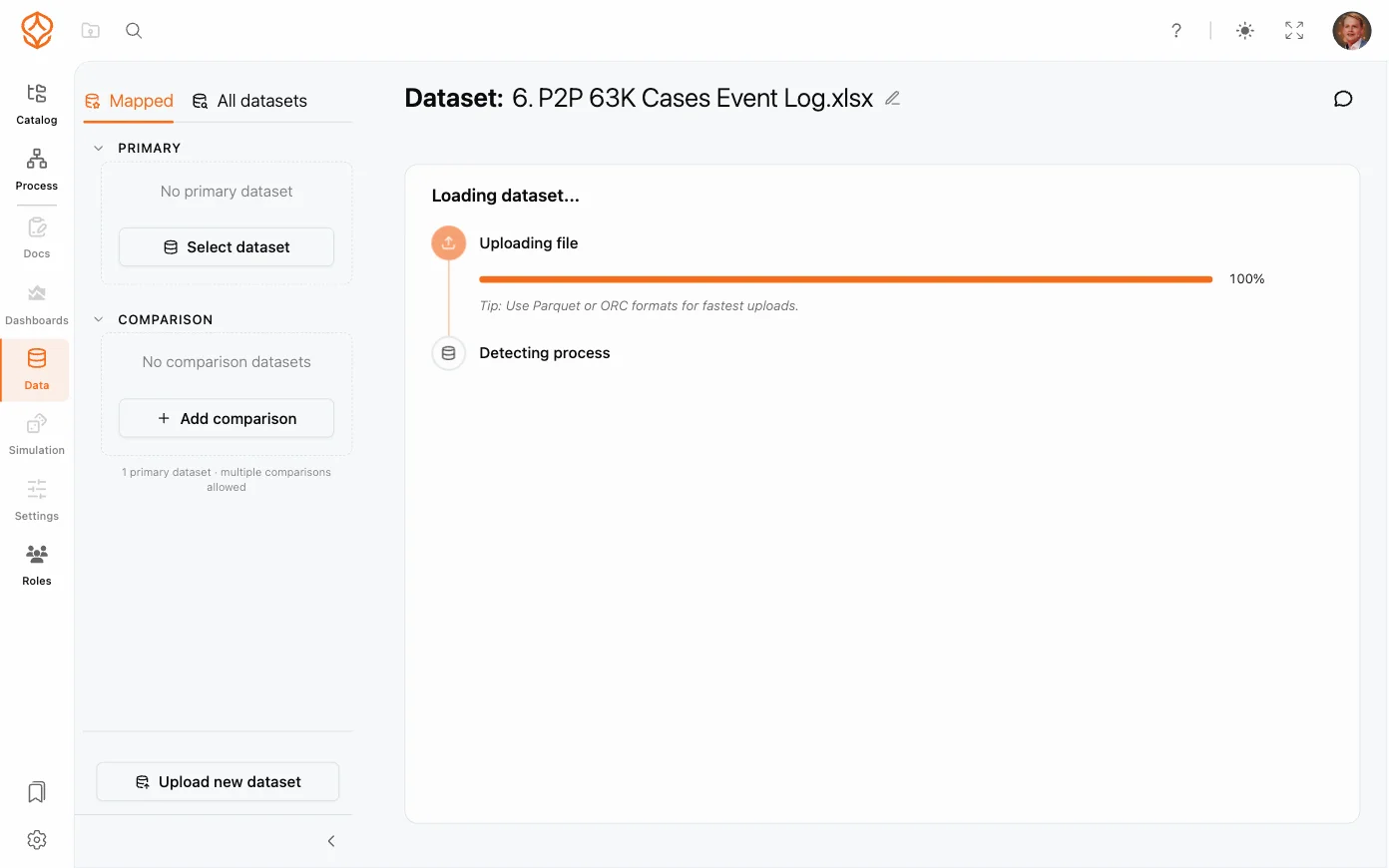
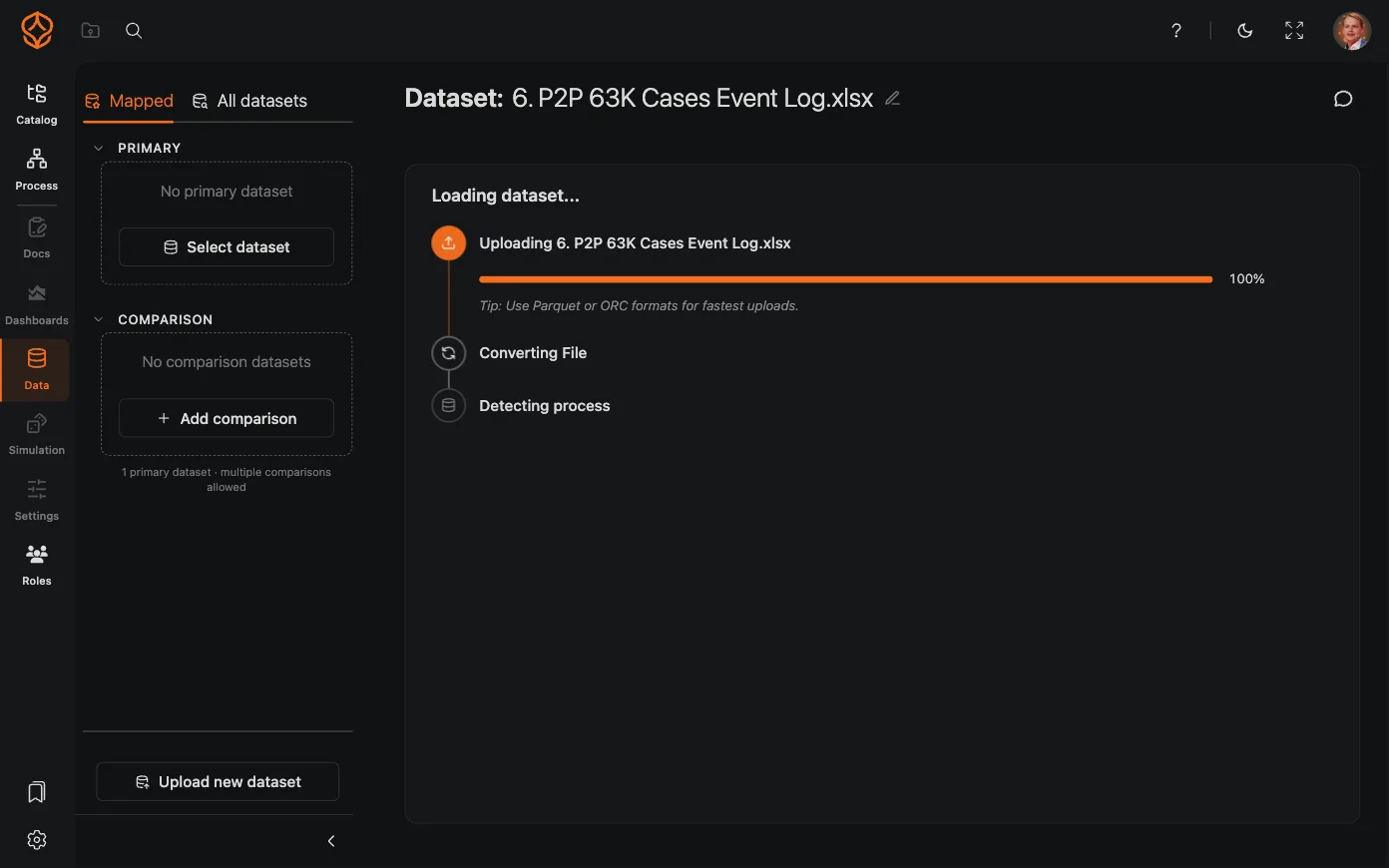
- L’elaborazione si avvia automaticamente e una sequenza di caricamento mostra le varie fasi: caricamento, rilevamento del tipo di file, conversione del file, rilevamento del processo e preelaborazione dei dati.
- Non è necessario attendere. La preelaborazione prosegue in background e può continuare a lavorare in ProcessMind mentre viene completata.
Passaggio 4: verificare i dati


Una volta caricati i dati, la scheda Generale mostra il pannello Process Mining con le colonne rilevate da ProcessMind:
- ID del caso, Attività e Ora di fine sono obbligatori per il Process Mining.
- Ora di inizio, Utente, Costo e tCO₂e sono facoltativi e aggiungono dettagli utili all’analisi.
Se un campo è vuoto o contiene un valore errato, selezioni la colonna corretta dal menu a discesa. Per maggiori dettagli sulla configurazione manuale dei dati, consulti la guida alla configurazione dei dati.
Risoluzione dei problemi di caricamento
- Se il formato del file non è supportato o si verifica un problema, verrà visualizzato un messaggio di errore.
- Verifichi che il file sia salvato in un formato accettato.
- Se il problema persiste, controlli che non vi siano errori di formattazione, ad esempio intestazioni mancanti o tipi di dati non corretti.
- Se il problema continua, contatti il supporto di ProcessMind oppure consulti la guida Risoluzione dei problemi relativi ai dati.
Progettazione. Analisi. Miglioramento. Costruisca un’architettura dei processi integrata e mantenga il controllo.
Acceda subito, senza carta di credito né attese. Trasformi il modo in cui opera la Sua organizzazione in una progettazione dei processi chiara e interconnessa.
Definisca l’architettura dei processi, le responsabilità e i controlli, e allinei ruoli e compiti a ogni livello.
Inizi la prova gratuita e crei una base affidabile per governare, gestire e migliorare costantemente i processi della Sua organizzazione.