Impostazioni dell’organizzazione
Struttura dell’organizzazione e degli ambienti (Tenant)
Panoramica della struttura
Un’organizzazione può gestire più ambienti (tecnicamente, Tenant), ciascuno con configurazioni, utenti e dati propri. Per maggiori dettagli, consulti la pagina Ambienti (Tenant).

info
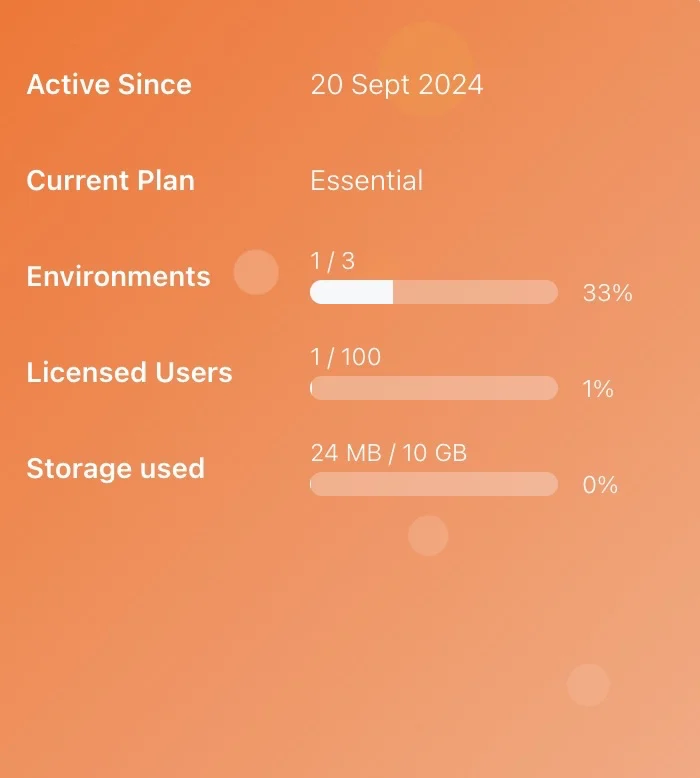
Le impostazioni e le statistiche dell’organizzazione sono visibili solo agli amministratori dell’organizzazione. Queste statistiche forniscono informazioni sul piano attuale.
Configurazione dell’organizzazione
La configurazione dell’organizzazione è il primo passaggio per impostare ProcessMind. La procedura è completata dall’amministratore dell’organizzazione e comprende:
- Nome dell’organizzazione: nome usato per identificare l’organizzazione nel sistema.
- E-mail del contatto: indirizzo e-mail dell’organizzazione, utilizzato per le comunicazioni.
- Opzioni di accesso: scelga quali provider di identità possono essere utilizzati dagli utenti per accedere. Se un’opzione è disattivata qui, gli amministratori degli ambienti non possono abilitarla per il proprio ambiente. Le opzioni disponibili sono:
- Microsoft: autentica gli utenti tramite Microsoft Entra ID (in precedenza Azure Active Directory, Azure AD e AAD).
- Google: autentica gli utenti tramite Google.
- LinkedIn: autentica gli utenti tramite LinkedIn.
warning
Verifichi che almeno un’opzione di accesso sia attiva a livello di ambiente, altrimenti non sarà possibile accedere.
Profilo aziendale
Il profilo aziendale fornisce alla AI di ProcessMind informazioni sull’attività dell’azienda, come nome, sito web, descrizione, settore e dimensioni. Gli amministratori dell’organizzazione lo modificano in Impostazioni → Organizzazione → Profilo aziendale; gli ambienti possono sostituirlo con informazioni specifiche. Per la procedura completa, consulti Profilo aziendale.
Il profilo fornisce contesto alle funzionalità AI, ad esempio per generare architetture e suggerimenti sui ruoli; un profilo completo consente di ottenere risultati meno generici. Ogni ambiente può sostituire il profilo dell’organizzazione con uno specifico.
Statistiche dell’organizzazione
Configurazione degli utenti
Gli amministratori dell’organizzazione gestiscono gli utenti da Impostazioni → Utenti (a livello di organizzazione) e da Impostazioni → Ambiente → Utenti (all’interno di un singolo ambiente).
Per aggiungere un utente:
- Faccia clic su Aggiungi nuovo utente oppure, se è selezionato un ambiente, su Aggiungi membro all’ambiente.
- Inserisca i dati dell’utente e scelga un Livello di accesso: Nessuno, Visualizzatore del portale (gratuito) oppure una postazione a pagamento: Fondamenti dei processi, Architettura dei processi o Process Intelligence. Il livello di accesso corrisponde alla postazione; assegnando una postazione a pagamento, la fatturazione per l’utente ha inizio. Consulti Fatturazione e pagamenti.
- Indichi se l’utente può Visualizzare le analisi o svolgere il ruolo di Amministratore dell’ambiente.
- Lasci attiva l’opzione Invia e-mail di invito affinché la persona riceva l’invito.
- Faccia clic su Salva.
Per gli utenti già presenti, può:
- Disattivare Attivo per impedire l’accesso senza eliminare l’account.
- Impostare l’Ambiente predefinito dell’utente, così da indirizzarlo allo spazio di lavoro corretto al momento dell’accesso.
- Inviare nuovamente l’invito, modificare l’utente o rimuoverlo da un ambiente. Per rimuoverlo completamente dall’organizzazione, utilizzi l’elenco degli utenti a livello di organizzazione.
- Filtrare la tabella per Posti a pagamento o Posti gratuiti per verificare come vengono utilizzate le risorse disponibili.
I ruoli utente disponibili includono:
- Amministratore dell’organizzazione: gestisce tutti gli ambienti, configura le impostazioni globali e assegna gli amministratori degli ambienti.
- Amministratore dell’ambiente: gestisce utenti, configurazioni e temi del proprio ambiente.
- Utente: accede all’ambiente e lo utilizza.
info
Tutti gli utenti sono assegnati a un ambiente. L’amministratore dell’organizzazione può assegnare gli utenti a più ambienti. Questa opzione è utile per gestire più ambienti: gli amministratori dell’organizzazione vengono assegnati automaticamente a tali ambienti.
Telemetria
Nelle impostazioni dell’organizzazione è presente l’opzione Ci consenta di raccogliere i dati di utilizzo. Disattivandola, interrompe la raccolta dei dati sull’utilizzo del prodotto per l’organizzazione, senza modificare le funzionalità disponibili.
Pianificare l’eliminazione dell’organizzazione
In fondo alle impostazioni dell’organizzazione, Pianifica eliminazione avvia la procedura per rimuovere l’intera organizzazione. Confermi selezionando Sì, elimina: l’eliminazione viene pianificata con un periodo di 14 giorni per il ripristino e sulla pagina compare un avviso. Per annullare l’operazione, selezioni Annulla eliminazione nell’avviso. Al termine del periodo, l’organizzazione e tutti i suoi ambienti vengono rimossi definitivamente.
Argomenti correlati
- Ambienti e Tenant: configuri e gestisca gli ambienti.
- Utilizzo e crediti: verifichi i crediti AI previsti dal Suo piano e il relativo utilizzo.
- Registro di audit: monitori le attività svolte nell’organizzazione.
Progettazione. Analisi. Miglioramento. Costruisca un’architettura dei processi integrata e mantenga il controllo.
Acceda subito, senza carta di credito né attese. Trasformi il modo in cui opera la Sua organizzazione in una progettazione dei processi chiara e interconnessa.
Definisca l’architettura dei processi, le responsabilità e i controlli, e allinei ruoli e compiti a ogni livello.
Inizi la prova gratuita e crei una base affidabile per governare, gestire e migliorare costantemente i processi della Sua organizzazione.