Mappatura dei dataset
Mappatura dei dataset in ProcessMind
La mappatura dei dataset è un passaggio fondamentale per trasformare i dati grezzi in informazioni utili in ProcessMind. Uno dei principali vantaggi della piattaforma è la flessibilità: può aggiungere, rimuovere, abilitare o disabilitare i dati in qualsiasi momento. Non è necessario seguire un ordine prestabilito né un metodo obbligatorio per integrare i dati nel processo.
Per lavorare con i dati, può seguire due approcci principali:
- Aggiungere i dati dopo aver definito un processo: parta da una struttura di processo e integri i dati per individuare le informazioni mancanti e perfezionare l’analisi.
- Partire dai dati: utilizzi i dati degli eventi per creare una prima mappa del processo e svilupparla da lì.
Quale approccio scegliere?
| Situazione | Approccio |
|---|---|
| Ha già definito un processo e desidera arricchirlo con i dati | Parta dal processo, poi aggiunga i dati |
| Dispone solo di dati grezzi sugli eventi e non ha ancora un modello | Parta dai dati e analizzi il processo |
| Desidera valutare prima ProcessMind | Generi un processo di esempio con dati simulati |
Questa documentazione illustra come partire da un diagramma vuoto e costruire gradualmente il processo e l’analisi, passo dopo passo. Se preferisce partire da un processo esistente, può importare un modello BPMN esistente e mappare direttamente i dati su task ed eventi del modello importato.
Passaggio 1: partire da una tela vuota
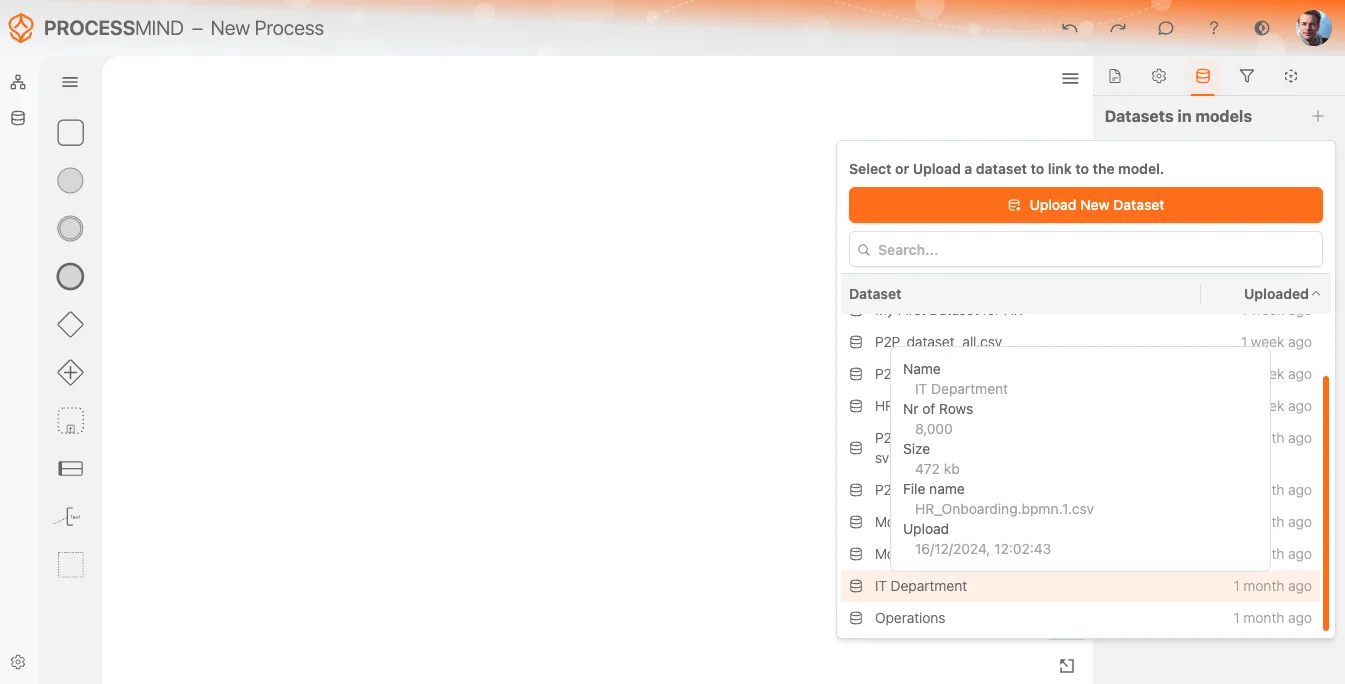
Per iniziare, crei un nuovo processo oppure ne apra uno esistente. La tela costituisce la base del modello, su cui potrà mappare e organizzare i dataset. Se non ha già caricato i dati nella sezione dedicata, può caricarli direttamente dalla vista del processo. Per farlo, apra l’area di selezione dei dataset nel pannello a destra, come mostrato nell’immagine seguente.
Selezionare il dataset
Una volta caricato ed elaborato il dataset, il sistema Le comunicherà che è pronto per l’uso. Potrà quindi selezionarlo dall’Elenco dei dataset, come mostrato nell’immagine precedente. Il dataset caricato più di recente compare sempre in cima all’elenco.
Passando il puntatore su un dataset nell’elenco, viene visualizzato un suggerimento con ulteriori informazioni, ad esempio:
- Nome del dataset
- Numero di righe individuate
- Dimensioni e nome del file caricato
- Data e ora del caricamento
In questo modo può verificare di selezionare il dataset corretto per il processo.
Dopo aver selezionato il dataset, il sistema esegue una breve elaborazione preliminare. Durante l’operazione, accanto al nome del dataset viene visualizzata un’icona di caricamento.
Se lo desidera, può rinominare il dataset per renderlo più riconoscibile nel contesto del processo. Un interruttore Le consente di mostrare o nascondere il dataset nel modello.
Opzioni del dataset
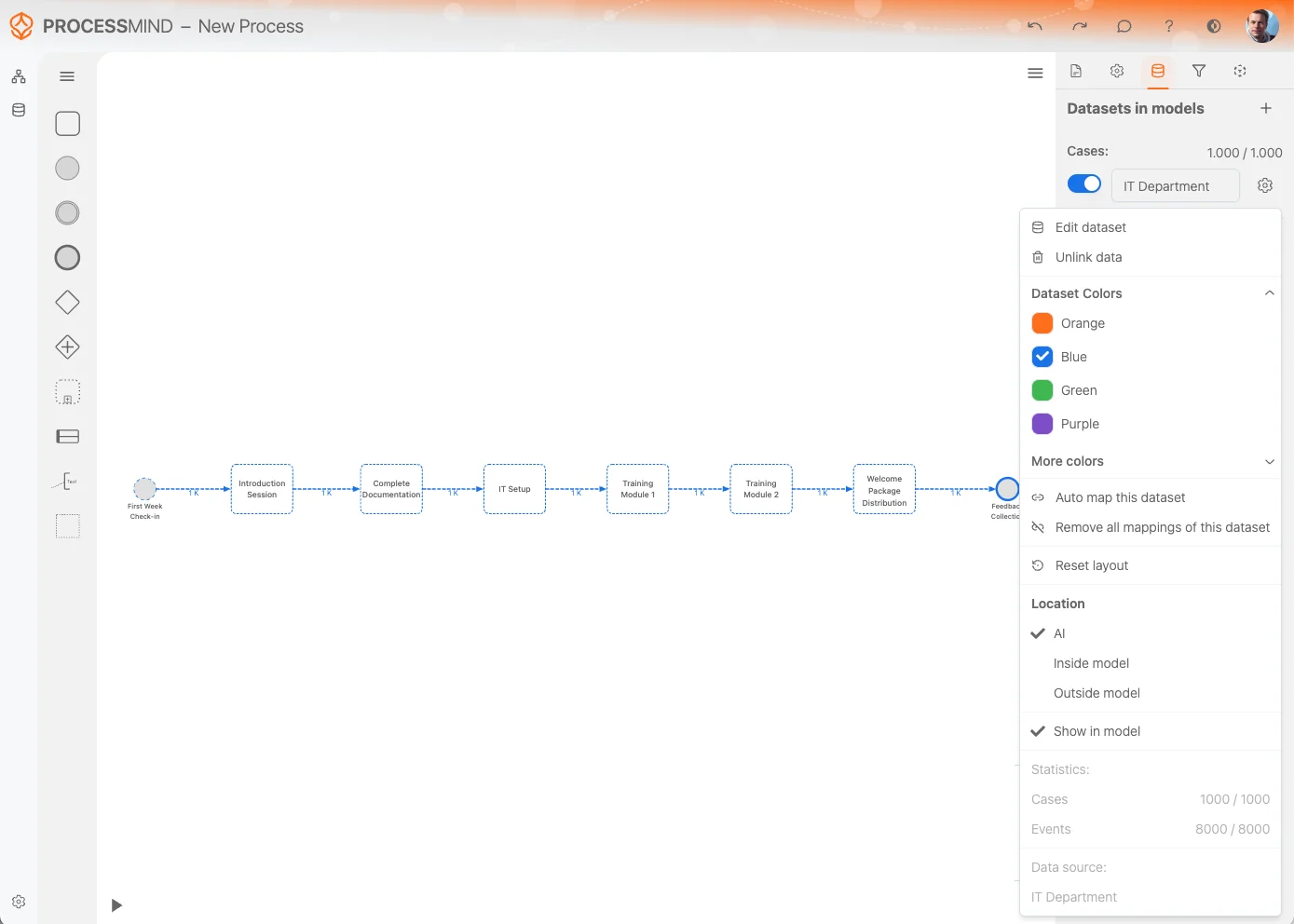
Il menu delle impostazioni del dataset offre diverse opzioni per gestire e personalizzare il dataset. Di seguito trova una descrizione delle opzioni disponibili:
-
Modifica dataset:
Acceda rapidamente all’opzione Modifica dataset per apportare modifiche al dataset stesso e perfezionarlo direttamente. -
Rimuovi i dati dal modello:
Se non ha più bisogno del dataset nel processo, utilizzi l’opzione Rimuovi i dati dal modello. In questo modo vengono rimossi tutti i riferimenti al dataset e il dataset viene eliminato dalla tela del processo.
Nota: questa operazione non elimina il dataset, che resta disponibile nell’Elenco dei dataset. -
Colori del Dataset:
Modifichi il colore del dataset per distinguerlo più facilmente. Il colore selezionato viene applicato anche alle attività ricavate dal dataset, così da renderle più riconoscibili sulla tela. -
Mappa automaticamente questo dataset:
Questa opzione prova a mappare automaticamente le attività del dataset sulle attività già presenti nel modello del processo. In questo modo risparmia tempo e mantiene la coerenza. -
Rimuovi tutte le mappature di questo dataset:
Utilizzi questa opzione per cancellare tutte le mappature delle attività tra il dataset e il modello del processo. È utile se desidera ricominciare da capo o apportare modifiche sostanziali. -
Disponi automaticamente il modello:
L’opzione Disponi automaticamente il modello dispone automaticamente le attività e le relative relazioni sulla tela, per rappresentarle con maggiore chiarezza. -
Unisci i dataset dello stesso colore:
Unisce in un unico modello i dataset dello stesso colore, mantenendo il colore condiviso.
Inoltre, la riga dell’elenco dei dataset include l’interruttore Mostra i dati nel modello, che consente di nascondere o mostrare le attività presenti nel dataset ma non ancora mappate direttamente nel modello. Attivi o disattivi l’interruttore per gestire la visibilità delle attività non mappate.
Queste opzioni consentono di gestire l’integrazione, la rappresentazione e il confronto dei dataset nei modelli di processo. Per informazioni sul funzionamento dei ruoli principale e di confronto, inclusi il passaggio da un ruolo all’altro, la promozione e la rimozione, consulti Principale e confronto.
Mappare i dati sul processo
Una volta caricato completamente il dataset, il sistema visualizza automaticamente sulla tela il risultato del Process Mining. Questa prima mappa del processo è un modello libero, senza collegamenti fissi. Per integrarla nella progettazione del processo e poterla modificare, occorre mapparla su un modello o un’attività esistente oppure convertirla in un modello fisso.
Fissare il modello sulla tela
Esistono due modi principali per fissare sulla tela le attività del modello libero:
-
Selezionare singole attività:
Selezioni le attività specifiche da mappare una per una. -
Selezione multipla:
Utilizzi lo strumento di selezione o le scorciatoie da tastiera per selezionare più attività contemporaneamente:- Maiusc + trascinamento del mouse: Tracci un riquadro di selezione intorno alle attività.
- Seleziona tutto: prema
Ctrl + A(Windows) oCommand + A(macOS) per selezionare tutte le attività.
Dopo aver effettuato la selezione, accanto alle attività selezionate compare un nuovo menu contestuale. Da qui può scegliere Aggiungi al modello. Questa opzione fissa le attività selezionate sulla tela e Le consente di:
- Aggiungere informazioni di contesto alle attività.
- Collegarle ad altri attributi.
- Mappare o rimuovere la mappatura di altri attributi, se necessario.
Fissando sulla tela la mappa del processo del dataset, potrà arricchire il processo con attributi dettagliati, relazioni e informazioni di contesto, trasformando i dati grezzi in informazioni utili.
Attività non mappate
Le attività non mappate sono presenti nel dataset, ma non sono ancora associate ad alcun attributo del modello. Possono indicare lacune o elementi da integrare ulteriormente nella progettazione del processo.
Attivando o disattivando l’opzione Attività non mappate, i dati non mappati vengono rappresentati con linee tratteggiate. In questo modo può distinguere subito le attività non mappate da quelle mappate.
L’esempio visivo mostra le situazioni prima e dopo l’attivazione dell’opzione per le attività non mappate:
- Prima: le attività non mappate sono nascoste e non compaiono sulla tela.
- Dopo: le attività non mappate sono indicate con linee tratteggiate, così da evidenziare i punti in cui è possibile aggiungere una mappatura.
Questa funzionalità consente di gestire e risolvere in modo efficiente i problemi relativi ai dati non mappati, per ottenere un modello di processo il più completo e accurato possibile.
Costruire e perfezionare il modello man mano
Che parta da un processo definito o da dati grezzi, può costruire e perfezionare il modello man mano. Otterrà così un modello completo, che potrà analizzare e migliorare.
Progettazione. Analisi. Miglioramento. Costruisca un’architettura dei processi integrata e mantenga il controllo.
Acceda subito, senza carta di credito né attese. Trasformi il modo in cui opera la Sua organizzazione in una progettazione dei processi chiara e interconnessa.
Definisca l’architettura dei processi, le responsabilità e i controlli, e allinei ruoli e compiti a ogni livello.
Inizi la prova gratuita e crei una base affidabile per governare, gestire e migliorare costantemente i processi della Sua organizzazione.