Menu degli elementi e delle connessioni
Pannello dei dettagli dell’elemento
Selezionando attività e connessioni nel diagramma del processo, può accedere rapidamente alle azioni e alle informazioni pertinenti. Spesso è il modo più veloce per esplorare i dati. Quando seleziona un elemento, compare una barra dei menu con i comandi di base per copiarlo, rinominarlo ed eliminarlo. Sono inoltre disponibili azioni contestuali, diverse a seconda che abbia selezionato un’attività o una connessione: può filtrare i dati, consultare le metriche pertinenti e approfondire i dettagli senza uscire dal diagramma.
Selezionare gli elementi
Selezione singola
Faccia clic su un’attività (riquadro) o una connessione (freccia) per selezionarla:
- L’elemento viene evidenziato per indicare che è selezionato
- Il pannello dei dettagli mostra le informazioni relative all’elemento
- Sono disponibili schede con le opzioni pertinenti
Selezione multipla
Utilizzi Ctrl + clic (oppure Cmd + clic su Mac) per selezionare più elementi:
- Tutti gli elementi selezionati vengono evidenziati
- Il pannello dei dettagli mostra le metriche aggregate
- Le azioni di filtro si applicano a tutti gli elementi selezionati
Annullare la selezione
- Faccia clic su uno spazio vuoto del diagramma
- Prema il tasto Esc
- Faccia nuovamente clic sull’elemento selezionato per deselezionarlo
Azioni con doppio clic
Faccia doppio clic su un elemento per accedere direttamente alle opzioni di filtro:
- Su un’attività: filtra i dati in base a quell’attività
- Su una connessione: filtra i dati in base a quel percorso
- Su una sezione del grafico: filtra i dati in base a quella sezione
Panoramica delle schede del pannello
Quando seleziona un’attività o una connessione, si apre un pannello dei dettagli. Il pannello è organizzato in schede che consentono di esplorare relazioni, filtri e mappature dell’elemento selezionato.
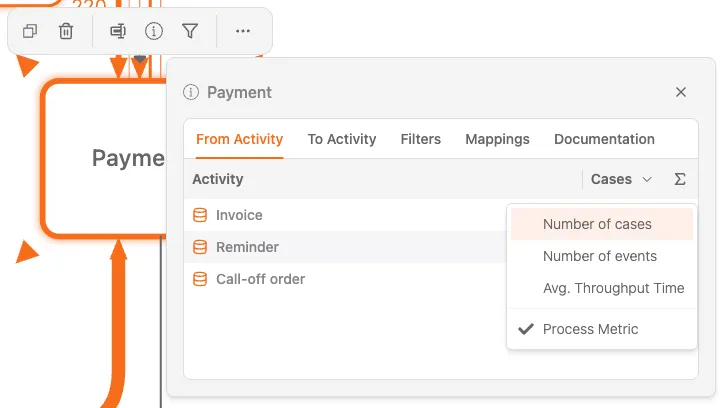
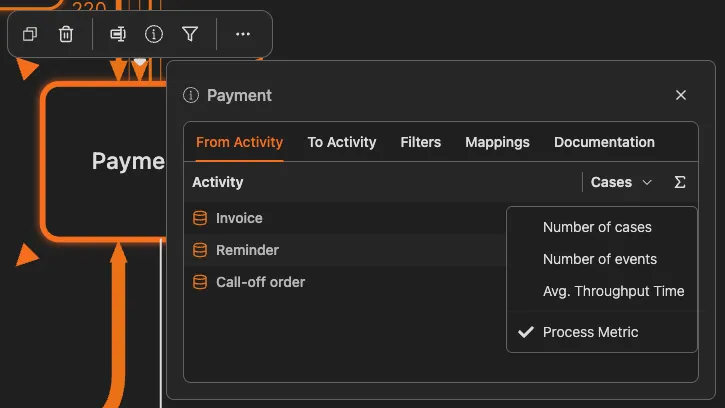
Attività di origine
Questa scheda elenca tutte le attività che precedono direttamente quella selezionata e include la colonna Casi, che indica quanti casi provengono da ciascuna attività di origine. Può ordinare i valori per individuare le origini principali.
All’attività
Questa scheda elenca tutte le attività che seguono direttamente quella selezionata e include la colonna Casi, che indica quanti casi proseguono verso ciascuna attività successiva.
Filtri
Questa scheda offre due opzioni di filtro:
- Casi con questa attività: mantenga solo i casi che includono l’attività selezionata
- Casi senza questa attività: escluda tutti i casi che includono l’attività selezionata
Selezionando un filtro, il diagramma e tutte le metriche si aggiornano immediatamente.
Mappature
Questa scheda mostra come l’attività selezionata è mappata su attività di livello superiore o logiche. Include:
- Un elenco di Attività mappate
- La possibilità di aggiungere mappature con il pulsante +
- La possibilità di rimuovere mappature con l’icona del cestino
Informazioni nel pannello dei dettagli
Quando seleziona un’attività, il pannello dei dettagli mostra:
- Numero di casi: quanti casi includono questa attività
- Tempo medio: quanto tempo i casi trascorrono in questa attività
- Frequenza: quanto spesso si verifica questa attività rispetto alle altre
- Metriche aggiuntive: in base alla configurazione della Dashboard
Quando seleziona una connessione, il pannello dei dettagli mostra:
- Numero di casi: quanti casi hanno seguito questo percorso
- Frequenza: quanto è comune questa transizione
- Metriche temporali: quanto tempo impiegano i casi per passare da un’attività all’altra
- Percentuale: quale quota dei casi in uscita dall’attività di origine segue questo percorso
Selezione delle metriche
Può modificare la metrica visualizzata nel diagramma del processo.
Modificare la metrica visualizzata
Nel diagramma del processo è possibile visualizzare metriche diverse per attività e connessioni:
| Tipo di metrica | Cosa mostra |
|---|---|
| Numero di casi | Quanti casi attraversano ciascun elemento |
| Numero di eventi | Quanti eventi si verificano in corrispondenza di ciascun elemento |
| Tempo medio di transizione | Tempo medio tra due attività collegate |
| Costo | Costo associato a ciascun elemento, se disponibile |
Come modificare le metriche
- Individui il selettore Metrica nella barra degli strumenti o nel pannello dei dettagli
- Scelga la metrica da visualizzare
- Il diagramma si aggiorna mostrando la metrica selezionata
L’intensità visiva, data dalla saturazione del colore o dallo spessore della linea, indica il valore della metrica. I valori più alti risaltano maggiormente.
Confrontare le metriche
Passi da una metrica all’altra per analizzare il processo da prospettive diverse. Una frequenza elevata non implica necessariamente tempi lunghi, e viceversa.
Selezionare una connessione
Quando seleziona una connessione, cioè un percorso tra due attività, si apre il pannello dei dettagli, che presenta meno schede rispetto a quello delle attività.
Per le connessioni sono disponibili solo due schede: Filtri e Casi.
Filtri
Questa scheda contiene le azioni di filtro basate sul percorso della connessione selezionata:
- Seguito direttamente da: mantenga i casi in cui l’attività di origine è seguita direttamente da quella di destinazione
- Seguito indirettamente da: mantenga i casi in cui l’attività di destinazione si verifica più avanti nel caso, ma non subito dopo quella di origine
- Non seguito direttamente da: escluda i casi in cui l’attività di origine è seguita direttamente da quella di destinazione
- Mai seguito da: mantenga solo i casi in cui l’attività di destinazione non si verifica mai dopo quella di origine
Facendo clic su una di queste azioni, il filtro di processo viene applicato immediatamente e compare nella sezione Filtri del pannello dei filtri a destra.
Casi
Questa scheda elenca i casi che seguono la connessione selezionata e ne indica il numero.
Esempi di filtri rapidi
Ecco alcuni schemi di analisi comuni che utilizzano il pannello dei dettagli:
“Perché questa attività è lenta?”
- Faccia clic su un’attività lenta
- Annoti il tempo medio nella scheda Attività di origine o All’attività del pannello dei dettagli, con la metrica Tempo medio di transizione selezionata
- Nella scheda Filtri, selezioni Casi con questa attività
- Utilizzi Esplora casi nella barra laterale a destra per analizzare i singoli casi più lenti
“Perché alcuni casi saltano questo passaggio?”
- Utilizzi la scheda Filtri nel pannello dei dettagli
- Selezioni Casi senza questa attività
- Analizzi i casi filtrati per capire perché hanno saltato il passaggio
“Cosa succede dopo questo passaggio?”
- Faccia clic sull’attività
- Consulti la scheda All’attività e le relative frequenze
- Faccia clic su ogni attività successiva per vedere dove proseguono i casi
“Questo percorso presenta problemi?”
- Faccia clic su una connessione
- Consulti le metriche temporali nel pannello dei dettagli
- Se i tempi sono elevati, faccia clic per applicare il filtro e analizzare i casi interessati
Indicatori visivi
Il diagramma del processo utilizza elementi visivi per mettere in evidenza le informazioni:
Aspetto delle attività
- Intensità del colore: indica il valore della metrica; le tonalità più scure corrispondono a valori più alti
- Dimensione: può indicare la frequenza o l’importanza
- Bordo: gli elementi selezionati hanno il bordo evidenziato
Aspetto delle connessioni
- Spessore della linea: indica la frequenza; le linee più spesse corrispondono a più casi
- Colore: può indicare il tempo o le prestazioni
- Frecce: indicano la direzione del flusso
Indicatori di selezione
- Bordo evidenziato: elemento attualmente selezionato
- Elementi attenuati: elementi non selezionati quando è attivo un filtro
Suggerimenti per esplorare il diagramma
-
Inizi dai percorsi più frequenti: faccia prima clic sulle connessioni più spesse, che rappresentano il flusso principale del processo
-
Cerchi le connessioni sottili: questi percorsi poco frequenti spesso indicano eccezioni o problemi da approfondire
-
Confronti inizio e fine: selezioni la prima attività e annoti le metriche, quindi le confronti con quelle dell’ultima
-
Applichi i filtri gradualmente: faccia doppio clic per filtrare e analizzare, quindi aggiunga altri filtri per restringere i risultati
-
Consulti il pannello dei dettagli: controlli sempre le metriche dettagliate, perché il diagramma ne mostra una sola alla volta
Argomenti correlati
- Utilizzo dei filtri - Altre opzioni di filtro
- Esplora casi - Analisi dei singoli casi
- Riferimento delle metriche - Panoramica delle metriche disponibili
Progettazione. Analisi. Miglioramento. Costruisca un’architettura dei processi integrata e mantenga il controllo.
Acceda subito, senza carta di credito né attese. Trasformi il modo in cui opera la Sua organizzazione in una progettazione dei processi chiara e interconnessa.
Definisca l’architettura dei processi, le responsabilità e i controlli, e allinei ruoli e compiti a ogni livello.
Inizi la prova gratuita e crei una base affidabile per governare, gestire e migliorare costantemente i processi della Sua organizzazione.