Commenti e menzioni
Commenti e menzioni portano la collaborazione direttamente nel modello. Invece di descrivere un problema via e-mail, può aggiungere un commento all’elemento interessato; se ha bisogno del parere di qualcuno, lo menzioni per coinvolgerlo nella discussione.
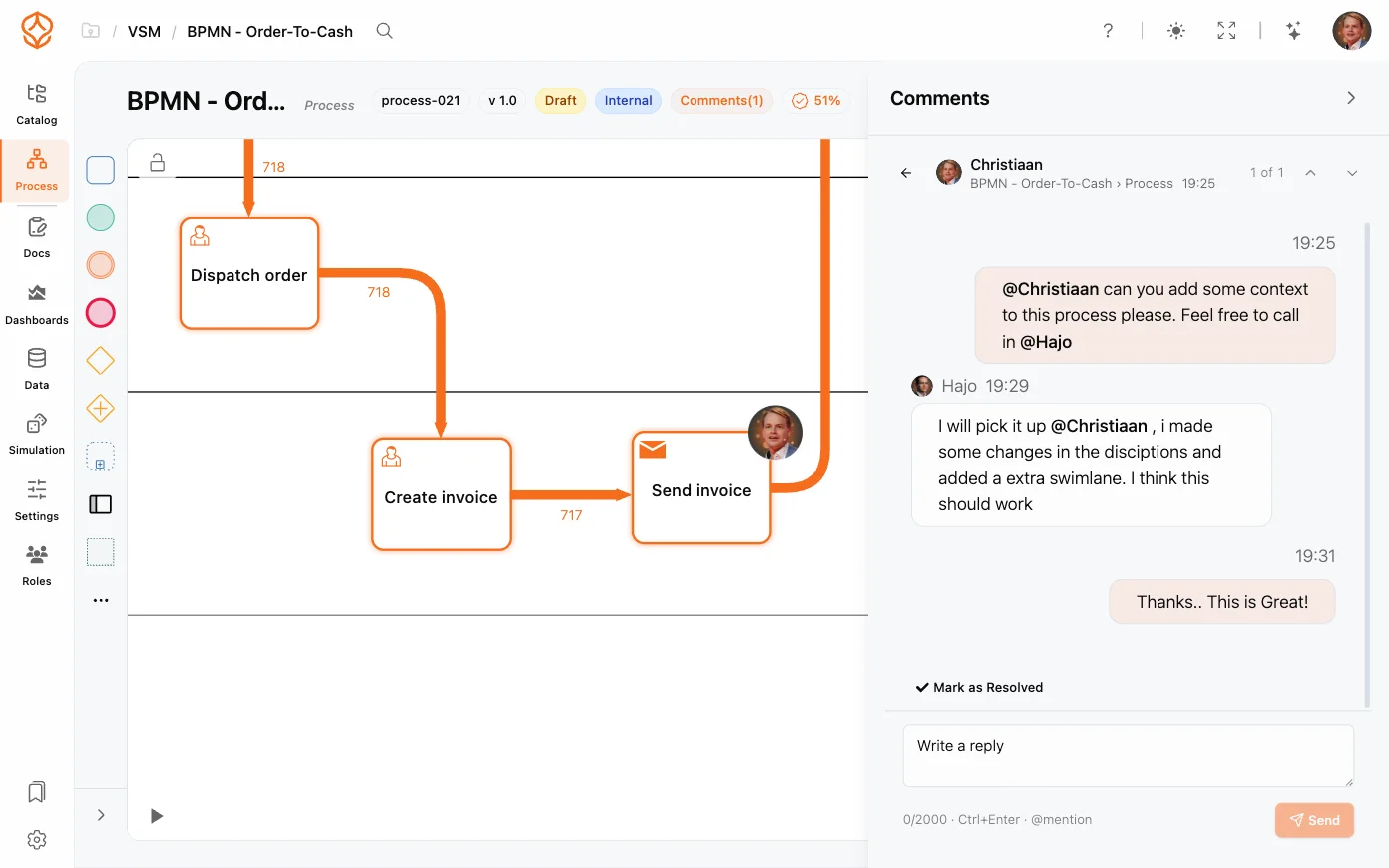
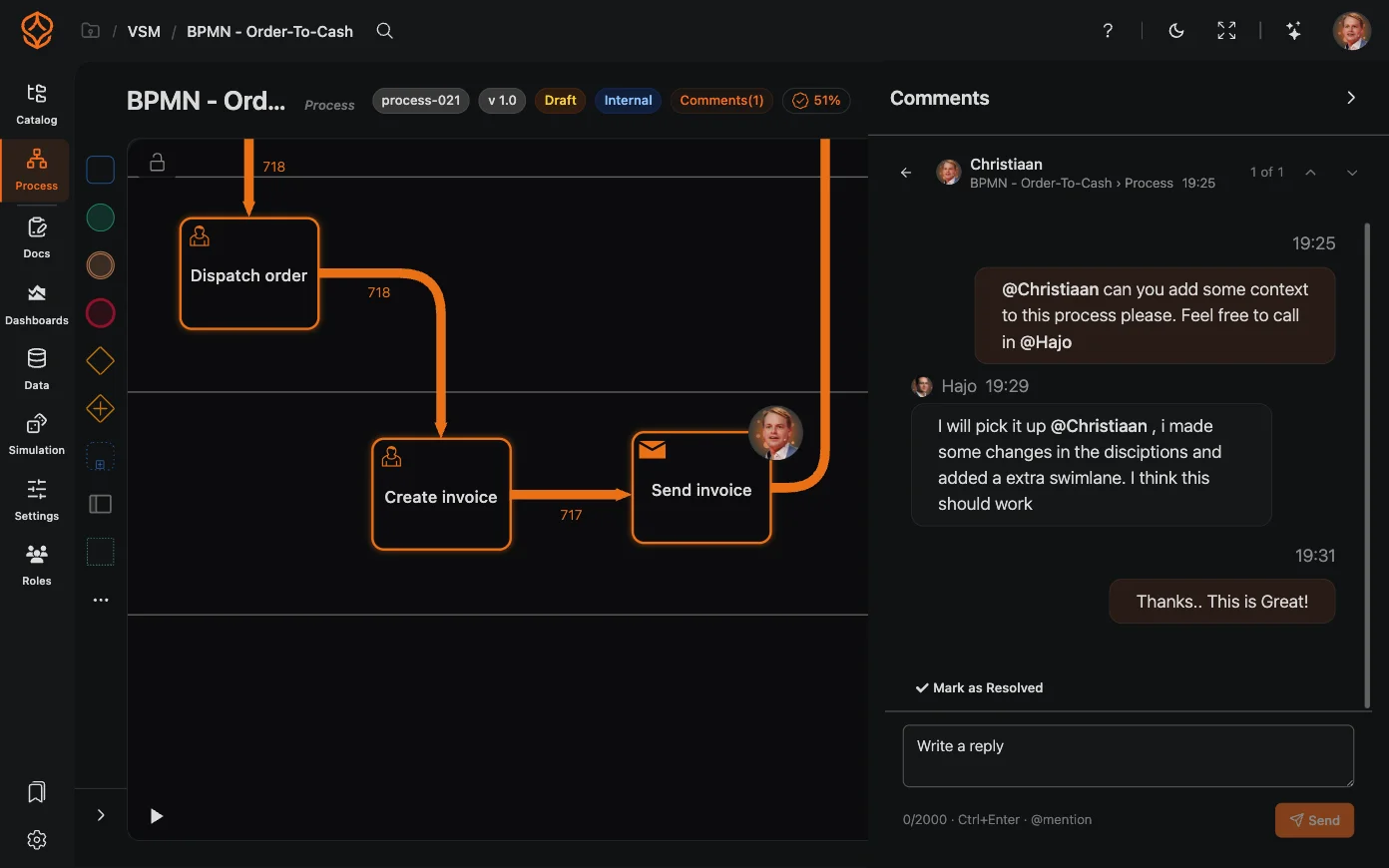
Aggiungere un commento a un elemento del modello
È possibile aggiungere commenti a ogni elemento della tela:
- Selezioni l’attività, l’evento o il gateway di cui desidera discutere.
- Apra il menu dell’elemento e scelga Aggiungi commento (oppure utilizzi l’azione per aggiungere un commento nel menu a comparsa dell’elemento).
- Scriva il commento e lo salvi: la discussione verrà associata all’elemento.
Sull’elemento compare un indicatore di commento, così tutti possono vedere subito che è in corso una discussione.
Aggiungere un commento a un processo
Può anche commentare il processo nel suo insieme, anziché un singolo elemento. Questa opzione è utile per osservazioni generali, ad esempio su denominazione, ambito o idoneità alla pubblicazione, che non riguardano una specifica attività.
Menzionare i colleghi
Per coinvolgere qualcuno in una discussione:
- Apra il campo dei commenti e digiti @ seguito dal nome di un collega.
- Selezioni la persona dall’elenco visualizzato.
- Completi e salvi il commento: la persona menzionata riceverà una notifica.
Le menzioni fanno sì che il commento raggiunga la persona giusta, anche se non ha il modello aperto.
Per trovare le menzioni che La riguardano, apra il menu utente e scelga Le mie menzioni (un badge indica quante menzioni sono in attesa), oppure utilizzi il riquadro Le mie menzioni nella pagina di benvenuto. Aprendo una menzione si accede direttamente alla discussione.
Il pannello dei commenti
L’indicatore dei commenti su un elemento del modello, un processo, una Dashboard, una tabella dati o una simulazione apre il pannello laterale con tutte le discussioni associate a quell’elemento:
- Nuovo thread avvia una nuova discussione.
- Mostra risolti include nell’elenco le discussioni concluse; disattivi l’opzione per concentrarsi su quelle ancora aperte.
- Selezionando una scheda si apre la discussione. Utilizzi Discussione precedente e Thread successivo per passare da una discussione aperta all’altra e scelga Segna come risolto o Riapri la discussione quando la discussione è conclusa.
- Nel campo di composizione, Invia pubblica il commento; Ctrl+Enter (⌘+Enter su Mac) lo invia senza fare clic. Passi il puntatore sul proprio messaggio per visualizzare Modifica messaggio e Elimina messaggio.
Gestire le discussioni
Le discussioni sui modelli funzionano come conversazioni con risposte:
- Risponda a un commento per proseguire la conversazione nel contesto.
- Risolva una discussione quando si è conclusa, così l’elemento risulta senza problemi.
- Riapra una discussione risolta se il problema si ripresenta.
Le discussioni restano associate al modello, così chiunque apra il processo in seguito può consultare la cronologia completa delle decisioni e dei commenti.
I commenti sono disponibili con una postazione Fondamenti dei processi o superiore e le discussioni sono visibili a chiunque abbia accesso al processo. Se un collega non riesce ad aggiungere commenti, verifichi il suo ruolo nelle Impostazioni dell’organizzazione.
Buone pratiche
- Commenti l’elemento, non il processo, quando l’osservazione riguarda un passaggio specifico: sarà più facile intervenire.
- Menzioni il responsabile se ha bisogno di un’approvazione o di una risposta.
- Risolva le discussioni una volta concluse, per mantenere il modello ordinato e indicare che i commenti sono stati presi in considerazione.
Argomenti correlati
- Catalogo dei processi: trovi il processo su cui desidera collaborare.
- Creare un diagramma BPMN: scopra quali elementi del modello possono ricevere commenti.
- Per iniziare: introduca il team a ProcessMind.
Progettazione. Analisi. Miglioramento. Costruisca un’architettura dei processi integrata e mantenga il controllo.
Acceda subito, senza carta di credito né attese. Trasformi il modo in cui opera la Sua organizzazione in una progettazione dei processi chiara e interconnessa.
Definisca l’architettura dei processi, le responsabilità e i controlli, e allinei ruoli e compiti a ogni livello.
Inizi la prova gratuita e crei una base affidabile per governare, gestire e migliorare costantemente i processi della Sua organizzazione.