Icone personalizzate per gli elementi
Perché le icone degli elementi sono utili
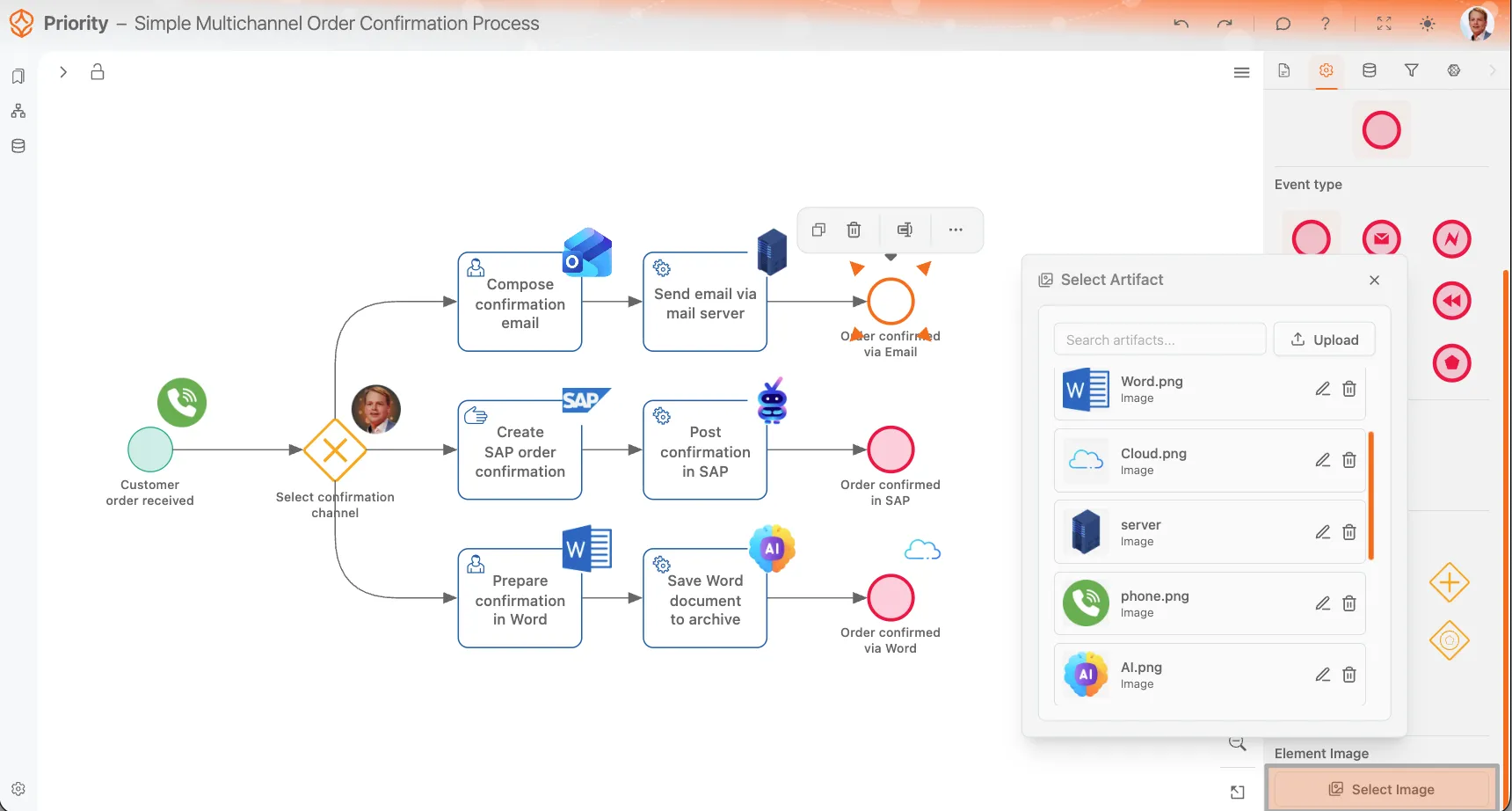
Le immagini personalizzate degli elementi rendono il modello di processo più riconoscibile e aiutano a capire che cosa accade nel processo o quali sistemi sono coinvolti. Un piccolo indizio visivo può mostrare subito se un’attività viene svolta in SAP, tramite e-mail, in Word o con un altro sistema, senza aggiungere etichette al diagramma. Può provare le icone personalizzate su un Suo modello con una prova gratuita.
La funzionalità utilizza immagini caricate come artefatti. Può caricare le immagini, assegnare loro un nome chiaro e inserirle negli elementi BPMN, come attività, eventi e gateway. Process Architecture Process Architecture Disponibile con una postazione Architettura dei processi o superiore. Questa funzionalità è disponibile solo per le postazioni di questo piano o di un piano superiore. Confronti i piani
Generi un modello da arricchire con i simboli
Parta da una descrizione: la nostra AI creerà il modello BPMN, che potrà poi personalizzare con icone e allegati per gli elementi.
Operazioni disponibili
- Carichi le immagini e le riutilizzi nel modello di processo.
- Inserisca le immagini in attività, eventi e gateway.
- Carichi le immagini direttamente mentre modifica uno di questi elementi.
- Assegni alle immagini caricate un nome chiaro, così sarà più facile trovarle in seguito.
- Rimuova le immagini quando non servono più.
Come funzionano le immagini degli elementi
Quando associa un’immagine a un elemento, ProcessMind la mostra in un’area quadrata fissa nell’angolo in alto a destra. La posizione non è configurabile, così le immagini risultano sempre allineate nel modello.
Poiché l’immagine viene sempre visualizzata in un riquadro quadrato, è preferibile usare immagini già adatte a questo formato. Si consigliano immagini con sfondo trasparente, che in genere risultano più leggibili sia in modalità chiara sia in modalità scura.
Come aggiungere un’immagine a un elemento
- Selezioni l’elemento BPMN nel modello.
- Apra la scheda Impostazioni dell’elemento nel pannello a destra.
- Faccia clic su Selezioni un’immagine.
- Scelga un’immagine già caricata oppure ne carichi una nuova.
- Confermi la selezione.
Può anche caricare un’immagine direttamente dal selettore che si apre per l’elemento. Questa opzione è utile quando, durante la modellazione, nota che un task, un evento o un gateway richiede un’indicazione visiva.
Buone pratiche per le immagini degli elementi
- Utilizzi, quando possibile, immagini PNG o WEBP con sfondo trasparente.
- Mantenga il design semplice, in modo che resti leggibile anche in dimensioni ridotte.
- Preferisca immagini adatte al formato quadrato, poiché l’area dell’icona è sempre quadrata.
- Utilizzi simboli riconoscibili di sistemi o azioni per rendere il modello più leggibile.
- Assegni a ogni immagine caricata un nome descrittivo, così sarà più facile trovarla in seguito.
Gestione delle immagini caricate
Le immagini caricate vengono salvate come artefatti riutilizzabili. La stessa immagine può quindi essere usata in più elementi dello stesso processo.
Se elimina un’immagine caricata come artefatto, questa verrà rimossa da tutti gli elementi in cui è utilizzata. Prima di eliminarla, verifichi che non serva più in altre parti del modello o della documentazione.
Allegati alla documentazione dei processi
Oltre alle immagini degli elementi, può caricare artefatti nella scheda Documentazione. Questi allegati consentono di collegare la documentazione relativa all’intero processo o file di supporto specifici di un elemento, come istruzioni, schermate, documenti di riferimento, fogli di calcolo o presentazioni.
In questo modo può allegare documentazione e materiali di riferimento direttamente al processo, ai singoli elementi o ai flussi di documentazione di supporto.
Formati di file supportati
Attualmente ProcessMind supporta i seguenti formati di artefatti:
- Immagini: PNG, JPEG, WEBP, SVG
- PDF: documenti PDF
- Word: DOCX
- Excel: XLSX
- PowerPoint: PPTX
A seconda del tipo di artefatto e del punto del modello in cui viene utilizzato, questi formati possono servire per le immagini degli elementi o come allegati alla documentazione.
Casi d’uso tipici
- Aggiunga l’icona di una busta a un’attività che invia un’e-mail di conferma.
- Aggiunga l’icona di SAP ai task svolti in SAP.
- Aggiunga l’icona di un documento a una fase preparatoria che crea un file Word.
- Aggiunga immagini di cloud o server alle fasi di integrazione tecnica.
- Alleghi PDF, file Word o fogli di calcolo nella scheda Documentazione per fornire istruzioni operative dettagliate.
Esportazione BPMN
Tenga presente che le immagini degli elementi non vengono incluse quando esporta il modello BPMN in formato XML. Sono salvate e visualizzate solo all’interno di ProcessMind, a fini di visualizzazione e documentazione. Se desidera condividere il modello con le icone degli elementi, può esportarlo come file PNG.
Utilizzo degli artefatti immagine
Gli artefatti immagine rendono i modelli di processo più visivi e facili da consultare. Aiutano a capire quali strumenti, sistemi o risultati sono coinvolti, mantenendo il diagramma ordinato. Per ottenere il risultato migliore, utilizzi immagini trasparenti adatte al formato quadrato, assegni loro nomi chiari e ricordi che eliminando un’immagine caricata questa viene rimossa ovunque sia utilizzata.
Generare un modello BPMN personalizzato
Generi un modello da arricchire con i simboli
Parta da una descrizione: la nostra AI creerà il modello BPMN, che potrà poi personalizzare con icone e allegati per gli elementi.
Argomenti correlati
- Elementi costitutivi di BPMN: riferimento agli elementi.
- BPMN 2.0: il linguaggio BPMN.
Progettazione. Analisi. Miglioramento. Costruisca un’architettura dei processi integrata e mantenga il controllo.
Acceda subito, senza carta di credito né attese. Trasformi il modo in cui opera la Sua organizzazione in una progettazione dei processi chiara e interconnessa.
Definisca l’architettura dei processi, le responsabilità e i controlli, e allinei ruoli e compiti a ogni livello.
Inizi la prova gratuita e crei una base affidabile per governare, gestire e migliorare costantemente i processi della Sua organizzazione.