Aggiungere Analisi a un modello
Aggiungere Analisi a un modello
Le Dashboard non sono l’unico spazio dedicato all’analisi. Nell’editor dei modelli, la sezione Analisi della tavolozza degli elementi a sinistra consente di inserire grafici e un riepilogo AI direttamente sulla tela del modello, accanto alle forme BPMN a cui si riferiscono. In questo modo, durante la modellazione, i dati principali restano visibili.
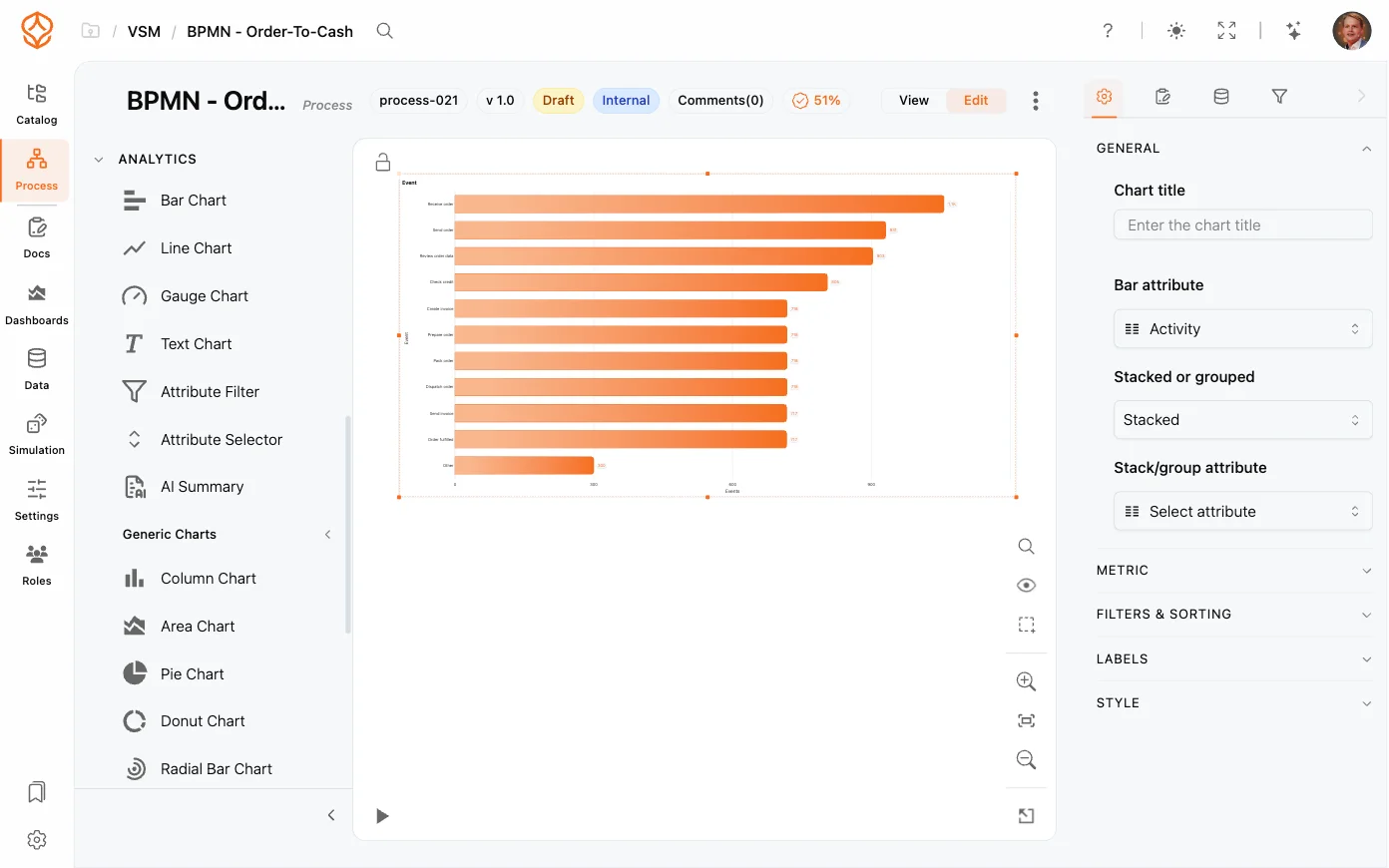
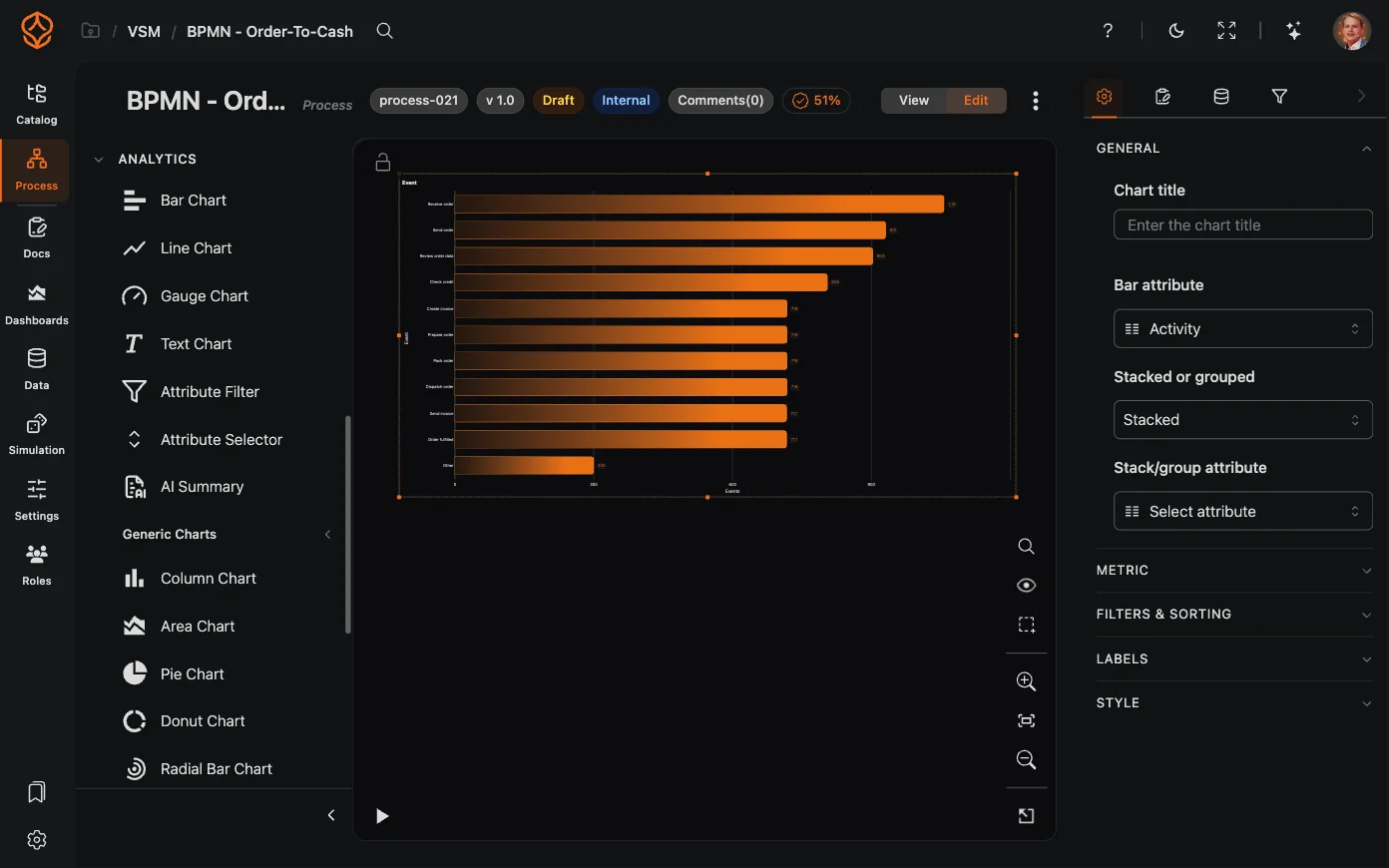
La tavolozza Analisi
Apra un modello in modalità di modifica per trovare la sezione Analisi nella tavolozza a sinistra (nella vista compatta, si trova sotto Altri elementi di modellazione). La sezione contiene:
- Elementi rapidi: Grafico a barre, Grafico a linee, Grafico a indicatore e Grafico di testo, oltre all’elemento Riepilogo AI.
- Grafici generici: grafici a colonne, ad area, a torta, ad anello, a barre radiali e Riquadro HTML.
- Casi: elementi preconfigurati come Tutti i casi, Casi visibili, Casi aperti, Percentuale di casi che attraversano un elemento, Casi per tempo di attraversamento e i casi più veloci e più lenti.
- Eventi: conteggi degli eventi preconfigurati e grafici a linee nel tempo.
Nella tavolozza completa, i sottogruppi sono inizialmente compressi, mentre la sezione Analisi è aperta.
Aggiungere un elemento
- Apra un modello in modalità di modifica: la tavolozza non è disponibile in modalità di visualizzazione.
- Espanda la sezione Analisi e trascini sulla tela l’elemento desiderato.
- L’elemento viene posizionato nel punto in cui lo rilascia e selezionato automaticamente. I grafici possono essere inseriti in un pool o in una lane, diventandone parte, ma non possono essere collegati tramite Sequence Flow.
- Lo configuri in Impostazioni dell’elemento, come descritto di seguito.
Due accorgimenti: quando inserisce un grafico, l’opzione di visibilità Grafici si attiva automaticamente se era disattivata; inoltre, la tela si riduce se l’elemento è più grande dell’area visibile.
Configurare un grafico
Selezioni un grafico e apra la scheda Impostazioni dell’elemento. Al posto del consueto pannello dell’elemento, troverà le impostazioni specifiche del grafico, suddivise in:
- Generale: titolo del grafico; testo Markdown per i grafici di testo e codice HTML per i riquadri HTML; attributo del grafico e intervallo temporale; opzioni per visualizzare i dati in pila o raggruppati.
- Metrica: selezione della metrica (conteggi, aggregazioni di attributi come somma e media, tempo di attraversamento, tempo di elaborazione, costi e rapporti), attributo della metrica, eventuale espressione della metrica, attributo del filtro, normalizzazione, classificazione, metriche secondarie e opzioni Elemento di origine / Elemento di destinazione per le metriche di tempo e costo.
- Filtri e ordinamento: filtri del grafico, casi da conteggiare (Tutti, Aperti o Chiusi), ordinamento, visualizzazione dei primi X elementi e di altri, Applica filtri, Applica filtri temporali e opzione per la categoria dei valori nulli.
- Etichette e Stile.
Applica filtri determina se il grafico segue i filtri della Dashboard: disattivi l’opzione per visualizzare sempre tutti i dati. Applica filtri temporali funziona allo stesso modo per l’intervallo di tempo, mentre gli altri filtri restano attivi. I tipi di grafico e tutte le opzioni delle metriche sono descritti in Grafici di processo e Metriche.
Mantenere leggibile la tela
- Usi l’interruttore Grafici nel pannello Visibilità del processo della barra degli strumenti a destra per nascondere o mostrare tutti i grafici e gli elementi AI in una volta sola; Attività non mappate ed Elementi presenti solo nel modello hanno interruttori dedicati.
- I grafici con una metrica associata agli elementi Da/A tracciano automaticamente linee di collegamento tratteggiate verso le attività corrispondenti, così è chiaro che cosa misurano.
I grafici leggono i dati aggiornati e vengono ridisegnati quando cambiano i filtri, così i valori restano allineati con il resto della Dashboard.
Argomenti correlati
- Dashboard personalizzate: creazione di Dashboard complete.
- Grafici di processo: tutti i tipi di grafico e le relative impostazioni.
- Metriche: le metriche disponibili nel selettore.
- Tela di modellazione: gli altri elementi della tavolozza di modellazione.
- Riepiloghi AI: informazioni mostrate dall’elemento Riepilogo AI.
Frequently asked questions
Progettazione. Analisi. Miglioramento. Costruisca un’architettura dei processi integrata e mantenga il controllo.
Acceda subito, senza carta di credito né attese. Trasformi il modo in cui opera la Sua organizzazione in una progettazione dei processi chiara e interconnessa.
Definisca l’architettura dei processi, le responsabilità e i controlli, e allinei ruoli e compiti a ogni livello.
Inizi la prova gratuita e crei una base affidabile per governare, gestire e migliorare costantemente i processi della Sua organizzazione.