Creare manualmente un modello di processo
Come modellare un processo in ProcessMind
Inizi dal Catalogo dei processi e faccia clic su Nuovo nell’angolo in alto a destra. ProcessMind apre una finestra di dialogo in cui può inserire le informazioni di base del processo:
- Livello di architettura e Padre per collocare il processo nell’architettura
- Nome e Codice del processo per identificarlo
- Descrizione breve per riassumerne lo scopo
- Stato, Classificazione e Versione per i metadati di governance
- Responsabile e, se necessario, Bloccato per la modifica


Faccia clic su Salva per creare il processo e tornare al catalogo. Verrà creato un segnaposto, così potrà aggiungere altri processi prima di modellarli. Faccia clic su Salva e modifica per creare il processo e aprirlo subito nella procedura guidata iniziale. La procedura consente di scegliere come proseguire: modellazione manuale, importazione di un modello, generazione di un modello oppure avvio dai dati di Process Mining. Per i dettagli sulle diverse opzioni, consulti Creare, caricare o generare il modello di processo.
Dopo aver scelto il percorso di modellazione, accede al diagramma di modellazione e può creare il processo utilizzando gli elementi BPMN 2.0. Se non dispone ancora di un’area di lavoro, inizi una prova gratuita per seguire la procedura.
Menu della tela: barra laterale sinistra
Le opzioni di modellazione si trovano sul lato sinistro dello schermo.
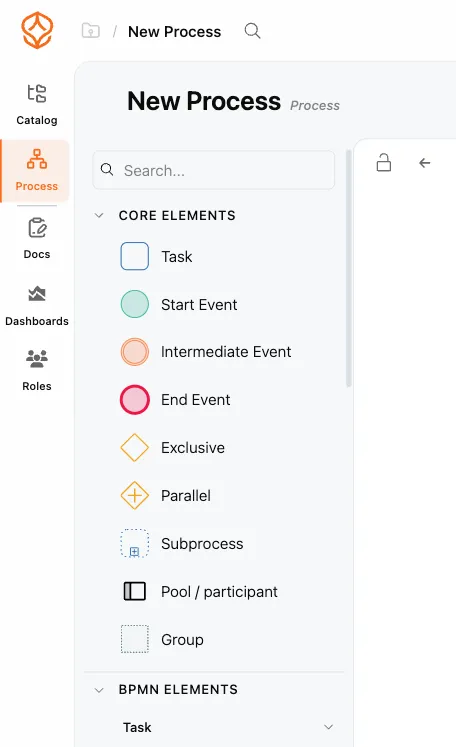
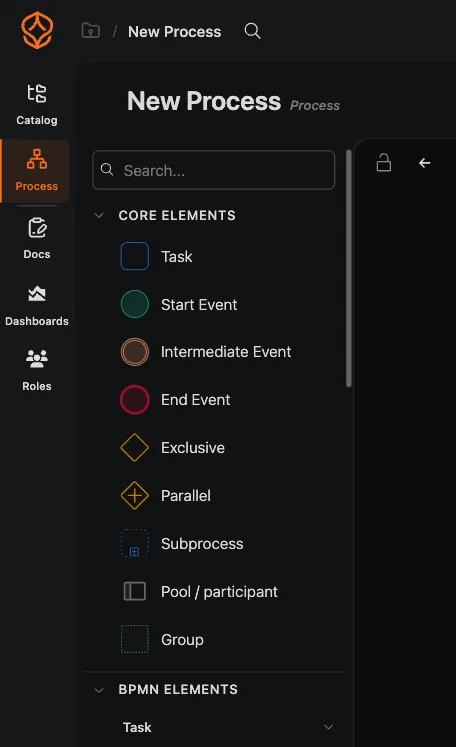
Sono disponibili diverse tavolozze:
- Elementi principali: Gli elementi più usati, ideali dopo aver acquisito familiarità con le nozioni di base.
- Elementi BPMN: La libreria completa di BPMN 2.0, organizzata in gruppi come eventi, task e gateway, con elementi avanzati come swimlane e subprocessi.
- Elementi VSM: Elementi di Value Stream Mapping, usati per l’analisi dei processi secondo i principi Lean. Per ulteriori informazioni, consulti Value Stream Mapping.
- Analisi: Grafici ed elementi AI da aggiungere al diagramma per visualizzare prestazioni, colli di bottiglia e altro.
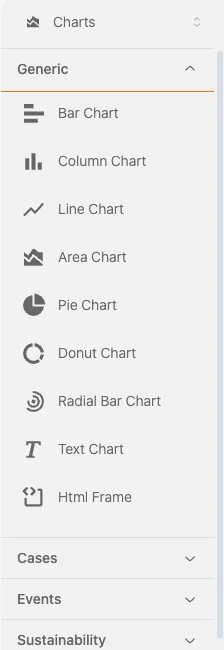
- Livelli di architettura: Processi secondari dei livelli di architettura, visualizzati come task trascinabili.
La barra laterale può essere ridotta a una modalità compatta con sole icone. Può inoltre usare la casella di ricerca per trovare rapidamente gli elementi per nome.
Posizionare e modificare gli elementi
- Trascini un elemento qualsiasi dalla barra laterale alla tela.
- Dopo aver posizionato un elemento, faccia clic su di esso per:
- Rinominarlo
- Aggiungere la documentazione
- Cambiarne il tipo, se compatibile
- Aggiungere tipi di task, marcatori o impostare la temporizzazione degli eventi
Può convertire un elemento solo se il nuovo tipo è compatibile con le connessioni in entrata e in uscita; le opzioni incompatibili vengono nascoste automaticamente.
Pannello Impostazioni dell’elemento
Quando seleziona un elemento, il pannello a destra mostra le opzioni di configurazione.
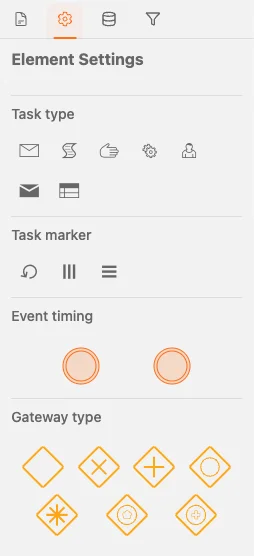
Può:
- Aggiungere o modificare la documentazione (prima scheda)
- Rinominare l’elemento
- Modificare il tipo di task, il marcatore del task o il comportamento dell’evento
- Cambiare il tipo di gateway o di evento intermedio
Per eliminare un elemento, lo selezioni e prema Elimina oppure faccia clic sull’icona del cestino nel menu contestuale.
Creare connessioni
- Passi il puntatore su un elemento per visualizzare una piccola freccia.
- Faccia clic sulla freccia e la trascini su un altro elemento per creare una connessione.
- Per rimuovere una connessione, faccia clic su di essa e prema Elimina oppure faccia clic sull’icona del cestino.
Tutte le azioni disponibili per un elemento selezionato sono indicate nel relativo menu contestuale.
Argomenti correlati
- Creare, caricare o generare un modello di processo: i diversi modi per creare un processo.
- Creare un diagramma BPMN: costruire il modello passo dopo passo.
Progettazione. Analisi. Miglioramento. Costruisca un’architettura dei processi integrata e mantenga il controllo.
Acceda subito, senza carta di credito né attese. Trasformi il modo in cui opera la Sua organizzazione in una progettazione dei processi chiara e interconnessa.
Definisca l’architettura dei processi, le responsabilità e i controlli, e allinei ruoli e compiti a ogni livello.
Inizi la prova gratuita e crei una base affidabile per governare, gestire e migliorare costantemente i processi della Sua organizzazione.