Archivos adjuntos
Los archivos adjuntos son archivos que se añaden a tareas y documentos en ProcessMind. Mantienen el material de apoyo junto al proceso correspondiente y proporcionan contexto adicional al Asistente de IA.
Adjuntar un archivo
- Abra la tarea o el documento que quiera completar.
- Use la opción Adjuntar en el menú de la tarea o en el editor de documentación.
- Seleccione un archivo de su equipo y confirme.
Se admiten documentos, hojas de cálculo, archivos PDF e imágenes.
Crear archivos adjuntos a partir de capturas de pantalla
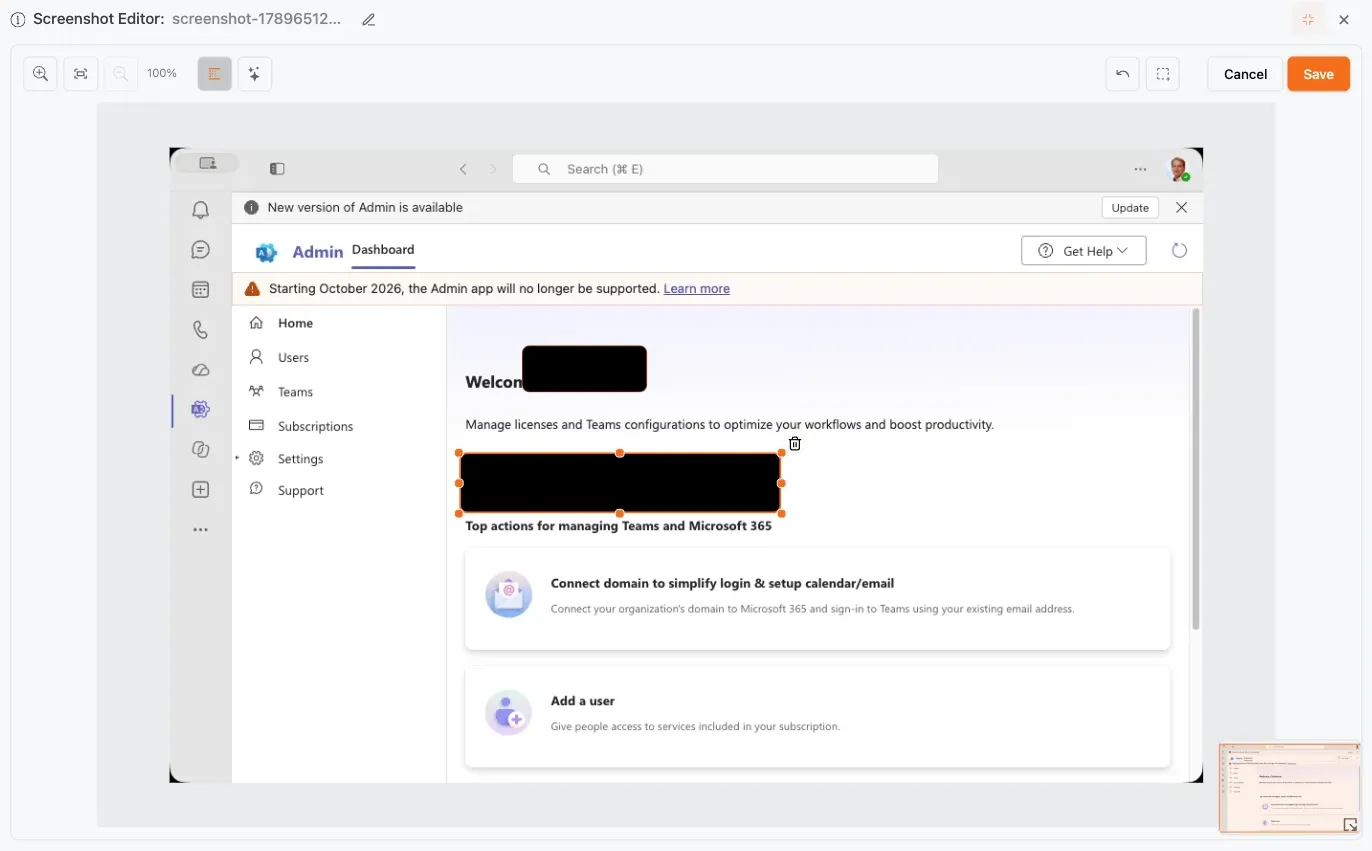
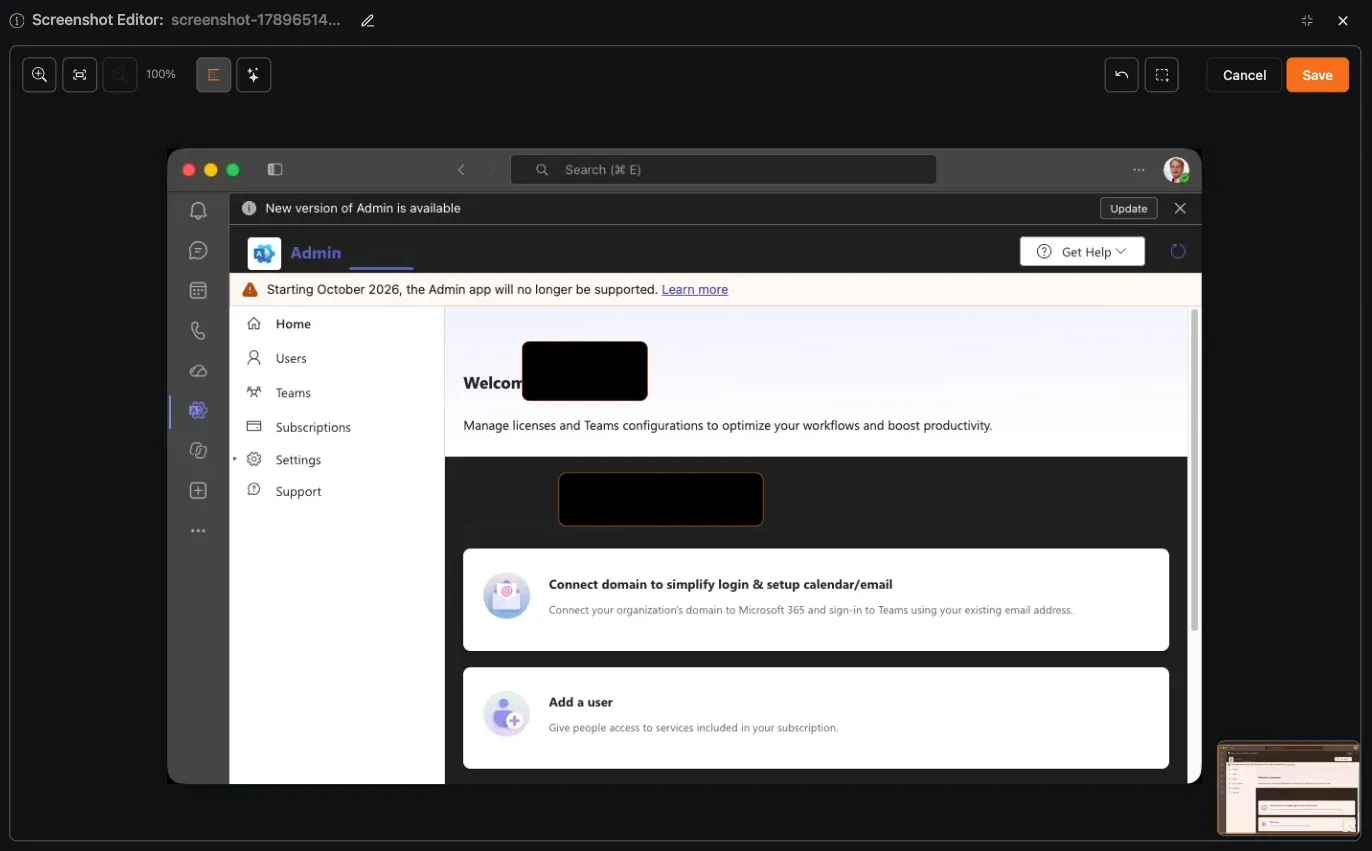
También puede crear archivos adjuntos a partir de capturas de pantalla para elaborar instrucciones de proceso paso a paso. Capture la parte pertinente de la pantalla y edite la imagen antes de guardarla como archivo adjunto:
- Oculte manualmente la información personal arrastrando el cursor sobre el área que quiera censurar, o aplique el ocultamiento automático cuando esté disponible. El área ocultada queda fija en la imagen guardada.
- Recortar la captura para conservar solo los controles y la información necesarios para la tarea.
- Añada instrucciones con notación Markdown para describir lo que debe hacer quien las lea. Más adelante, podrá usar las instrucciones junto con la captura de pantalla como procedimiento de documentación para una tarea o un proceso específicos.
Así, una captura rápida de pantalla puede convertirse en una instrucción de trabajo reutilizable que protege la privacidad y puede adjuntarse al paso del proceso correspondiente.
Gestionar archivos adjuntos
Abra el menú de un archivo adjunto (⋯) para gestionarlo:
- Vista previa de un archivo sin salir de ProcessMind.
- Cambiar nombre del archivo adjunto o Editar descripción para explicar para qué sirve.
- Publicar o Anular publicación de un archivo adjunto para controlar si los usuarios de solo lectura pueden verlo.
- Eliminar un archivo adjunto que ya no sea pertinente.
Mantenga los archivos adjuntos organizados: añada la versión más reciente de una política o un Template para que quienes consulten la información y la IA trabajen siempre con datos actualizados.
Tipos de archivo admitidos
ProcessMind procesa previamente la mayoría de los tipos de archivo habituales para que el Asistente de IA pueda consultar, buscar y utilizar su contenido:
- Documentos: PDF, DOCX y archivos de texto sin formato o Markdown.
- Presentaciones: PPTX.
- Hojas de cálculo: XLSX.
- Imágenes: formatos de imagen habituales (cuando es necesario, se extrae el texto mediante OCR).
- Videos: MP4, WEBM, MOV y formatos similares (el habla se transcribe a texto).
- Datos: CSV y otros archivos de texto estructurados.
Procesamiento y búsqueda
Al adjuntar un archivo compatible, ProcessMind lo procesa en segundo plano para extraer su contenido:
- Estado: cada archivo adjunto muestra su estado de procesamiento (En cola, Procesando, Listo, Error u Omitido) junto con un indicador de progreso.
- Volver a procesar: si la carga quedó incompleta, puede volver a procesar el archivo adjunto para ejecutar de nuevo el proceso de extracción.
- Se puede buscar: al finalizar el procesamiento, el archivo adjunto se marca como Se puede buscar y su contenido se puede encontrar mediante Búsqueda global, que muestra una vista previa del texto coincidente.
- Anonimización: antes de indexar el contenido, la extracción aplica reglas de anonimización, tanto patrones integrados como los que configure su organización.
Búsqueda de contenido
Para buscar dentro de sus archivos y no en el modelo, use Buscar contenido en el selector de archivos adjuntos. Escriba una consulta, como «aprobación de facturas», y alterne entre la búsqueda Semántica (por significado), Exacta (por las palabras tal como se escribieron) e Híbrida. Los resultados muestran el fragmento coincidente. Use Abrir para obtener una vista previa del archivo adjunto y Más elementos de este archivo para ver todas las coincidencias en un mismo documento.
Archivos adjuntos como contexto para la IA
Los archivos adjuntos pasan a formar parte del contexto que puede usar el Asistente de IA:
- Pida a la IA que resuma un documento adjunto.
- Pida a la IA que compruebe si su modelo se ajusta a una política adjunta al proceso.
- Use los Templates adjuntos como base para redactar contenido nuevo.
- Haga preguntas sobre el contenido de documentos escaneados, hojas de cálculo o videos: el Asistente de IA puede consultar el texto extraído.
Cuando un flujo de IA le permita elegir el contexto, haga clic en Usar archivos como contexto para seleccionar exactamente los archivos pertinentes para esa solicitud. Se enviarán junto con su instrucción.
Como los archivos adjuntos se comparten con la IA, evite adjuntar material sensible o confidencial, salvo que las políticas de su organización lo permitan.
Archivos adjuntos y documentación
Los archivos adjuntos complementan la documentación de procesos: añada formularios, listas de verificación o guías a la sección correspondiente para que quienes participan en el proceso encuentren todo lo que necesitan en un mismo lugar. Junto con roles y RACI, ayudan a que la documentación de sus procesos sea completa y útil.
Temas relacionados
Diseñe mejores procesos. Conecte su arquitectura. Mantenga el control.
Acceda de inmediato, sin tarjeta de crédito ni esperas. Transforme la forma de trabajar de su organización en diseños de procesos claros y conectados.
Defina la arquitectura de procesos, los responsables y los controles, y alinee las funciones y responsabilidades en todos los niveles.
Comience su prueba gratuita y establezca una base fiable para gobernar, gestionar y mejorar continuamente sus procesos.