Exportar procesos
Cuando el modelo tenga el aspecto que desea, puede exportarlo en varios formatos para presentaciones, documentación o uso en otras herramientas compatibles con BPMN. También puede compartir un proceso con colegas y usuarios de solo lectura directamente desde ProcessMind. Las licencias de edición incluyen la exportación de modelos y documentación. El plan Process Individual está limitado a 5 exportaciones al mes; las exportaciones de análisis y datos forman parte de Process Intelligence.
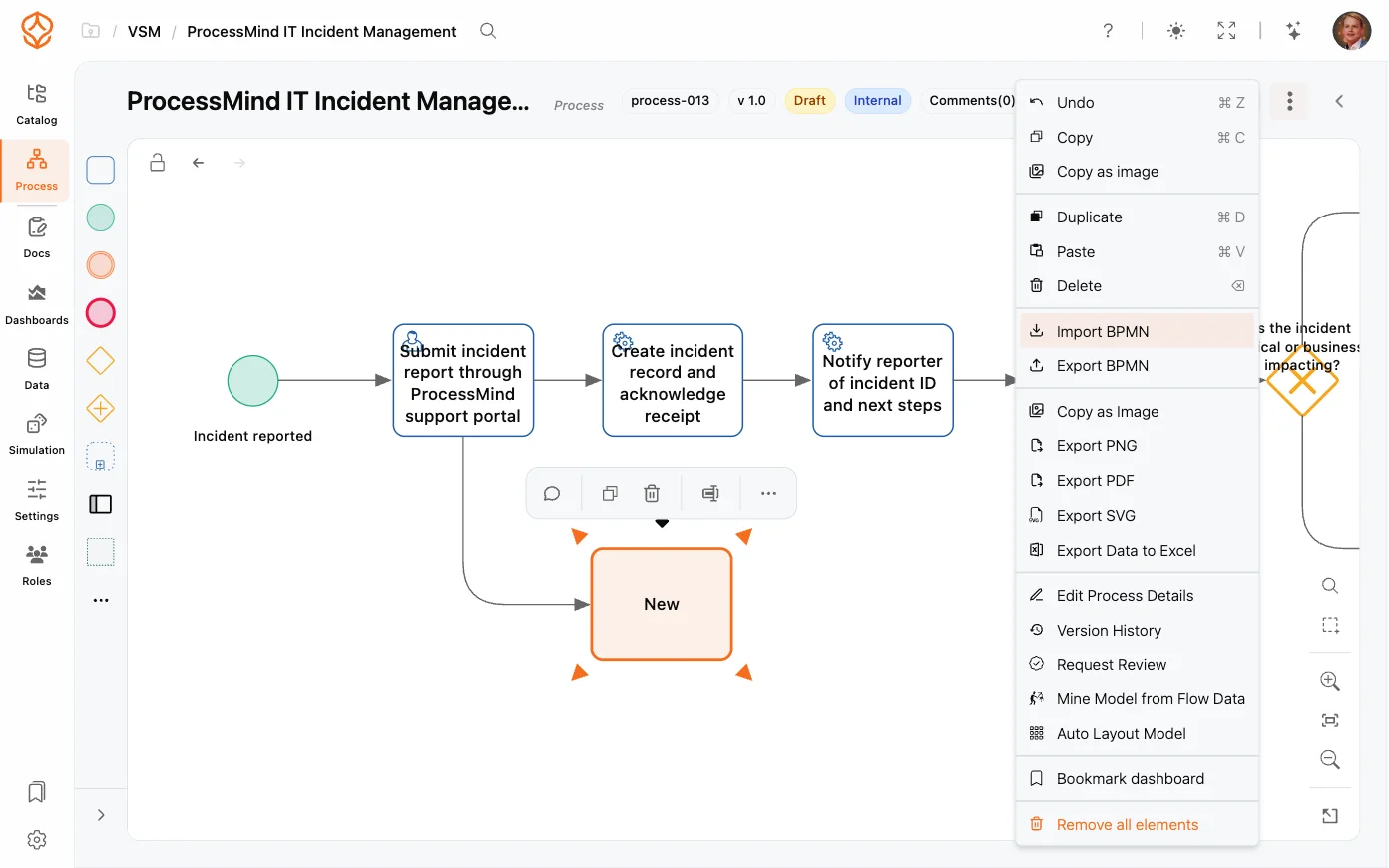
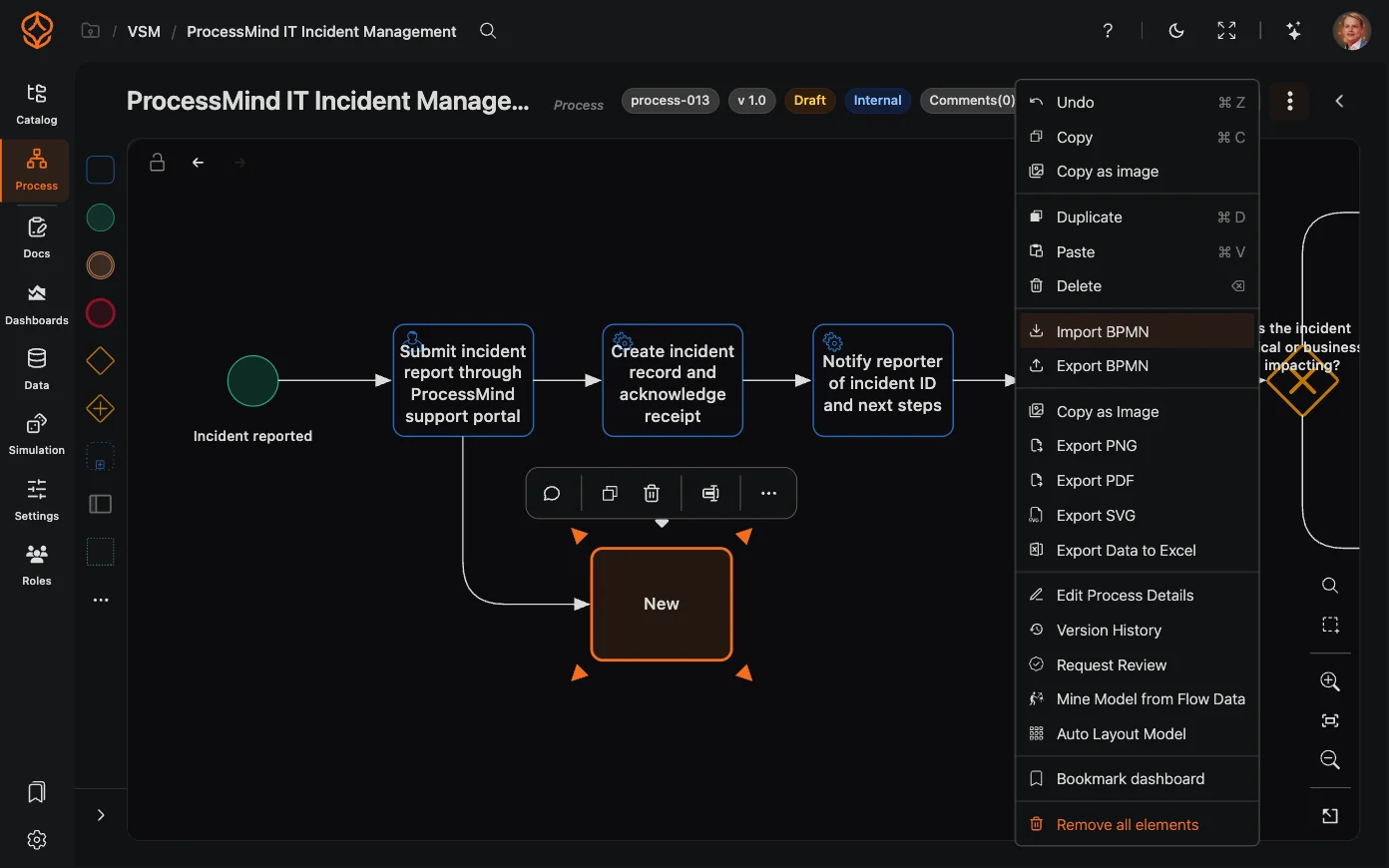
Opciones de exportación
Abra el menú del proceso (el menú de hamburguesa) en el lienzo de diseño para ver las opciones de exportación. Elija el formato según el uso que vaya a darle al archivo:
| Formato | Ideal para | Notas |
|---|---|---|
| BPMN | Intercambiar modelos con otras herramientas BPMN 2.0 | Exporta el modelo, incluidos el flujo y los artefactos, la disposición, la posición de las etiquetas y la documentación de los elementos. Puede volver a importarlo con Importar BPMN. Las diferencias con respecto al modelo original se indican en Elementos BPMN compatibles |
| Documentos de calidad de impresión y distribución | Exportación de la página del modelo generada en el servidor | |
| PNG | Capturas de pantalla, documentación y uso compartido rápido | Imagen rasterizada de alta calidad del diagrama |
| Copiar como imagen | Pegar en chats, correos electrónicos o documentos | Copia el diagrama en el portapapeles |
Exportar un modelo
Para exportar, abra el menú del proceso en el lienzo y elija un formato. La descarga comenzará de inmediato. Para Copiar como imagen, seleccione la opción y pegue la imagen directamente en la aplicación de destino con Ctrl+V (Cmd+V en Mac).
Use PNG o Copiar como imagen cuando necesite una imagen independiente para insertar rápidamente en documentos, chats o presentaciones.
Compartir un proceso
Las opciones para compartir en ProcessMind dependen del estado de publicación del proceso y de la configuración de acceso de solo lectura:
- Publique el proceso para que esté disponible para usuarios de solo lectura.
- Comparta el enlace al proceso con sus colegas: cualquier persona con acceso abrirá el mismo modelo.
- Los usuarios de solo lectura pueden consultar la versión publicada del modelo, pero no editarla. Así, el diseño queda protegido y el proceso sigue disponible.
Para saber cómo gestionar quién puede ver y editar los procesos, consulte el Catálogo de procesos.
Importar y exportar todo el catálogo
Además de exportar un solo modelo, puede transferir varias partes de su biblioteca de procesos a la vez. Abra el menú Más acciones (⋯) en la parte superior del Catálogo de procesos para importar o exportar elementos del catálogo:
| Acción | Función |
|---|---|
| Exportar catálogo (CSV) | Descarga un archivo CSV con metadatos de los procesos: nombre, tipo (proceso o carpeta), elemento principal, nivel, código del proceso, clasificación y descripción breve. |
| Importar catálogo (CSV) | Crea procesos y carpetas a partir de un archivo CSV con el mismo formato. Los procesos cuyo nivel no se reconoce se asignan al nivel predeterminado y se omiten los duplicados. |
| Exportar archivos BPMN | Descarga los procesos del catálogo como archivos BPMN 2.0 en un único .zip. |
| Importar archivos BPMN | Seleccione varios archivos .bpmn o un archivo .zip comprimido; cada archivo se convierte en un proceso nuevo (el nombre del proceso se obtiene del archivo). |
La exportación BPMN del catálogo incluye el mismo contenido que la opción Exportar BPMN para un solo modelo: elementos del flujo, artefactos, disposición, posición de las etiquetas y documentación de los elementos. La excepción son los ajustes de simulación: la exportación desde la aplicación los incluye, pero la exportación del catálogo y la descarga desde la API no. Si necesita incluir una simulación en el archivo, use Exportar BPMN desde la aplicación. Para elegir qué transferir, use la importación y exportación bidireccional de CSV para los metadatos de los procesos y la importación y exportación bidireccional de BPMN para los modelos.
Temas relacionados
- Importar y exportar archivos BPMN: importe archivos BPMN 2.0 en ProcessMind.
- Catálogo de procesos: estado de publicación, carpetas y filtros.
- Crear un diagrama BPMN: diseñe modelos listos para exportar.
Diseñe mejores procesos. Conecte su arquitectura. Mantenga el control.
Acceda de inmediato, sin tarjeta de crédito ni esperas. Transforme la forma de trabajar de su organización en diseños de procesos claros y conectados.
Defina la arquitectura de procesos, los responsables y los controles, y alinee las funciones y responsabilidades en todos los niveles.
Comience su prueba gratuita y establezca una base fiable para gobernar, gestionar y mejorar continuamente sus procesos.