Prozesse exportieren
Wenn Ihr Modell Ihren Vorstellungen entspricht, können Sie es für Präsentationen, Dokumentationen oder die Verwendung in anderen BPMN-konformen Tools in verschiedenen Formaten exportieren. Sie können einen Prozess auch direkt in ProcessMind mit Kollegen und Betrachtern teilen. Modell- und Dokumentationsexporte sind in jedem Editor-Sitzplatz enthalten. Im Process Individual-Tarif sind höchstens 5 Exporte pro Monat möglich. Analyse- und Datenexporte sind Teil von Process Intelligence.
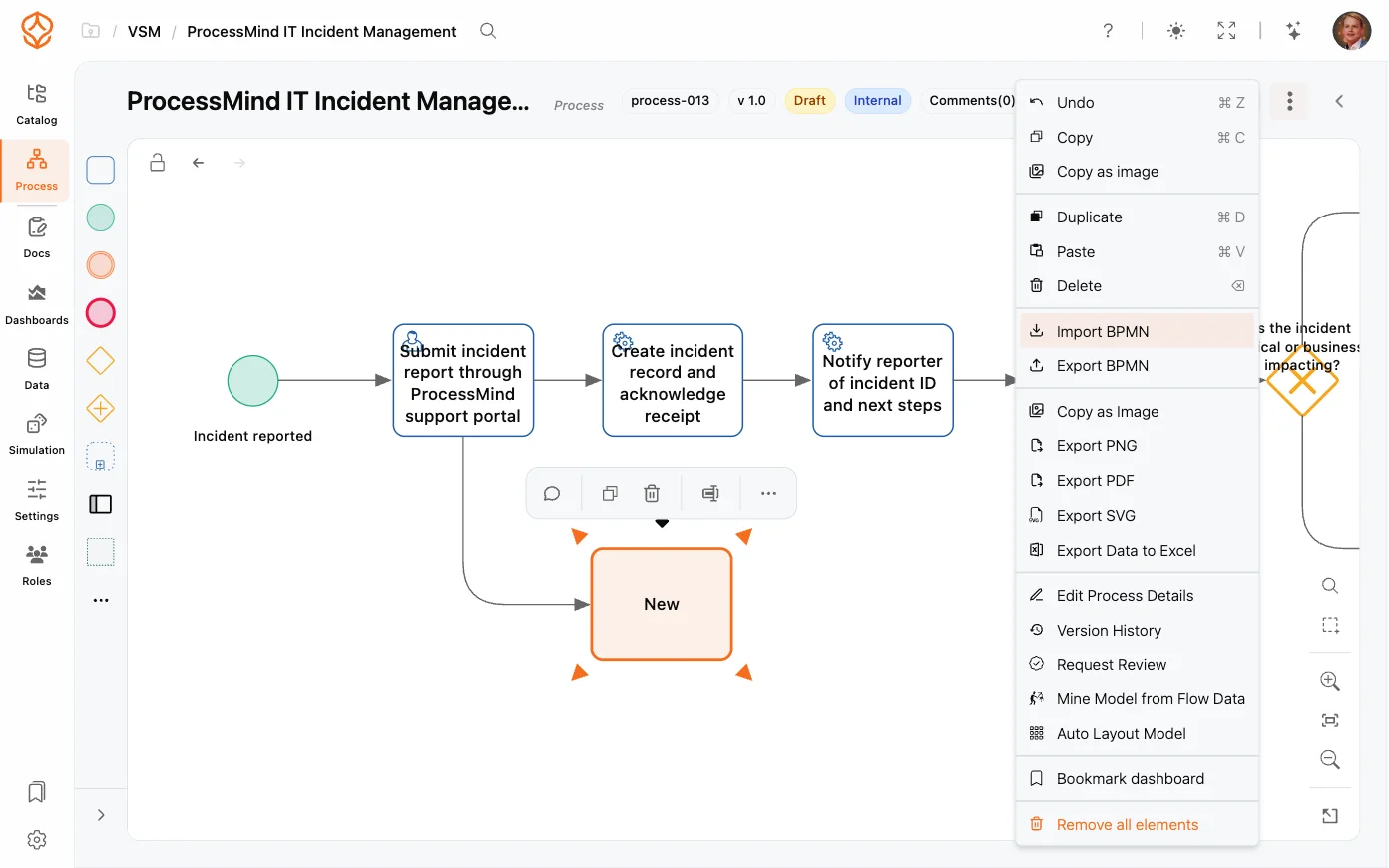
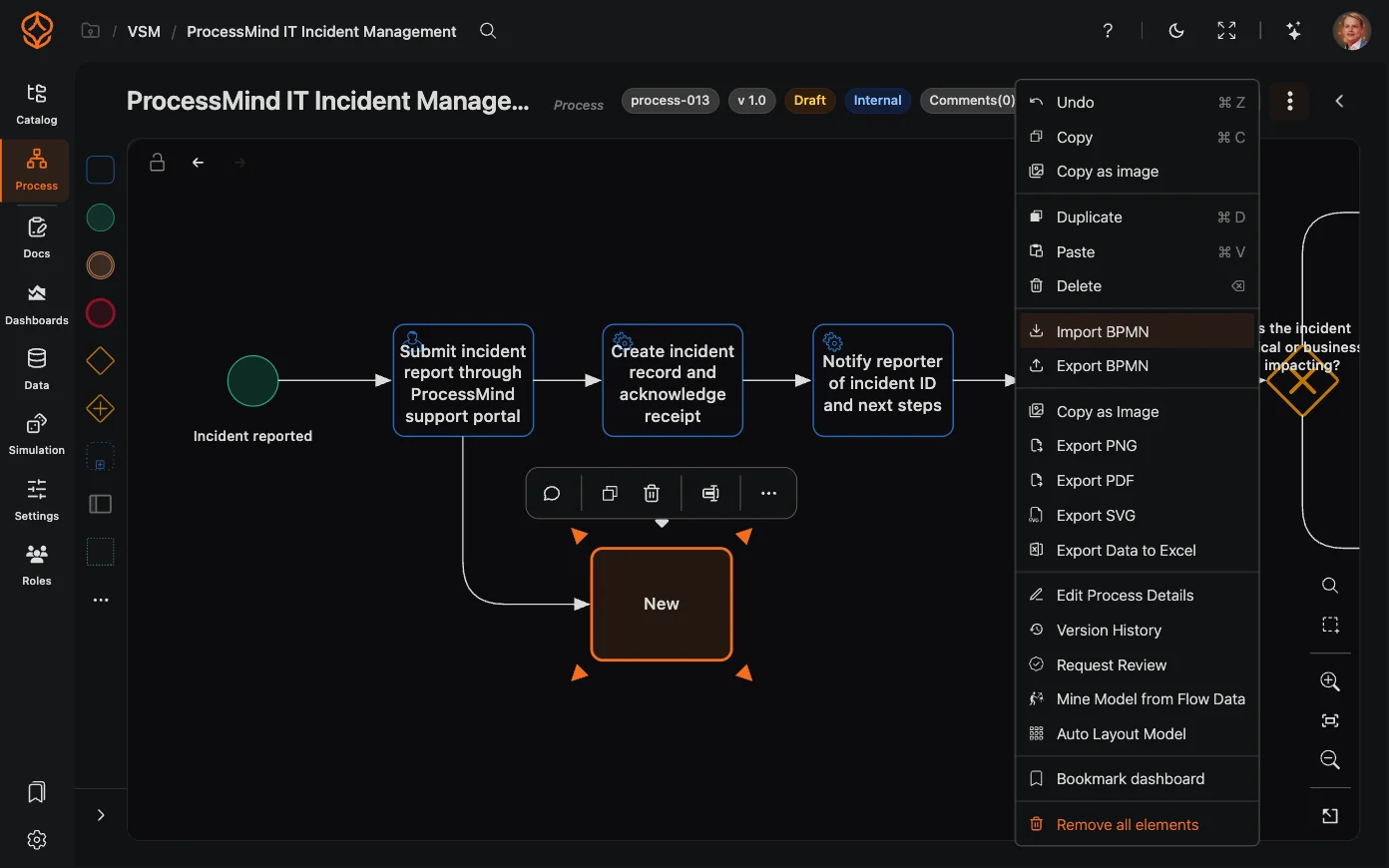
Exportformate im Überblick
Öffnen Sie auf der Zeichenfläche das Prozessmenü (das Menü mit den drei Strichen), um die Exportoptionen anzuzeigen. Welches Format passt, hängt davon ab, wofür Sie die Datei benötigen:
| Format | Geeignet für | Hinweise |
|---|---|---|
| BPMN | Austausch mit anderen BPMN-2.0-Werkzeugen | Exportiert das Modell mit Ablauf und Artefakten, Layout, Beschriftungspositionen und Elementdokumentation. Zusammen mit dem BPMN-Import ist die Kompatibilität in beide Richtungen möglich. Elemente, die nicht exakt übernommen werden, sind unter Unterstützte BPMN-Elemente aufgeführt. |
| Druckfertige Dokumente und Verteilung | Serverseitig erstellter Export der Modellseite | |
| PNG | Screenshots, Dokumentation und schnelles Teilen | Hochwertiges Rasterbild des Diagramms |
| Als Bild kopieren | Einfügen in Chats, E-Mails oder Dokumente | Kopiert das Diagramm in die Zwischenablage |
Ein Modell exportieren
Öffnen Sie zum Exportieren das Prozessmenü auf der Zeichenfläche und wählen Sie ein Format. Der Download startet sofort. Wählen Sie Als Bild kopieren, um das Bild direkt mit Strg+V (auf dem Mac mit Cmd+V) in der Zielanwendung einzufügen.
Verwenden Sie PNG oder Als Bild kopieren, wenn Sie ein eigenständiges Bild benötigen, das Sie schnell in Dokumente, Chats oder Präsentationen einfügen können.
Einen Prozess teilen
Das Teilen in ProcessMind richtet sich nach dem Veröffentlichungsstatus des Prozesses und Ihren Einstellungen für Benutzer:
- Veröffentlichen Sie den Prozess, damit Benutzer mit Lesezugriff darauf zugreifen können.
- Teilen Sie den Prozesslink mit Kollegen. Alle Personen mit Zugriff öffnen dasselbe Modell.
- Benutzer sehen eine schreibgeschützte Version des veröffentlichten Modells. So bleibt der Entwurf geschützt und der Prozess dennoch sichtbar.
Weitere Informationen dazu, wie Sie den Zugriff auf Prozesse verwalten, finden Sie im Prozesskatalog.
Den gesamten Katalog importieren und exportieren
Sie können nicht nur einzelne Modelle, sondern auch ganze Teile Ihrer Prozessbibliothek auf einmal übertragen. Öffnen Sie oben im Menü „Weitere Aktionen“ (⋯) des Prozesskatalogs, um den gesamten Katalog zu importieren oder zu exportieren:
| Aktion | Funktion |
|---|---|
| Katalog exportieren (CSV) | Lädt eine CSV-Datei mit Prozessmetadaten herunter: Name, Typ (Prozess oder Ordner), übergeordnetes Element, Ebene, Prozesscode, Klassifizierung und Kurzbeschreibung. |
| Katalog importieren (CSV) | Erstellt Prozesse und Ordner aus einer CSV-Datei im selben Format. Prozesse ohne bekannte Ebene werden der Standardebene zugeordnet. Duplikate werden übersprungen. |
| BPMN-Dateien exportieren | Lädt die Prozesse aus Ihrem Katalog als BPMN-2.0-Dateien in einem einzigen .zip herunter. |
| BPMN-Dateien importieren | Wählen Sie mehrere .bpmn Dateien oder ein .zip-Archiv aus. Jede Datei wird zu einem neuen Prozess; der Prozessname wird aus der Datei übernommen. |
Der BPMN-Export des Katalogs enthält dieselben Modelldaten wie der Export eines einzelnen Modells über BPMN exportieren: Ablaufelemente, Artefakte, Layout, Beschriftungspositionen und Elementdokumentation. Simulationseinstellungen sind die Ausnahme: Der Export in der Anwendung übernimmt sie, der Katalogexport und der API-Download hingegen nicht. Verwenden Sie daher BPMN exportieren in der Anwendung, wenn die Simulation mit der Datei übertragen werden soll. Wählen Sie ansonsten das passende Format: den CSV-Austausch für Prozessmetadaten oder den BPMN-Austausch für das Modell selbst.
Verwandte Themen
- BPMN-Dateien importieren und exportieren: Importieren Sie BPMN-2.0-Dateien in ProcessMind.
- Prozesskatalog: Veröffentlichungsstatus, Ordner und Filter.
- Ein BPMN-Diagramm erstellen: Erstellen Sie Modelle, die Sie exportieren können.
Verbessern Sie Prozesse. Schaffen Sie eine vernetzte Architektur. Behalten Sie die Kontrolle.
Erhalten Sie sofort Zugriff, ohne Kreditkarte und Wartezeit. Bilden Sie die Arbeitsweise Ihrer Organisation in klaren, vernetzten Prozessmodellen ab.
Entwickeln Sie Ihre Prozessarchitektur, definieren Sie Zuständigkeiten und Kontrollen und stimmen Sie Rollen und Verantwortlichkeiten auf allen Ebenen ab.
Starten Sie Ihre kostenlose Testphase und schaffen Sie eine verlässliche Grundlage, um Ihre Prozesse zu steuern und kontinuierlich zu verbessern.