自定义元素图标
元素图标的作用
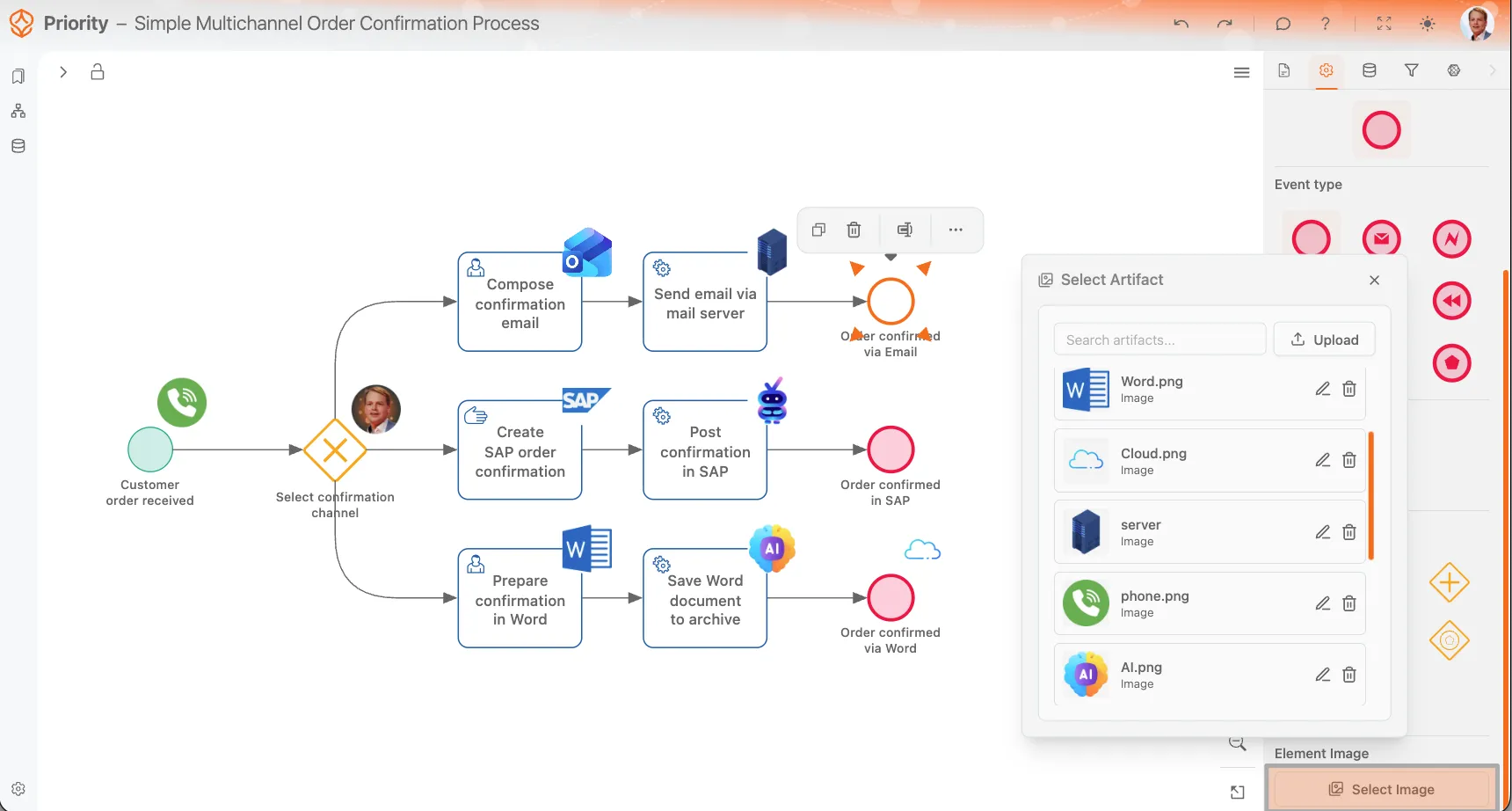
自定义元素图像能让流程模型更直观,也有助于说明流程中发生的操作或涉及的系统。一个简单的视觉提示,就能让人快速看出某项活动是在SAP、电子邮件、Word或其他系统中完成的,无需在流程图中添加额外标签。您可以通过免费试用在自己的模型中体验自定义图标。
此功能适用于上传的图像工件。您可以上传图像、为其设置清晰的名称,并将其添加到活动、事件和网关等BPMN元素中。 Process Architecture Process Architecture 流程架构席位及以上等级可使用此功能。只有此等级或更高等级的席位可以使用。 比较方案
可执行的操作
- 上传图像,并在流程模型中重复使用。
- 将图像添加到活动、事件和网关。
- 编辑这些元素时,可直接上传图像。
- 为上传的图像设置清晰的名称,方便日后查找。
- 删除不再需要的图像。
元素图像的显示方式
将图像添加到元素后,ProcessMind会在元素右上角的固定方形区域中显示图像。该位置不可配置,因此模型中的图像始终对齐一致。
图像始终显示在方形框内,因此建议使用适合方形显示的图像。强烈建议使用透明图像,因为它们在浅色和深色模式下通常都更清晰。
如何为元素添加图像
- 在模型中选择BPMN元素。
- 在右侧面板中打开Element设置选项卡。
- 点击选择图像。
- 选择已上传的图像,或上传新图像。
- 确认选择。
您也可以在为元素打开的图像选择器中直接上传图像。建模时,如果发现某项任务、事件或网关需要视觉标识,这种方式会很方便。
元素图像最佳实践
- 尽可能使用透明背景的PNG或WEBP图像。
- 保持设计简洁,确保图像缩小后仍清晰可辨。
- 优先选择适合方形显示的图像,因为图标区域始终为方形。
- 使用易于识别的系统或操作符号,让模型更易阅读。
- 为每张上传的图像设置描述性名称,方便日后查找。
管理已上传的图像
上传的图像会作为可重复使用的工件保存,因此同一张图像可用于流程中的多个元素。
删除已上传的图像工件后,所有正在使用该图像的元素都会移除它。删除前,请确认模型或文档的其他位置不再需要这张图像。
流程文档附件
除了元素图像,您还可以为文档中心选项卡上传工件。这些附件可用于关联流程级文档,或元素专属的支持文件,例如说明、截图、参考文档、电子表格或演示文稿。
这样,您就可以将文档和参考资料直接附加到流程、单个元素或支持文档流程中。
支持的文件格式
ProcessMind目前支持以下工件格式:
- 图像:PNG、JPEG、WEBP、SVG
- PDF:PDF文档
- Word:DOCX
- Excel:XLSX
- PowerPoint:PPTX
根据工件类型及其在模型中的用途,这些格式可用于元素图像或文档附件。
常见用例
- 为发送确认邮件的活动添加邮件图标。
- 为在SAP中完成的任务添加SAP图标。
- 为生成Word文件的准备步骤添加文档图标。
- 为技术集成步骤添加云或服务器图像。
- 在文档中心选项卡中附加PDF、Word文件或电子表格,提供详细的工作说明。
BPMN导出
请注意,将BPMN模型导出为XML时,不会包含元素图像。这些图像仅在ProcessMind中保存和显示,用于可视化和文档说明。如需分享带有元素图标的可视化模型,可考虑将其导出为PNG文件。
使用图像工件
图像工件让流程模型更直观,也更便于快速浏览。它们能帮助读者了解流程涉及哪些工具、系统或输出,同时保持流程图简洁。为获得更好的效果,请使用适合方形显示的透明图像,为图像设置清晰的名称,并注意删除已上传的图像会将其从所有使用位置移除。
生成自定义BPMN模型
相关主题
优化流程,构建互联架构,掌控全局。
无需信用卡,也无需等待,即刻开始。将组织的实际工作方式转化为清晰、互联的流程设计。
构建流程架构,明确职责归属与管控措施,并在各层级统一角色分工。
开始免费试用,为流程治理、管理和持续改进建立可靠的统一基础。