Benutzerdefinierte Elementsymbole
Wozu Elementsymbole dienen
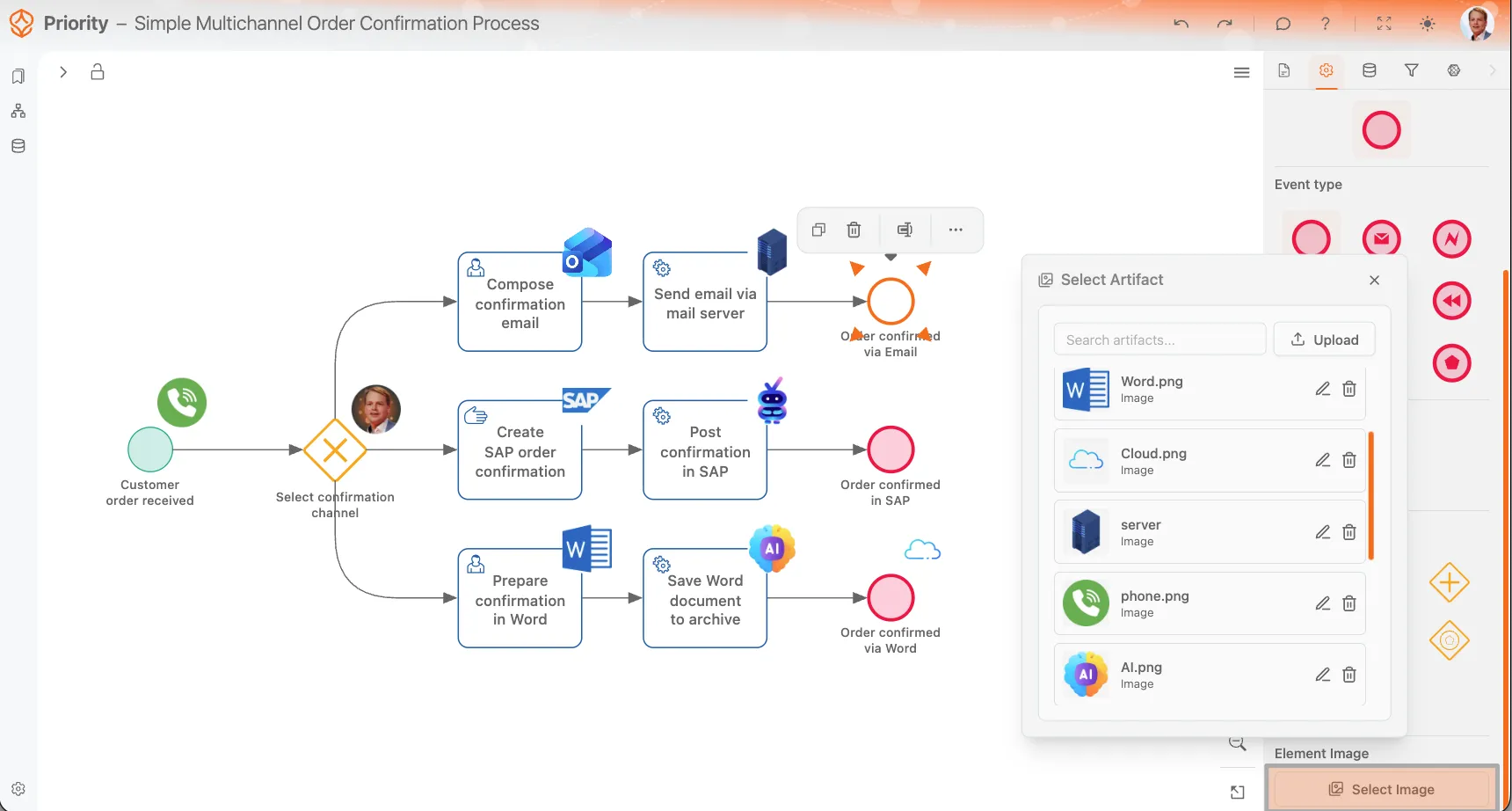
Benutzerdefinierte Elementbilder machen Ihr Prozessmodell anschaulicher und zeigen, was in einem Prozess geschieht oder welche Systeme beteiligt sind. Ein kleines visuelles Symbol kann auf einen Blick verdeutlichen, ob eine Aktivität in SAP, per E-Mail, in Word oder in einem anderen System ausgeführt wird. Zusätzliche Beschriftungen im Diagramm sind dafür nicht nötig. Mit einer kostenlosen Testphase können Sie eigene Symbole in einem Modell ausprobieren.
Diese Funktion unterstützt hochgeladene Bildartefakte. Sie können Bilder hochladen, eindeutig benennen und BPMN-Elementen wie Aktivitäten, Events und Gateways zuweisen. Process Architecture Process Architecture Ab einem Process-Architecture-Sitzplatz verfügbar. Nur Sitzplätze in diesem oder einem höheren Tarif können diese Funktion verwenden. Tarife vergleichen
Erstellen Sie ein Modell, das Sie individuell gestalten können
Beschreiben Sie Ihren Prozess. Die KI erstellt das BPMN-Modell. Anschließend passen Sie es mit eigenen Element-Icons und Anhängen an.
Mögliche Aktionen
- Laden Sie Bilder hoch und verwenden Sie sie an mehreren Stellen in Ihrem Prozessmodell.
- Fügen Sie Bilder zu Aktivitäten, Events und Gateways hinzu.
- Laden Sie Bilder direkt beim Bearbeiten eines dieser Elemente hoch.
- Geben Sie hochgeladenen Bildern einen eindeutigen Namen, damit Sie sie später leichter finden.
- Entfernen Sie Bilder, wenn Sie sie nicht mehr benötigen.
So funktionieren Elementbilder
Wenn Sie einem Element ein Bild zuweisen, zeigt ProcessMind es in einem festen quadratischen Bereich oben rechts im Element an. Die Position lässt sich nicht ändern. So bleiben alle Bilder im Modell einheitlich ausgerichtet.
Da das Bild immer in einem quadratischen Rahmen angezeigt wird, eignen sich Motive am besten, die bereits für ein quadratisches Format gestaltet sind. Bilder mit transparentem Hintergrund sind besonders empfehlenswert, da sie in hellem und dunklem Modus meist besser aussehen.
So fügen Sie einem Element ein Bild hinzu
- Wählen Sie das BPMN-Element in Ihrem Modell aus.
- Öffnen Sie im rechten Bereich den Tab Elementeinstellungen.
- Klicken Sie auf Bild auswählen.
- Wählen Sie ein bereits hochgeladenes Bild aus oder laden Sie ein neues hoch.
- Bestätigen Sie Ihre Auswahl.
Sie können ein Bild auch direkt über die Bildauswahl hochladen, die für das jeweilige Element geöffnet wird. Das ist praktisch, wenn Sie beim Modellieren feststellen, dass ein Task, Event oder Gateway ein visuelles Symbol benötigt.
Bewährte Vorgehensweisen für Elementbilder
- Verwenden Sie nach Möglichkeit PNG- oder WEBP-Bilder mit transparentem Hintergrund.
- Halten Sie das Design einfach, damit es auch in kleiner Darstellung gut erkennbar bleibt.
- Bevorzugen Sie quadratische Motive, da der Symbolbereich immer quadratisch ist.
- Verwenden Sie bekannte Symbole für Systeme oder Aktionen, damit das Modell leichter zu lesen ist.
- Geben Sie jedem hochgeladenen Bild einen aussagekräftigen Namen, damit Sie es später wiederfinden.
Hochgeladene Bilder verwalten
Hochgeladene Bilder werden als wiederverwendbare Artefakte gespeichert. Dasselbe Bild kann daher mehreren Elementen eines Prozesses zugewiesen werden.
Wenn Sie ein hochgeladenes Bildartefakt löschen, wird es aus allen Elementen entfernt, in denen es verwendet wird. Prüfen Sie vor dem Löschen, ob das Bild an anderer Stelle im Modell oder in der Dokumentation noch benötigt wird.
Anhänge zur Prozessdokumentation
Zusätzlich zu Elementbildern können Sie auch Artefakte für den Tab Dokumentation hochladen. Diese Anhänge eignen sich für prozessweite Dokumentation oder ergänzende Dateien zu einzelnen Elementen, etwa Anleitungen, Screenshots, Referenzdokumente, Tabellen oder Präsentationen.
So können Sie Dokumentation und Referenzmaterial direkt an den Prozess, einzelne Elemente oder ergänzende Dokumentationsabläufe anhängen.
Unterstützte Dateiformate
ProcessMind unterstützt derzeit die folgenden Artefaktformate:
- Bild: PNG, JPEG, WEBP, SVG
- PDF: PDF-Dokumente
- Word: DOCX
- Excel: XLSX
- PowerPoint: PPTX
Je nach Artefakttyp und Einsatz im Modell können diese Formate für visuelle Elementbilder oder als Anhänge zur Dokumentation verwendet werden.
Typische Anwendungsfälle
- Fügen Sie einer Aktivität, die eine Bestätigungs-E-Mail sendet, ein E-Mail-Symbol hinzu.
- Fügen Sie Tasks, die in SAP ausgeführt werden, ein SAP-Symbol hinzu.
- Fügen Sie einem Vorbereitungsschritt, bei dem eine Word-Datei erstellt wird, ein Dokumentsymbol hinzu.
- Verwenden Sie Cloud- oder Serversymbole für technische Integrationsschritte.
- Hängen Sie PDFs, Word-Dateien oder Tabellen im Tab Dokumentation an, um detaillierte Arbeitsanweisungen bereitzustellen.
BPMN-Export
Beachten Sie, dass Elementbilder beim Export Ihres BPMN-Modells als XML nicht enthalten sind. Sie werden ausschließlich in ProcessMind gespeichert und angezeigt, um der Visualisierung und Dokumentation zu dienen. Wenn Sie das visuelle Modell mit Elementsymbolen weitergeben möchten, exportieren Sie es stattdessen als PNG-Datei.
Mit Bildartefakten arbeiten
Bildartefakte machen Prozessmodelle anschaulicher und erleichtern das schnelle Erfassen. Sie zeigen, welche Tools, Systeme oder Ergebnisse in einem Prozess eine Rolle spielen, ohne das Diagramm zu überladen. Verwenden Sie am besten transparente, quadratische Bilder, benennen Sie sie eindeutig und beachten Sie: Wenn Sie ein hochgeladenes Bild löschen, wird es überall entfernt, wo es verwendet wird.
Ein individuelles BPMN-Modell generieren
Erstellen Sie ein Modell, das Sie individuell gestalten können
Beschreiben Sie Ihren Prozess. Die KI erstellt das BPMN-Modell. Anschließend passen Sie es mit eigenen Element-Icons und Anhängen an.
Verwandte Themen
- BPMN-Bausteine: Referenz zu den Elementen.
- BPMN 2.0: die BPMN-Sprache.
Verbessern Sie Prozesse. Schaffen Sie eine vernetzte Architektur. Behalten Sie die Kontrolle.
Erhalten Sie sofort Zugriff, ohne Kreditkarte und Wartezeit. Bilden Sie die Arbeitsweise Ihrer Organisation in klaren, vernetzten Prozessmodellen ab.
Entwickeln Sie Ihre Prozessarchitektur, definieren Sie Zuständigkeiten und Kontrollen und stimmen Sie Rollen und Verantwortlichkeiten auf allen Ebenen ab.
Starten Sie Ihre kostenlose Testphase und schaffen Sie eine verlässliche Grundlage, um Ihre Prozesse zu steuern und kontinuierlich zu verbessern.