Ikon elemen khusus
Manfaat ikon elemen
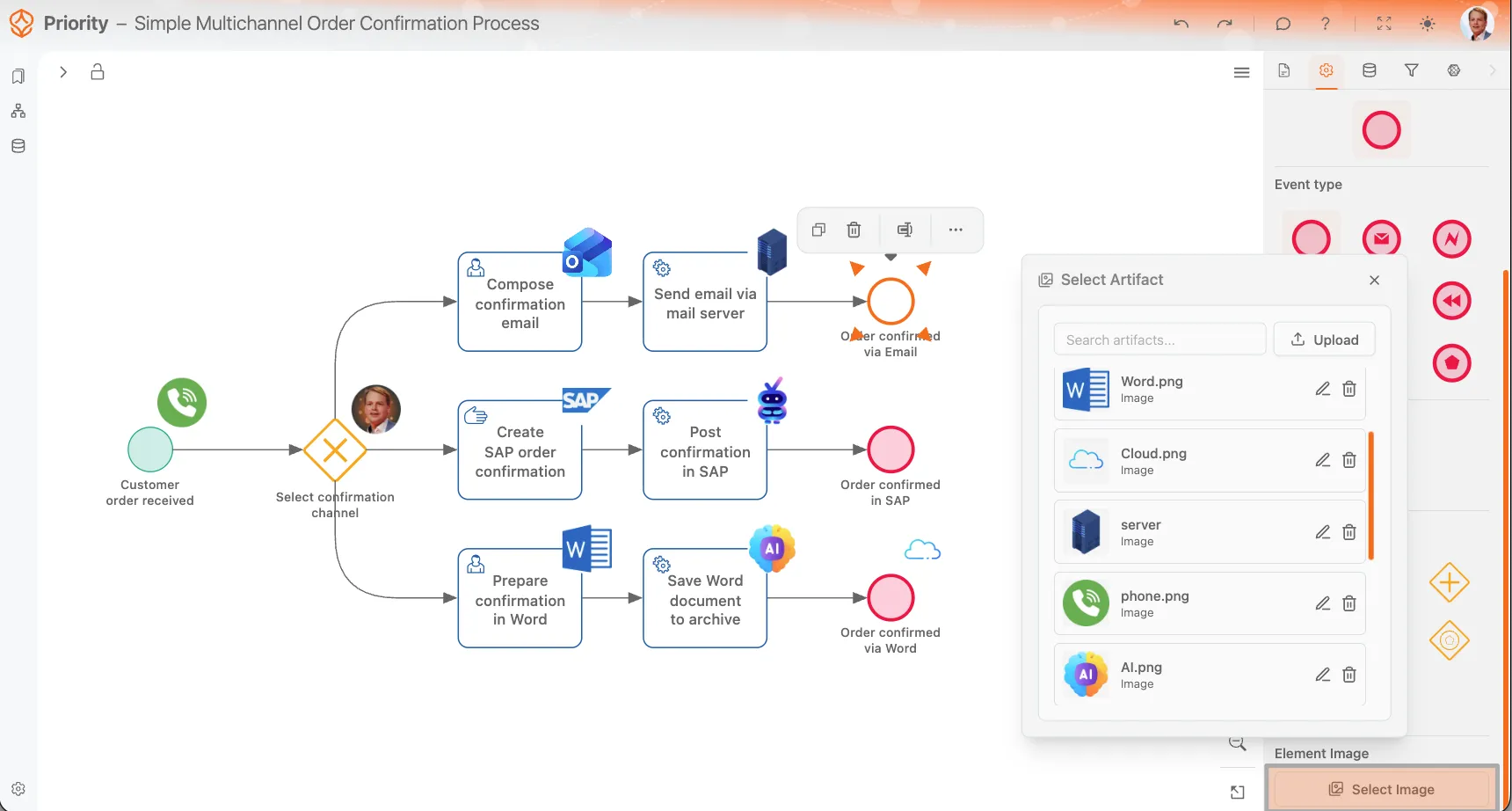
Gambar khusus pada elemen membuat model proses lebih mudah dikenali dan membantu menjelaskan aktivitas dalam proses atau sistem yang digunakan. Petunjuk visual sederhana dapat menunjukkan apakah suatu aktivitas dilakukan di SAP, melalui email, di Word, atau dengan sistem lain, tanpa menambah label pada diagram. Coba ikon khusus pada model Anda dengan uji coba gratis.
Fitur ini menggunakan artifact gambar yang diunggah. Anda dapat mengunggah gambar, memberinya nama yang jelas, lalu menempatkannya pada elemen BPMN seperti activity, event, dan gateway. Process Architecture Process Architecture Tersedia mulai paket Process Architecture. Fitur ini hanya dapat digunakan oleh pengguna paket ini atau paket yang lebih tinggi. Bandingkan paket
Buat model yang siap diberi sentuhan visual
Mulai dengan deskripsi, lalu AI menyusun model BPMN. Setelah itu, tambahkan ikon elemen khusus dan lampiran agar model sesuai kebutuhan Anda.
Yang dapat Anda lakukan
- Unggah gambar dan gunakan kembali di seluruh model proses.
- Tempatkan gambar pada activity, event, dan gateway.
- Unggah gambar langsung saat mengedit salah satu elemen tersebut.
- Beri nama yang jelas pada gambar yang diunggah agar mudah ditemukan nanti.
- Hapus gambar jika sudah tidak diperlukan.
Cara kerja gambar elemen
Saat Anda menambahkan gambar ke elemen, ProcessMind menampilkannya di area persegi tetap pada sudut kanan atas elemen. Posisi ini tidak dapat diubah, sehingga gambar selalu sejajar di seluruh model.
Gambar selalu ditampilkan dalam bingkai persegi. Karena itu, sebaiknya gunakan gambar yang cocok dengan format persegi. Gambar transparan sangat disarankan karena biasanya terlihat lebih baik dalam mode terang maupun gelap.
Cara menambahkan gambar ke elemen
- Pilih elemen BPMN di model Anda.
- Buka tab Pengaturan elemen di panel sebelah kanan.
- Klik Pilih gambar.
- Pilih gambar yang sudah diunggah atau unggah gambar baru.
- Konfirmasikan pilihan Anda.
Anda juga dapat mengunggah gambar langsung dari pemilih gambar yang dibuka untuk elemen tersebut. Cara ini berguna saat Anda sedang memodelkan dan menyadari bahwa tugas, peristiwa, atau gerbang perlu diberi penanda visual.
Praktik terbaik untuk gambar elemen
- Jika memungkinkan, gunakan gambar PNG atau WEBP transparan.
- Buat desain sederhana agar tetap terbaca dalam ukuran kecil.
- Pilih gambar yang cocok untuk format persegi karena area ikon selalu berbentuk persegi.
- Gunakan simbol sistem atau tindakan yang mudah dikenali agar model lebih mudah dibaca.
- Beri nama deskriptif pada setiap gambar yang diunggah agar mudah ditemukan nanti.
Mengelola gambar yang diunggah
Gambar yang diunggah disimpan sebagai artifact yang dapat digunakan kembali. Artinya, gambar yang sama dapat dipakai pada beberapa elemen dalam satu proses.
Jika Anda menghapus artifact gambar yang diunggah, gambar tersebut akan dihapus dari semua elemen yang menggunakannya. Sebelum menghapus gambar, pastikan gambar itu tidak lagi diperlukan di bagian lain model atau dokumentasi.
Lampiran dokumentasi proses
Selain gambar elemen, Anda juga dapat mengunggah lampiran untuk tab Dokumentasi. Lampiran ini berguna untuk menautkan dokumentasi seluruh proses atau file pendukung khusus elemen, seperti petunjuk, tangkapan layar, dokumen referensi, spreadsheet, atau presentasi.
Dengan begitu, Anda dapat melampirkan dokumentasi dan bahan referensi langsung ke proses, elemen tertentu, atau alur dokumentasi pendukung.
Format file yang didukung
Saat ini, ProcessMind mendukung format artifact berikut:
- Gambar: PNG, JPEG, WEBP, SVG
- PDF: dokumen PDF
- Word: DOCX
- Excel: XLSX
- PowerPoint: PPTX
Format ini dapat digunakan untuk gambar visual elemen atau lampiran dokumentasi, bergantung pada jenis artifact dan tempat Anda menggunakannya dalam model.
Contoh penggunaan
- Tambahkan ikon email ke aktivitas yang mengirim email konfirmasi.
- Tambahkan ikon SAP ke tugas yang diselesaikan di SAP.
- Tambahkan ikon dokumen ke langkah persiapan yang membuat file Word.
- Tambahkan gambar cloud atau server ke langkah integrasi teknis.
- Lampirkan file PDF, Word, atau spreadsheet di tab Dokumentasi sebagai petunjuk kerja terperinci.
Ekspor BPMN
Perlu diingat, gambar elemen tidak disertakan saat Anda mengekspor model BPMN sebagai XML. Gambar hanya disimpan dan ditampilkan di ProcessMind untuk keperluan visualisasi dan dokumentasi. Jika Anda ingin membagikan model visual beserta ikon elemennya, ekspor model sebagai file PNG.
Menggunakan artifact gambar
Artifact gambar membuat model proses lebih visual dan mudah dipindai. Gambar membantu pembaca memahami alat, sistem, atau hasil yang terlibat dalam proses tanpa membuat diagram terlihat penuh. Untuk hasil terbaik, gunakan gambar transparan yang cocok untuk format persegi, beri nama yang jelas, dan ingat bahwa gambar yang dihapus akan hilang dari semua tempat yang menggunakannya.
Buat model BPMN khusus
Buat model yang siap diberi sentuhan visual
Mulai dengan deskripsi, lalu AI menyusun model BPMN. Setelah itu, tambahkan ikon elemen khusus dan lampiran agar model sesuai kebutuhan Anda.
Topik terkait
- Blok penyusun BPMN: referensi elemen.
- BPMN 2.0: bahasa BPMN.
Rancang proses yang lebih baik. Bangun arsitektur yang saling terhubung. Tetap kendalikan semuanya.
Mulai sekarang juga tanpa kartu kredit dan tanpa perlu menunggu. Ubah cara kerja organisasi Anda menjadi rancangan proses yang jelas dan saling terhubung.
Bangun arsitektur proses, tetapkan penanggung jawab dan kontrol, lalu selaraskan peran serta tanggung jawab di setiap tingkat.
Mulai uji coba gratis dan bangun satu landasan tepercaya untuk mengatur, mengelola, dan terus memperbaiki proses Anda.