Iconos personalizados para elementos
Ventajas de los iconos de elementos
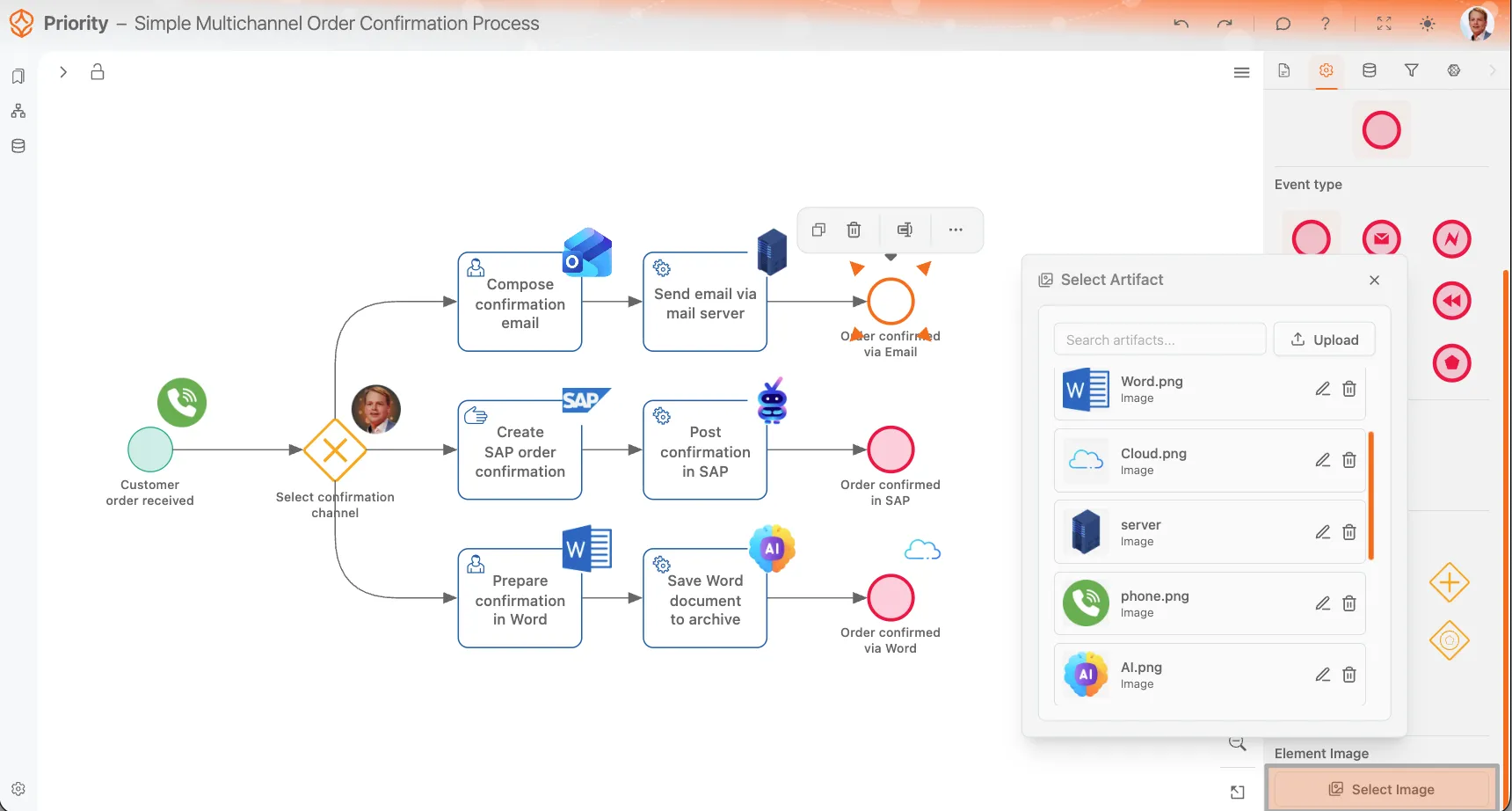
Las imágenes personalizadas para los elementos dan más personalidad al modelo de proceso y facilitan la comprensión de lo que sucede o de los sistemas que intervienen. Un pequeño indicio visual puede mostrar rápidamente si una actividad se realiza en SAP, por correo electrónico, en Word o en otro sistema, sin añadir etiquetas al diagrama. Puede probar iconos personalizados en su propio modelo mediante una prueba gratuita.
Esta función permite utilizar artefactos de imagen cargados. Puede cargar imágenes, asignarles un nombre claro y colocarlas en elementos BPMN, como actividades, eventos y gateways. Process Architecture Process Architecture Disponible con una licencia de Arquitectura de procesos o superior. Esta función solo está disponible para las licencias de este plan o de uno superior. Comparar planes
Genere un modelo que merezca sus propios iconos
Describa el proceso y la IA creará el modelo BPMN. Después, personalícelo con iconos de elementos y archivos adjuntos.
Qué puede hacer
- Cargue imágenes y reutilícelas en todo el modelo de proceso.
- Coloque imágenes en actividades, eventos y gateways.
- Cargue imágenes directamente mientras edita uno de estos elementos.
- Asigne un nombre claro a las imágenes cargadas para encontrarlas fácilmente más adelante.
- Elimine las imágenes que ya no necesite.
Cómo funcionan las imágenes de elementos
Al adjuntar una imagen a un elemento, ProcessMind la muestra en un área cuadrada fija, en la esquina superior derecha. La posición no se puede cambiar, por lo que todas las imágenes quedan alineadas de forma uniforme en el modelo.
Como la imagen siempre aparece dentro de un marco cuadrado, conviene utilizar ilustraciones que se adapten bien a ese formato. Se recomienda utilizar imágenes con fondo transparente, ya que suelen verse mejor tanto en el modo claro como en el oscuro.
Cómo añadir una imagen a un elemento
- Seleccione el elemento BPMN en el modelo.
- Abra la pestaña Configuración del elemento en el panel de la derecha.
- Haga clic en Seleccione una imagen.
- Elija una imagen que ya haya cargado o cargue una nueva.
- Confirme la selección.
También puede cargar una imagen directamente desde el selector de imágenes que se abre para ese elemento. Esta opción resulta útil cuando, durante el modelado, detecta que una tarea, un evento o un gateway necesita un indicador visual.
Recomendaciones para las imágenes de elementos
- Siempre que sea posible, utilice imágenes PNG o WEBP con fondo transparente.
- Mantenga un diseño sencillo para que se lea bien en tamaño pequeño.
- Elija ilustraciones que se adapten a un formato cuadrado, ya que el área del icono siempre tiene esa forma.
- Utilice símbolos reconocibles de sistemas o acciones para facilitar la lectura del modelo.
- Asigne un nombre descriptivo a cada imagen cargada para encontrarla más adelante.
Gestión de imágenes cargadas
Las imágenes cargadas se guardan como artefactos reutilizables. Así, puede utilizar la misma imagen en varios elementos del proceso.
Si elimina un artefacto de imagen cargado, desaparecerá de todos los elementos en los que se esté utilizando. Antes de eliminar una imagen, compruebe que no sea necesaria en otra parte del modelo o de la documentación.
Archivos adjuntos de la documentación de procesos
Además de las imágenes para elementos, también puede cargar artefactos en la pestaña Documentación. Estos archivos adjuntos permiten vincular documentación general del proceso o archivos de referencia para elementos concretos, como instrucciones, capturas de pantalla, documentos de consulta, hojas de cálculo o presentaciones.
De este modo, puede adjuntar documentación y material de referencia directamente al proceso, a elementos concretos o a flujos de documentación complementarios.
Formatos de archivo compatibles
Actualmente, ProcessMind admite los siguientes formatos de artefactos:
- Imagen: PNG, JPEG, WEBP, SVG
- PDF: documentos PDF
- Word: DOCX
- Excel: XLSX
- PowerPoint: PPTX
Puede utilizar estos formatos para imágenes de elementos o archivos adjuntos de documentación, según el tipo de artefacto y el lugar donde lo use en el modelo.
Usos habituales
- Añada un icono de correo a una actividad que envía un mensaje de confirmación.
- Añada un icono de SAP a las tareas que se completan en SAP.
- Añada un icono de documento a un paso de preparación que crea un archivo de Word.
- Añada imágenes de nubes o servidores a los pasos de integración técnica.
- Adjunte archivos PDF, documentos de Word u hojas de cálculo en la pestaña Documentación para incluir instrucciones de trabajo detalladas.
Exportación BPMN
Tenga en cuenta que las imágenes de los elementos no se incluyen al exportar el modelo BPMN como XML. Solo se almacenan y muestran en ProcessMind con fines de visualización y documentación. Si necesita compartir el modelo visual con los iconos de los elementos, puede exportarlo como archivo PNG.
Uso de artefactos de imagen
Los artefactos de imagen hacen que los modelos de procesos sean más visuales y fáciles de revisar. Ayudan a identificar las herramientas, los sistemas o los resultados que intervienen en un proceso sin recargar el diagrama. Para obtener los mejores resultados, utilice imágenes transparentes que se adapten a un formato cuadrado, asígneles nombres claros y recuerde que, al eliminar una imagen cargada, también desaparecerá de todos los lugares donde se use.
Genere un modelo BPMN personalizado
Genere un modelo que merezca sus propios iconos
Describa el proceso y la IA creará el modelo BPMN. Después, personalícelo con iconos de elementos y archivos adjuntos.
Temas relacionados
- Bloques de BPMN: referencia de elementos.
- BPMN 2.0: el lenguaje BPMN.
Diseñe mejores procesos. Conecte su arquitectura. Mantenga el control.
Acceda de inmediato, sin tarjeta de crédito ni esperas. Transforme la forma de trabajar de su organización en diseños de procesos claros y conectados.
Defina la arquitectura de procesos, los responsables y los controles, y alinee las funciones y responsabilidades en todos los niveles.
Comience su prueba gratuita y establezca una base fiable para gobernar, gestionar y mejorar continuamente sus procesos.