Vlastní ikony prvků
K čemu slouží ikony prvků
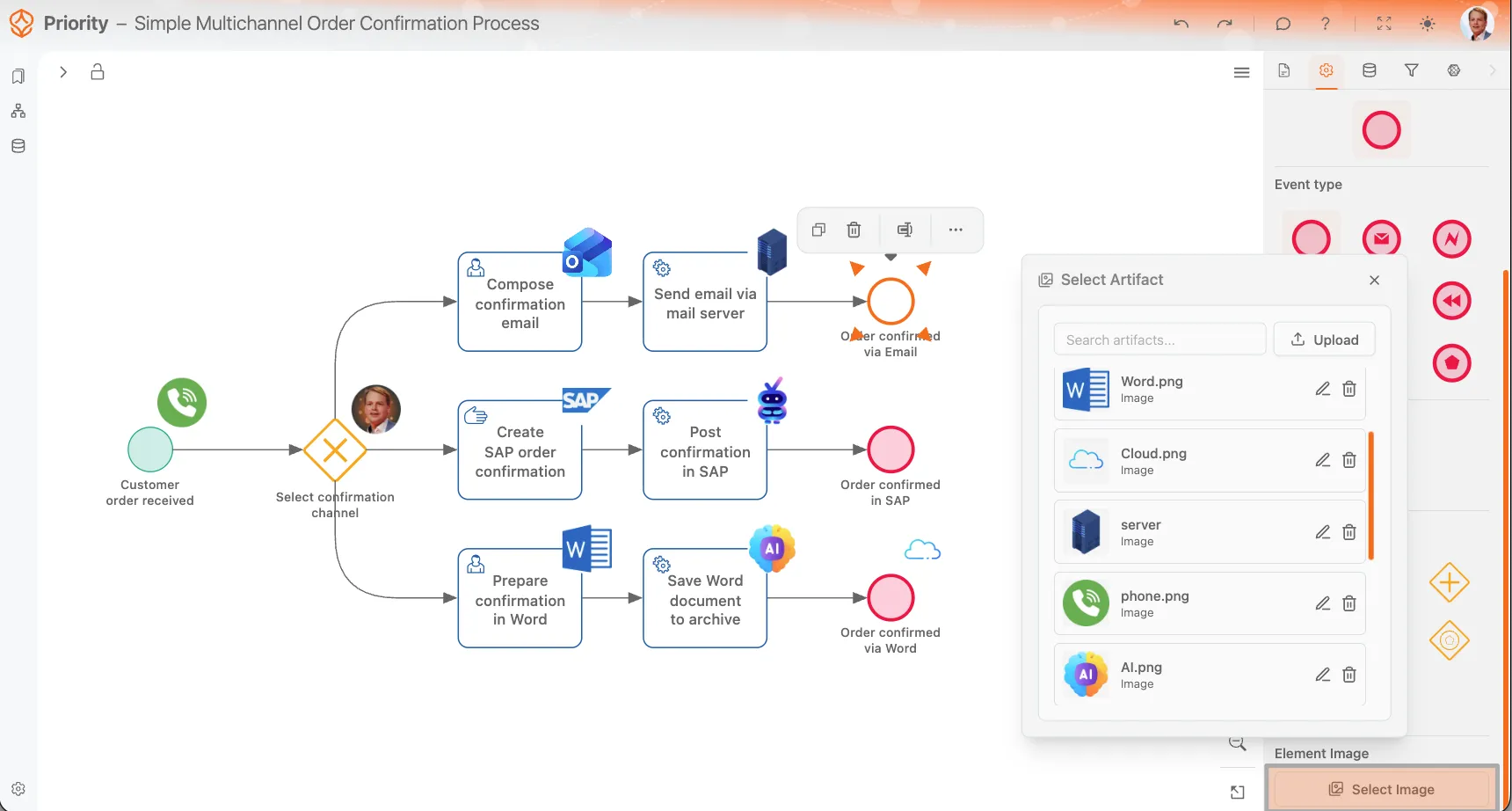
Vlastní obrázky dodají modelu procesu osobitý vzhled a usnadní pochopení toho, co se v procesu děje a které systémy se používají. Malá ikona rychle ukáže, zda se aktivita provádí v SAP, e-mailem, ve Wordu nebo v jiném systému. Nemusíte proto do diagramu přidávat další popisky. Vlastní ikony si můžete vyzkoušet ve vlastním modelu, stačí využít zkušební verzi.
Tato funkce pracuje s nahranými obrazovými artefakty. Obrázky můžete nahrát, výstižně pojmenovat a umístit na prvky BPMN, například na aktivity, události a brány. Process Architecture Process Architecture Dostupné od licence Process Architecture. Funkci mohou používat pouze licence v tomto nebo vyšším tarifu. Porovnat tarify
Vytvořte model, který můžete doplnit o vlastní prvky
Začněte popisem a AI sestaví model BPMN. Pak si ho upravte pomocí vlastních ikon prvků a příloh.
Co můžete dělat
- Nahrávejte obrázky a používejte je opakovaně v modelu procesu.
- Umísťujte obrázky na aktivity, události a brány.
- Nahrávejte obrázky přímo při úpravě některého z těchto prvků.
- Nahraným obrázkům dávejte výstižné názvy, abyste je později snadno našli.
- Nepotřebné obrázky odstraňte.
Jak obrázky prvků fungují
Po připojení obrázku k prvku ho ProcessMind zobrazí ve vyhrazeném čtvercovém prostoru v pravém horním rohu prvku. Polohu nelze změnit, takže obrázky zůstávají v celém modelu zarovnané stejně.
Obrázek se vždy zobrazuje ve čtvercovém rámečku. Proto použijte grafiku, která se do čtverce hodí. Doporučujeme obrázky s průhledným pozadím, které obvykle vypadají lépe ve světlém i tmavém režimu.
Jak přidat obrázek k prvku
- V modelu vyberte prvek BPMN.
- V panelu vpravo otevřete kartu Nastavení prvku.
- Klikněte na Vybrat obrázek.
- Vyberte již nahraný obrázek, nebo nahrajte nový.
- Výběr potvrďte.
Obrázek můžete nahrát také přímo z výběru obrázků, který otevřete u daného prvku. Hodí se to při modelování, když si všimnete, že úloha, událost nebo brána potřebuje vizuální označení.
Doporučení pro obrázky prvků
- Kdykoli je to možné, používejte obrázky PNG nebo WEBP s průhledným pozadím.
- Zvolte jednoduchý motiv, který zůstane čitelný i v malé velikosti.
- Upřednostněte grafiku vhodnou do čtvercového prostoru, protože plocha pro ikonu má vždy čtvercový tvar.
- Pro lepší čitelnost modelu používejte snadno rozpoznatelné symboly systémů nebo činností.
- Každý nahraný obrázek výstižně pojmenujte, abyste ho později snadno našli.
Správa nahraných obrázků
Nahrané obrázky se ukládají jako opakovaně použitelné artefakty. Stejný obrázek tak můžete použít u více prvků v jednom procesu.
Když obrazový artefakt odstraníte, zmizí ze všech prvků, u kterých se právě používá. Než obrázek smažete, ověřte, že ho nepotřebujete jinde v modelu nebo dokumentaci.
Přílohy k dokumentaci procesů
Kromě obrázků prvků můžete nahrávat také artefakty na kartu Dokumentace. Přílohy slouží k propojení dokumentace k celému procesu nebo podpůrných souborů ke konkrétním prvkům, například návodů, snímků obrazovky, referenčních dokumentů, tabulek nebo prezentací.
Dokumentaci a referenční materiály tak můžete připojit přímo k procesu, jednotlivým prvkům nebo podpůrným tokům dokumentace.
Podporované formáty souborů
ProcessMind v současnosti podporuje následující formáty artefaktů:
- Obrázky: PNG, JPEG, WEBP, SVG
- PDF: dokumenty PDF
- Word: DOCX
- Excel: XLSX
- PowerPoint: PPTX
Tyto formáty lze podle typu artefaktu a místa použití v modelu využít pro obrázky prvků nebo přílohy k dokumentaci.
Typické příklady použití
- Přidejte ikonu e-mailu k aktivitě, která odesílá potvrzovací zprávu.
- Přidejte ikonu SAP k úlohám prováděným v SAP.
- Přidejte ikonu dokumentu ke kroku přípravy, při kterém vzniká soubor Word.
- U technických integračních kroků použijte ikony cloudu nebo serveru.
- Na kartu Dokumentace připojte PDF, soubory Word nebo tabulky s podrobnými pracovními pokyny.
Export BPMN
Obrázky prvků se při exportu modelu BPMN do XML nezahrnují. Ukládají se a zobrazují pouze v ProcessMind pro účely vizualizace a dokumentace. Pokud potřebujete sdílet vizuální model včetně ikon prvků, zvažte export do souboru PNG.
Práce s obrazovými artefakty
Obrazové artefakty zpřehledňují modely procesů a usnadňují jejich rychlé prohlížení. Čtenářům pomáhají poznat, jaké nástroje, systémy nebo výstupy proces zahrnuje, aniž by diagram působil přeplněně. Nejlepšího výsledku dosáhnete s průhlednými obrázky vhodnými do čtverce. Dejte jim výstižné názvy a pamatujte, že odstraněním nahraného obrázku ho odeberete ze všech míst, kde se používá.
Vytvoření vlastního modelu BPMN
Vytvořte model, který můžete doplnit o vlastní prvky
Začněte popisem a AI sestaví model BPMN. Pak si ho upravte pomocí vlastních ikon prvků a příloh.
Související témata
- Stavební prvky BPMN: přehled prvků.
- BPMN 2.0: jazyk BPMN.
Navrhujte lepší procesy. Propojte je do společné architektury. Mějte vše pod kontrolou.
Získejte přístup ihned, bez čekání a bez platební karty. Převádějte způsob práce ve své organizaci do přehledných a propojených návrhů procesů.
Vytvořte architekturu procesů, určete vlastníky a kontrolní mechanismy a slaďte role a odpovědnosti na všech úrovních.
Spusťte zkušební verzi a vytvořte spolehlivý základ pro řízení, správu a průběžné zlepšování procesů.