Ícones personalizados para elementos
Como os ícones ajudam
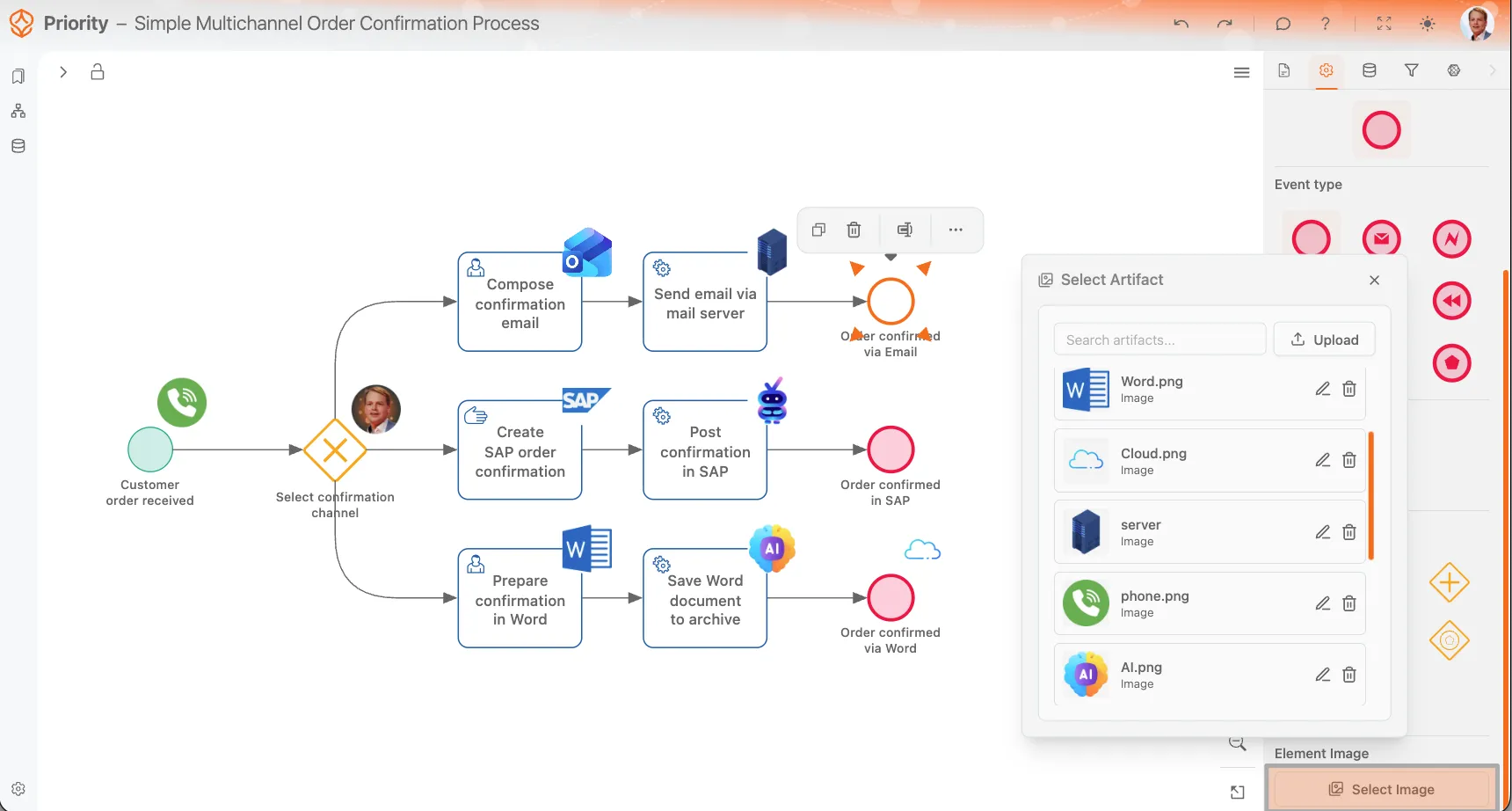
Imagens personalizadas para os elementos dão mais identidade ao modelo de processo e facilitam a compreensão do que acontece e dos sistemas envolvidos. Um pequeno recurso visual pode indicar rapidamente se uma atividade é feita no SAP, por e-mail, no Word ou em outro sistema, sem acrescentar rótulos ao diagrama. Você pode testar ícones personalizados no seu modelo com um teste grátis.
Esse recurso funciona com artefatos de imagem carregados. Você pode carregar imagens, dar a elas nomes claros e aplicá-las a elementos BPMN, como atividades, eventos e gateways. Process Architecture Process Architecture Disponível a partir da licença Arquitetura de processos. Somente licenças deste plano ou de planos superiores podem usar este recurso. Compare os planos
Crie um modelo que vale a pena personalizar
Comece com uma descrição e a IA cria o modelo BPMN. Depois, personalize-o com ícones próprios para os elementos e anexos.
O que você pode fazer
- Carregue imagens e reutilize-as no modelo de processo.
- Aplique imagens a atividades, eventos e gateways.
- Carregue imagens diretamente enquanto edita um desses elementos.
- Dê nomes claros às imagens carregadas para encontrá-las com mais facilidade depois.
- Remova as imagens quando não precisar mais delas.
Como funcionam as imagens dos elementos
Quando você adiciona uma imagem a um elemento, o ProcessMind a exibe em uma área quadrada fixa no canto superior direito do elemento. Não é possível alterar a posição, o que mantém todas as imagens alinhadas no modelo.
Como a imagem é sempre exibida em uma moldura quadrada, o ideal é usar imagens que funcionem bem nesse formato. Recomendamos imagens com fundo transparente, pois costumam ficar melhores nos modos claro e escuro.
Como adicionar uma imagem a um elemento
- Selecione o elemento BPMN no modelo.
- Abra a aba Configurações do elemento no painel à direita.
- Clique em Selecione uma imagem.
- Escolha uma imagem já carregada ou carregue uma nova.
- Confirme a seleção.
Você também pode carregar uma imagem diretamente no seletor de imagens aberto para o elemento. Isso é útil durante a modelagem, quando você percebe que uma tarefa, um evento ou um gateway precisa de um indicador visual.
Boas práticas para imagens de elementos
- Sempre que possível, use imagens PNG ou WEBP com fundo transparente.
- Mantenha o design simples para facilitar a leitura em tamanhos pequenos.
- Prefira imagens que funcionem bem em formato quadrado, pois a área do ícone é sempre quadrada.
- Use símbolos reconhecíveis de sistemas ou ações para facilitar a leitura do modelo.
- Dê a cada imagem carregada um nome descritivo para encontrá-la depois.
Como gerenciar imagens carregadas
As imagens carregadas ficam armazenadas como artefatos reutilizáveis. Assim, você pode usar a mesma imagem em vários elementos de um processo.
Se você excluir um artefato de imagem carregado, ele será removido de todos os elementos em que estiver sendo usado. Antes de excluir uma imagem, confira se ela ainda é necessária em outra parte do modelo ou da documentação.
Anexos da documentação de processos
Além das imagens dos elementos, você também pode carregar artefatos para a aba Documentação. Esses anexos permitem vincular documentos do processo inteiro ou arquivos de apoio específicos de um elemento, como instruções, capturas de tela, documentos de referência, planilhas ou apresentações.
Assim, você pode anexar documentos e materiais de referência diretamente ao processo, a elementos específicos ou a fluxos de documentação de apoio.
Formatos de arquivo compatíveis
Atualmente, o ProcessMind é compatível com os seguintes formatos de artefato:
- Imagem: PNG, JPEG, WEBP, SVG
- PDF: documentos PDF
- Word: DOCX
- Excel: XLSX
- PowerPoint: PPTX
Esses formatos podem ser usados em imagens de elementos ou em anexos de documentação, dependendo do tipo de artefato e de onde você o utiliza no modelo.
Casos de uso comuns
- Adicione um ícone de e-mail a uma atividade que envia uma mensagem de confirmação.
- Adicione um ícone do SAP às tarefas realizadas no SAP.
- Adicione um ícone de documento a uma etapa de preparação que cria um arquivo do Word.
- Adicione imagens de nuvem ou servidor a etapas de integração técnica.
- Anexe PDFs, arquivos do Word ou planilhas na aba Documentação para incluir instruções de trabalho detalhadas.
Exportação BPMN
Lembre-se: as imagens dos elementos não são incluídas quando você exporta o modelo BPMN como XML. Elas ficam armazenadas e são exibidas apenas no ProcessMind, para visualização e documentação. Se você precisar compartilhar o modelo visual com os ícones dos elementos, considere exportá-lo como arquivo PNG.
Como trabalhar com artefatos de imagem
Os artefatos de imagem deixam os modelos de processo mais visuais e fáceis de consultar. Eles ajudam a identificar as ferramentas, os sistemas ou os resultados envolvidos no processo sem sobrecarregar o diagrama. Para obter o melhor resultado, use imagens quadradas com fundo transparente, dê nomes claros a elas e lembre-se de que excluir uma imagem carregada a remove de todos os locais em que é usada.
Gere um modelo BPMN personalizado
Crie um modelo que vale a pena personalizar
Comece com uma descrição e a IA cria o modelo BPMN. Depois, personalize-o com ícones próprios para os elementos e anexos.
Tópicos relacionados
- Blocos de construção BPMN: referência dos elementos.
- BPMN 2.0: a linguagem BPMN.
Melhore seus processos. Crie uma arquitetura conectada. Mantenha o controle.
Acesse na hora, sem cartão de crédito nem espera. Transforme a forma como sua organização trabalha em modelos de processo claros e conectados.
Crie sua arquitetura de processos, defina responsabilidades e controles e alinhe papéis e atribuições em todos os níveis.
Comece o teste grátis e crie uma base confiável para governar, gerenciar e melhorar seus processos continuamente.