Własne ikony elementów
Jak ikony elementów pomagają
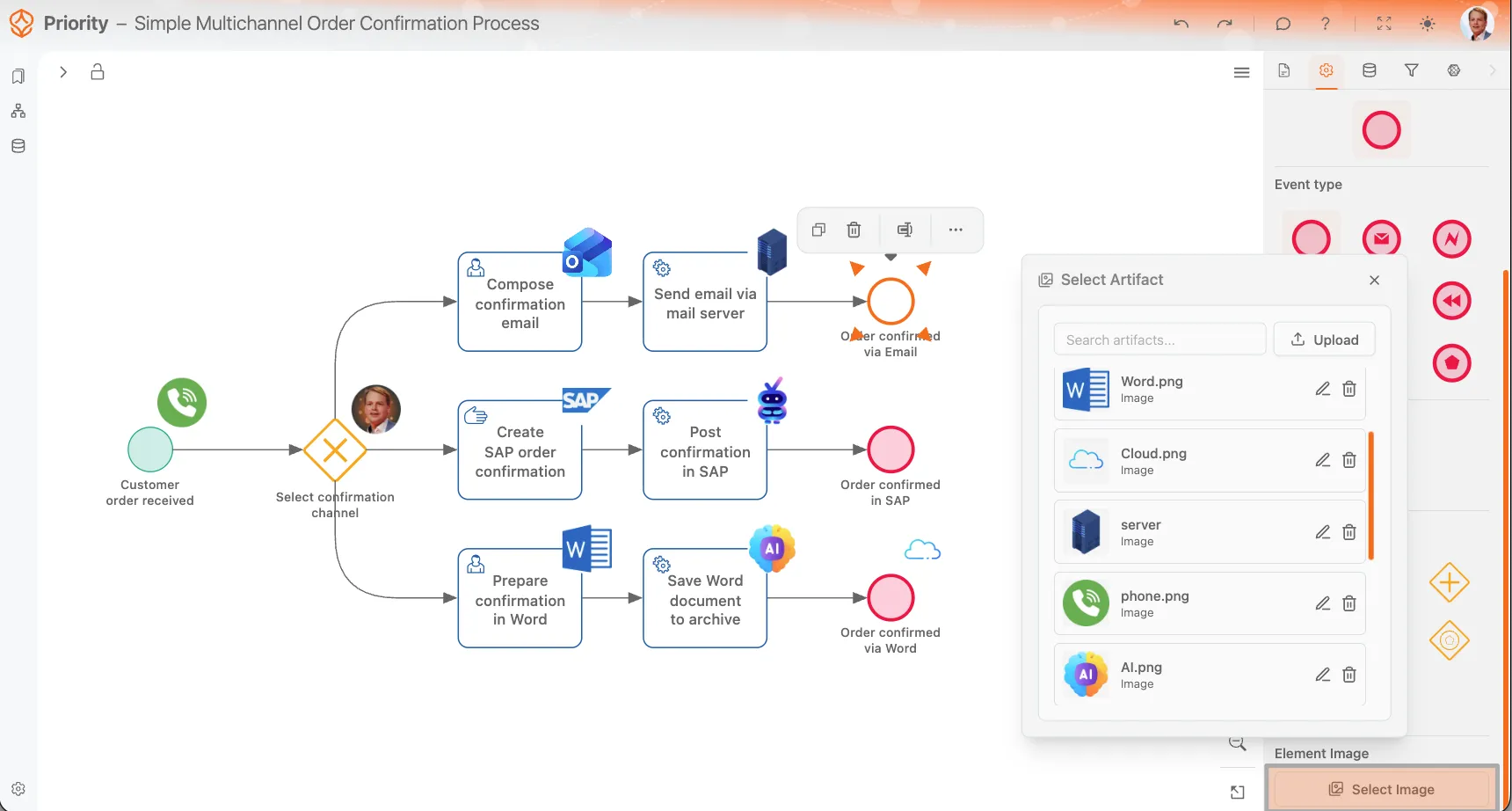
Własne obrazy elementów nadają modelowi procesu indywidualny charakter i ułatwiają zrozumienie, co dzieje się w procesie oraz jakie systemy są w nim używane. Niewielka ikona może od razu wskazać, czy aktywność jest wykonywana w SAP, przez e-mail, w Wordzie czy w innym systemie, bez dodawania etykiet do diagramu. Własne ikony można przetestować na swoim modelu w ramach okresu próbnego.
Ta funkcja obsługuje przesłane obrazy jako artefakty. Można przesyłać obrazy, nadawać im czytelne nazwy i umieszczać je na elementach BPMN, takich jak aktywności, zdarzenia i bramki. Process Architecture Process Architecture Dostępne w ramach licencji Process Architecture lub wyższej. Z funkcji można korzystać tylko w tym planie lub wyższym. Porównaj plany
Wygeneruj model, który warto uzupełnić o ikony
Opisz proces, a AI przygotuje model BPMN. Następnie dostosuj go do swoich potrzeb, dodając własne ikony elementów i załączniki.
Co można zrobić
- Przesyłaj obrazy i używaj ich w różnych miejscach modelu procesu.
- Umieszczaj obrazy na aktywnościach, zdarzeniach i bramkach.
- Przesyłaj obrazy bezpośrednio podczas edycji jednego z tych elementów.
- Nadawaj przesłanym obrazom czytelne nazwy, aby łatwiej je później znaleźć.
- Usuwaj obrazy, gdy nie są już potrzebne.
Jak działają obrazy elementów
Po przypisaniu obrazu do elementu ProcessMind wyświetla go w stałym, kwadratowym polu w prawym górnym rogu elementu. Położenia nie można zmienić, dzięki czemu obrazy są rozmieszczone w modelu w jednolity sposób.
Obraz jest zawsze wyświetlany w kwadratowej ramce, dlatego najlepiej używać grafik, które dobrze wyglądają w takim formacie. Zalecamy obrazy z przezroczystym tłem, ponieważ zwykle lepiej prezentują się zarówno w jasnym, jak i ciemnym trybie.
Jak dodać obraz do elementu
- Wybierz element BPMN w modelu.
- Otwórz kartę Ustawienia elementu w panelu po prawej stronie.
- Kliknij Wybierz obraz.
- Wybierz przesłany wcześniej obraz albo prześlij nowy.
- Potwierdź wybór.
Obraz można też przesłać bezpośrednio z selektora obrazów otwartego dla danego elementu. Przydaje się to podczas modelowania, gdy okaże się, że zadanie, zdarzenie lub bramka wymaga dodatkowego oznaczenia wizualnego.
Dobre praktyki dotyczące obrazów elementów
- W miarę możliwości używaj obrazów PNG lub WEBP z przezroczystym tłem.
- Stosuj proste grafiki, które pozostaną czytelne w małym rozmiarze.
- Wybieraj obrazy dobrze wyglądające w kwadratowym formacie, ponieważ pole ikony zawsze ma taki kształt.
- Używaj rozpoznawalnych symboli systemów lub działań, aby model był czytelniejszy.
- Nadawaj przesyłanym obrazom opisowe nazwy, aby łatwo je później znaleźć.
Zarządzanie przesłanymi obrazami
Przesłane obrazy są przechowywane jako artefakty, których można używać ponownie. Ten sam obraz można więc przypisać do wielu elementów procesu.
Usunięcie przesłanego obrazu spowoduje usunięcie go ze wszystkich elementów, w których jest używany. Przed usunięciem sprawdź, czy obraz nie jest potrzebny w innej części modelu lub dokumentacji.
Załączniki do dokumentacji procesu
Oprócz obrazów elementów można przesyłać załączniki na kartę Dokumentacja. Ułatwiają one dołączanie dokumentacji całego procesu lub plików pomocniczych dotyczących konkretnego elementu, takich jak instrukcje, zrzuty ekranu, dokumenty referencyjne, arkusze kalkulacyjne i prezentacje.
Dzięki temu dokumentację i materiały referencyjne można dołączać bezpośrednio do procesu, poszczególnych elementów lub pomocniczych przepływów dokumentacji.
Obsługiwane formaty plików
ProcessMind obsługuje obecnie następujące formaty artefaktów:
- Obrazy: PNG, JPEG, WEBP, SVG
- PDF: dokumenty PDF
- Word: DOCX
- Excel: XLSX
- PowerPoint: PPTX
Zależnie od rodzaju artefaktu i miejsca użycia w modelu formaty te służą do dodawania obrazów elementów lub załączników do dokumentacji.
Typowe zastosowania
- Dodaj ikonę koperty do działania, które wysyła e-mail z potwierdzeniem.
- Dodaj ikonę SAP do zadań wykonywanych w systemie SAP.
- Dodaj ikonę dokumentu do etapu przygotowania, w którym powstaje plik Word.
- Dodaj obrazy chmury lub serwera do technicznych etapów integracji.
- Dołącz pliki PDF, Word lub arkusze kalkulacyjne na karcie Dokumentacja jako szczegółowe instrukcje robocze.
Eksport BPMN
Obrazy elementów nie są uwzględniane przy eksporcie modelu BPMN do XML. Są przechowywane i wyświetlane tylko w ProcessMind, gdzie służą do wizualizacji i dokumentacji. Jeśli chcą Państwo udostępnić model z ikonami elementów, można wyeksportować go jako plik PNG.
Praca z obrazami jako artefaktami
Obrazy dodane jako artefakty ułatwiają szybkie zapoznanie się z modelem procesu. Pomagają zrozumieć, jakie narzędzia, systemy i wyniki są związane z procesem, a jednocześnie nie zaśmiecają diagramu. Najlepiej używać przezroczystych obrazów pasujących do kwadratowego pola, nadawać im czytelne nazwy i pamiętać, że usunięcie przesłanego obrazu usuwa go ze wszystkich miejsc, w których jest używany.
Wygeneruj własny model BPMN
Wygeneruj model, który warto uzupełnić o ikony
Opisz proces, a AI przygotuje model BPMN. Następnie dostosuj go do swoich potrzeb, dodając własne ikony elementów i załączniki.
Powiązane tematy
- Podstawowe elementy BPMN: omówienie elementów.
- BPMN 2.0: język BPMN.
Projektuj lepsze procesy. Buduj spójną architekturę. Zachowaj kontrolę.
Uzyskaj dostęp od razu, bez karty kredytowej i czekania. Przedstaw sposób działania organizacji w postaci przejrzystych, powiązanych modeli procesów.
Buduj architekturę procesów, określaj właścicieli i mechanizmy kontroli oraz uzgadniaj role i zakresy odpowiedzialności na każdym poziomie.
Rozpocznij okres próbny i stwórz solidną podstawę do nadzorowania, zarządzania i ciągłego doskonalenia procesów.