Süreç yer imleri
Süreç yer imleri nedir?
Süreç yer imleri, tüm filtre ve ayarlarıyla birlikte sürecinizin belirli görünümlerini kaydetmenizi sağlar. Belirli bir analiz düzenine geri dönmek veya bu görünümü ekibinizle paylaşmak için yer imlerini kullanın.
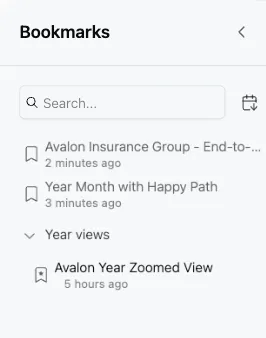
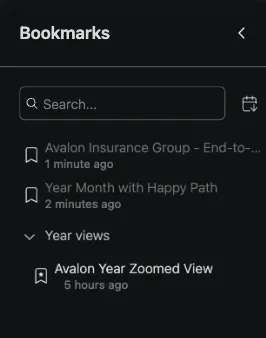
Yer imi oluşturma
Yer imi oluşturmak için:
- İstediğiniz filtre ve ayarlarla süreç görünümünüzü hazırlayın.
- Tuvalin sağ üst köşesindeki hamburger menüsüne tıklayın ve Dashboarda yer imi ekle seçeneğini belirleyin.
- Yer imi adı olarak süreç adı otomatik kullanılır.
Yer iminiz artık sol taraftaki simge menüsünden erişebileceğiniz Yer imi listesine kaydedildi.
Yer imlerini güncelleme
Bir yer imini güncellemek için:
- Sol taraftaki simge menüsünden Yer imi listesini açın veya yer iminizle ilişkili süreç Dashboardunu açın.
- Dashboard, görünüm veya filtrelerde gerekli değişiklikleri yapın.
- Yer imi listenize gidin ve güncellemek istediğiniz yer imini bulun.
- Yer iminin yanındaki Düzenleyin simgesine, ardından Yer imini güncelle seçeneğine tıklayın.
Yer iminiz artık yaptığınız son değişikliklerle güncellendi.
Yer imlerini yönetme
Yer imlerinizi yönetmek için:
- Yer imlerini görüntüleyin: Kaydettiğiniz tüm yer imlerini görmek için sol taraftaki simge menüsünden Yer imi listesini açın.
- Yer imlerini silin: Bir yer imini kaldırmak için Yer imi listesinde yanındaki Sil simgesine tıklayın.
- Yer imlerini düzenleyin: Sıralarını değiştirmek için listedeki yer imlerini sürükleyip bırakın. Yer iminin yanındaki menü düğmesine tıklayıp gruplar oluşturabilir ve Yeni grup seçeneğini belirleyebilirsiniz.
- Yer imlerinde arama yapın: Belirli bir yer imini hızla bulmak için Yer imi listesinin üst kısmındaki arama çubuğunu kullanın.
- Yer imlerini yeniden adlandırın: Bir yer imini yeniden adlandırmak için listedeki yanındaki Düzenleyin simgesine tıklayın.
- Herkese açık veya özel: Yer imlerini özel (yalnızca siz görebilirsiniz) veya herkese açık (kuruluşunuzla paylaşılır) yapabilirsiniz. Yer iminin yanındaki menüyü açıp Herkese açık yapın veya Özel yapın seçeneğini belirleyin. Herkese açık yer imlerinin yanında listede paylaşım simgesi görünür.
- Yer imlerini paylaşın: Menüdeki Düzenleyin simgesine tıklayarak Bağlantıyı paylaşın seçeneğini görüntüleyin. Bu seçenek, Dashboarda erişimi olan kuruluş üyeleriyle paylaşabileceğiniz bir bağlantı oluşturur.
info
Bir süreç için birden fazla yer imi kaydettiyseniz görünümler ve filtre ayarları arasında geçiş yapmak üzere bunları Dashboardunuza da ekleyebilirsiniz. Bunun için Bağlantıyı paylaşın seçeneğini kullanın ve URL’yi aşağıdaki örnek kodla birlikte bir TextChart’a kopyalayın:
Bookmarks:
[Name of the Bookmark](https://your.processmind.url/app/bookmark/12345)
[Name of the Bookmark1](https://your.processmind.url/app/bookmark/67892)
Sistem, yer imine bağlantı veren bir düğmeyi otomatik olarak oluşturur.
İlgili konular
- Filtreleri kullanma: Analizlerinize filtre uygulayın.
- Özel Dashboardlar: İhtiyaçlarınıza uygun Dashboardlar oluşturun.
Süreçlerinizi daha iyi tasarlayın. Bağlantılı bir mimari kurun. Kontrolü elinizde tutun.
Kredi kartı gerekmeden, beklemeden hemen erişin. Kuruluşunuzdaki çalışma biçimini net ve birbiriyle bağlantılı süreç tasarımlarına dönüştürün.
Süreç mimarinizi oluşturun, sahiplik ve kontrolleri tanımlayın; rol ve sorumlulukları her düzeyde uyumlu hâle getirin.
Ücretsiz denemeyi başlatın; süreçlerinizi yönetmek ve sürekli iyileştirmek için güvenilir bir temel oluşturun.