本页内容
开始使用
流程基础
流程架构
流程智能
数据
管理
参考
流程书签
Process Intelligence Process Intelligence 流程智能席位及以上等级可使用此功能。只有此等级或更高等级的席位可以使用。 比较方案 需使用流程智能席位或更高等级席位
什么是流程书签?
流程书签可保存流程的特定视图,包括所有筛选器和设置。您可以用书签返回特定分析配置,也可以与团队分享。
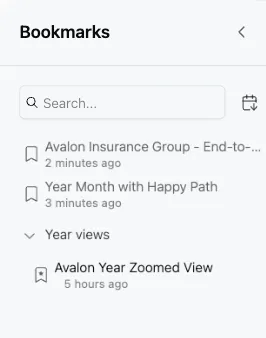

创建书签
创建书签的步骤:
- 设置流程视图,应用所需的筛选器和设置。
- 点击画布右上角的汉堡菜单,然后选择收藏仪表板。
- 系统会自动使用流程名称作为书签名称。
书签现已保存到书签列表,您可以从左侧图标栏打开该列表。
更新书签
更新书签的步骤:
- 从左侧图标栏打开书签列表,或打开与书签关联的流程仪表板。
- 根据需要修改仪表板、视图或筛选器。
- 前往书签列表,找到要更新的书签。
- 点击书签旁的编辑图标,再点击更新书签。
书签现已更新,包含最新调整。
管理书签
管理书签的步骤:
- **查看书签:**从左侧图标栏打开书签列表,查看所有已保存的书签。
- 删除书签:点击书签列表中书签旁的删除图标即可移除。
- 整理书签:拖放列表中的书签即可调整顺序。您也可以点击书签旁的菜单按钮,选择组,再点击新建组。
- **搜索书签:**使用书签列表顶部的搜索栏,快速查找特定书签。
- 重命名书签:点击列表中书签旁的编辑图标即可重命名。
- 设为公开或私有:书签可以设为私有(仅您可见)或公开(与组织共享)。点击书签旁的菜单,选择设为公开或设为私有;公开书签在列表中会显示共享图标。
- 分享书签:点击列表中书签旁的编辑图标,即可显示分享链接菜单项。系统会生成一个链接,您可以分享给组织内有权访问该仪表板的其他成员。
info
如果您为一个流程保存了多个书签,也可以将它们添加到仪表板,以便切换视图和筛选器设置。 操作方法:使用分享链接选项,并将URL复制到TextChart中,代码示例如下:
Bookmarks:
[Name of the Bookmark](https://your.processmind.url/app/bookmark/12345)
[Name of the Bookmark1](https://your.processmind.url/app/bookmark/67892)
系统会自动创建一个指向该书签的按钮。
相关主题
优化流程,构建互联架构,掌控全局。
无需信用卡,也无需等待,即刻开始。将组织的实际工作方式转化为清晰、互联的流程设计。
构建流程架构,明确职责归属与管控措施,并在各层级统一角色分工。
开始免费试用,为流程治理、管理和持续改进建立可靠的统一基础。