Prozess-Lesezeichen
Was sind Prozess-Lesezeichen?
Mit Prozess-Lesezeichen speichern Sie bestimmte Ansichten Ihres Prozesses einschließlich aller Filter und Einstellungen. So können Sie zu einer bestimmten Analysekonfiguration zurückkehren oder sie mit Ihrem Team teilen.
Lesezeichen erstellen
So erstellen Sie ein Lesezeichen:
- Richten Sie die Prozessansicht mit den gewünschten Filtern und Einstellungen ein.
- Klicken Sie oben rechts auf der Zeichenfläche auf das Hamburger-Menü und wählen Sie Dashboard als Lesezeichen speichern.
- Der Prozessname wird automatisch als Name des Lesezeichens übernommen.
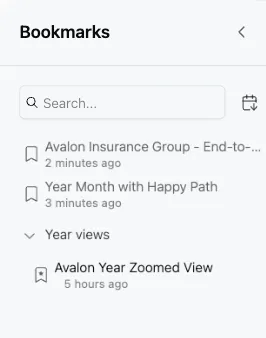
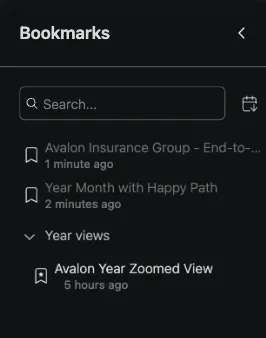
Das Lesezeichen wird nun in der Lesezeichenliste gespeichert. Sie erreichen diese über die linke Symbolleiste.
Lesezeichen aktualisieren
So aktualisieren Sie ein Lesezeichen:
- Öffnen Sie die Lesezeichenliste über die linke Symbolleiste oder das Prozess-Dashboard, das mit Ihrem Lesezeichen verknüpft ist.
- Nehmen Sie die gewünschten Änderungen am Dashboard, an der Ansicht oder an den Filtern vor.
- Öffnen Sie die Lesezeichenliste und suchen Sie das Lesezeichen, das Sie aktualisieren möchten.
- Klicken Sie neben dem Lesezeichen auf das Symbol Bearbeiten und anschließend auf Lesezeichen aktualisieren.
Das Lesezeichen enthält nun die neuesten Änderungen.
Lesezeichen verwalten
So verwalten Sie Ihre Lesezeichen:
- Lesezeichen anzeigen: Öffnen Sie die Lesezeichenliste über die linke Symbolleiste, um alle gespeicherten Lesezeichen zu sehen.
- Lesezeichen löschen: Klicken Sie in der Lesezeichenliste neben einem Lesezeichen auf das Symbol Löschen, um es zu entfernen.
- Lesezeichen ordnen: Ändern Sie die Reihenfolge in der Liste per Drag-and-drop. Sie können auch Gruppen erstellen. Klicken Sie dazu neben dem Lesezeichen auf die Menüschaltfläche und wählen Sie Neue Gruppe.
- Lesezeichen suchen: Verwenden Sie die Suchleiste oben in der Lesezeichenliste, um ein bestimmtes Lesezeichen schnell zu finden.
- Lesezeichen umbenennen: Klicken Sie in der Liste neben einem Lesezeichen auf das Symbol Bearbeiten, um es umzubenennen.
- Öffentliche und private Lesezeichen: Lesezeichen können privat sein (nur Sie sehen sie) oder öffentlich (mit Ihrer Organisation geteilt). Öffnen Sie das Menü neben einem Lesezeichen und wählen Sie Öffentlich machen oder Privat machen. Öffentliche Lesezeichen sind in der Liste mit einem Teilen-Symbol gekennzeichnet.
- Lesezeichen teilen: Klicken Sie in der Liste neben einem Lesezeichen auf das Symbol Bearbeiten, um den Menüeintrag Link teilen anzuzeigen. Damit erstellen Sie einen Link, den Sie mit anderen Personen in Ihrer Organisation teilen können, sofern diese Zugriff auf das Dashboard haben.
info
Wenn Sie mehrere Lesezeichen für einen Prozess gespeichert haben, können Sie diese auch Ihrem Dashboard hinzufügen und zwischen den Ansichten und Filtereinstellungen wechseln. Wählen Sie dazu die Option Link teilen und fügen Sie die URL in einen TextChart ein. Verwenden Sie dazu den folgenden Beispielcode:
Bookmarks:
[Name of the Bookmark](https://your.processmind.url/app/bookmark/12345)
[Name of the Bookmark1](https://your.processmind.url/app/bookmark/67892)
Das System erstellt automatisch eine Schaltfläche, die zum Lesezeichen führt.
Verwandte Themen
- Filter verwenden: Wenden Sie Filter auf Ihre Analysen an.
- Benutzerdefinierte Dashboards: Erstellen Sie Dashboards nach Maß.
Verbessern Sie Prozesse. Schaffen Sie eine vernetzte Architektur. Behalten Sie die Kontrolle.
Erhalten Sie sofort Zugriff, ohne Kreditkarte und Wartezeit. Bilden Sie die Arbeitsweise Ihrer Organisation in klaren, vernetzten Prozessmodellen ab.
Entwickeln Sie Ihre Prozessarchitektur, definieren Sie Zuständigkeiten und Kontrollen und stimmen Sie Rollen und Verantwortlichkeiten auf allen Ebenen ab.
Starten Sie Ihre kostenlose Testphase und schaffen Sie eine verlässliche Grundlage, um Ihre Prozesse zu steuern und kontinuierlich zu verbessern.