Marcadores de proceso
¿Qué son los marcadores de proceso?
Los marcadores de proceso permiten guardar vistas específicas de un proceso, incluidos todos los filtros y ajustes. Úselos para volver a una configuración de análisis concreta o compartirla con su equipo.
Crear un marcador
Para crear un marcador:
- Configure la vista del proceso con los filtros y ajustes que desee.
- Haga clic en el menú de tres líneas, en la esquina superior derecha del lienzo, y seleccione Marcar Dashboard.
- El nombre del proceso se usará automáticamente como nombre del marcador.
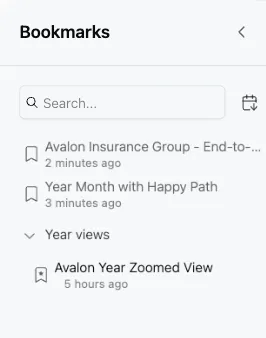
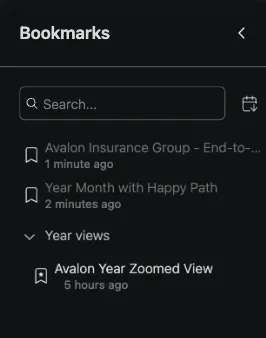
El marcador se guardará en la Lista de marcadores, a la que puede acceder desde la barra lateral izquierda de iconos.
Actualizar marcadores
Para actualizar un marcador:
- Abra la Lista de marcadores desde la barra lateral izquierda de iconos o abra el Dashboard del proceso asociado al marcador.
- Realice los cambios necesarios en el Dashboard, la vista o los filtros.
- Vaya a la Lista de marcadores y busque el marcador que desea actualizar.
- Haga clic en el icono Editar junto al marcador y seleccione Actualizar marcador.
El marcador ya incluye los últimos cambios.
Gestionar marcadores
Para gestionar sus marcadores:
- Ver marcadores: abra la Lista de marcadores desde la barra lateral izquierda de iconos para ver todos los marcadores guardados.
- Eliminar marcadores: haga clic en el icono Eliminar junto a un marcador de la Lista de marcadores para quitarlo.
- Organizar marcadores: arrastre los marcadores en la lista para cambiar el orden. También puede crear grupos. Para ello, haga clic en el botón de menú junto al marcador y seleccione Nuevo grupo.
- Buscar marcadores: use la barra de búsqueda de la parte superior de la Lista de marcadores para encontrar rápidamente uno en particular.
- Cambiar el nombre de los marcadores: haga clic en el icono Editar junto a un marcador de la lista para cambiarle el nombre.
- Marcadores públicos o privados: los marcadores pueden ser privados (solo usted puede verlos) o públicos (se comparten con su organización). Use el menú junto a un marcador y seleccione Hacer público o Hacer privado. Los marcadores públicos aparecen con un icono de uso compartido en la lista.
- Compartir marcadores: haga clic en el icono Editar junto a un marcador de la lista para mostrar la opción de menú Compartir enlace. Se generará un enlace que podrá compartir con otras personas de su organización que tengan acceso al Dashboard.
info
Si tiene varios marcadores guardados para un proceso, también puede añadirlos a su Dashboard para alternar entre vistas y ajustes de filtros. Para hacerlo, use la opción Compartir enlace y copie la URL en un TextChart con el siguiente código de ejemplo:
Bookmarks:
[Name of the Bookmark](https://your.processmind.url/app/bookmark/12345)
[Name of the Bookmark1](https://your.processmind.url/app/bookmark/67892)
El sistema creará automáticamente un botón que enlaza con el marcador.
Temas relacionados
- Uso de filtros: aplique filtros a sus análisis.
- Dashboards personalizados: cree Dashboards a su medida.
Diseñe mejores procesos. Conecte su arquitectura. Mantenga el control.
Acceda de inmediato, sin tarjeta de crédito ni esperas. Transforme la forma de trabajar de su organización en diseños de procesos claros y conectados.
Defina la arquitectura de procesos, los responsables y los controles, y alinee las funciones y responsabilidades en todos los niveles.
Comience su prueba gratuita y establezca una base fiable para gobernar, gestionar y mejorar continuamente sus procesos.