Zakładki procesów
Czym są zakładki procesów?
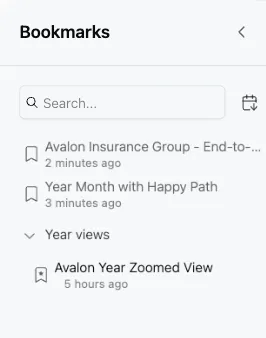
Zakładki procesów pozwalają zapisać konkretny widok procesu wraz ze wszystkimi filtrami i ustawieniami. Można ich używać, aby wrócić do określonej konfiguracji analizy lub udostępnić ją zespołowi.
Tworzenie zakładki
Aby utworzyć zakładkę:
- Skonfiguruj widok procesu, ustawiając potrzebne filtry i opcje.
- Kliknij menu z ikoną trzech poziomych kresek w prawym górnym rogu kanwy i wybierz Dodaj dashboard do zakładek.
- Nazwa procesu zostanie automatycznie użyta jako nazwa zakładki.
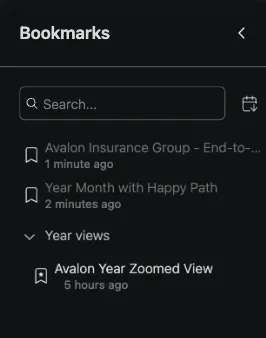
Zakładka jest teraz zapisana na liście zakładek, dostępnej z lewego paska ikon.
Aktualizowanie zakładek
Aby zaktualizować zakładkę:
- Otwórz listę zakładek z lewego paska ikon albo otwórz dashboard procesu powiązany z zakładką.
- Wprowadź potrzebne zmiany na dashboardzie, w widoku lub filtrach.
- Otwórz listę zakładek i znajdź zakładkę do zaktualizowania.
- Kliknij ikonę Edytuj obok zakładki, a następnie kliknij Aktualizuj zakładkę.
Zakładka zawiera teraz najnowsze zmiany.
Zarządzanie zakładkami
Aby zarządzać zakładkami:
- Wyświetlanie zakładek: Otwórz listę zakładek z lewego paska ikon, aby zobaczyć wszystkie zapisane zakładki.
- Usuwanie zakładek: Kliknij ikonę Usuń obok zakładki na liście, aby ją usunąć.
- Porządkowanie zakładek: Przeciągaj zakładki na liście, aby zmienić ich kolejność. Można też tworzyć grupy. W tym celu kliknij przycisk menu obok zakładki i wybierz Nowa grupa.
- Wyszukiwanie zakładek: Użyj pola wyszukiwania u góry listy, aby szybko znaleźć konkretną zakładkę.
- Zmiana nazw zakładek: Kliknij ikonę Edytuj obok zakładki na liście, aby zmienić jej nazwę.
- Zakładki publiczne i prywatne: Zakładki mogą być prywatne (widoczne tylko dla Państwa) lub publiczne (udostępnione w organizacji). Otwórz menu obok zakładki i wybierz Ustaw jako publiczną albo Ustaw jako prywatną. Publiczne zakładki są oznaczone na liście ikoną udostępniania.
- Udostępnianie zakładek: Kliknij ikonę Edytuj obok zakładki na liście, aby wyświetlić opcję Udostępnij link. Wygenerowany link można udostępnić innym osobom w organizacji, które mają dostęp do dashboardu.
info
Jeśli dla procesu zapisano kilka zakładek, można dodać je do dashboardu, aby przełączać się między widokami i ustawieniami filtrów. W tym celu wybierz opcję Udostępnij link i wklej adres URL do TextChart, korzystając z poniższego przykładowego kodu:
Bookmarks:
[Name of the Bookmark](https://your.processmind.url/app/bookmark/12345)
[Name of the Bookmark1](https://your.processmind.url/app/bookmark/67892)
System automatycznie utworzy przycisk prowadzący do zakładki.
Powiązane tematy
- Korzystanie z filtrów: stosowanie filtrów w analizach.
- Niestandardowe dashboardy: tworzenie dashboardów dopasowanych do potrzeb.
Projektuj lepsze procesy. Buduj spójną architekturę. Zachowaj kontrolę.
Uzyskaj dostęp od razu, bez karty kredytowej i czekania. Przedstaw sposób działania organizacji w postaci przejrzystych, powiązanych modeli procesów.
Buduj architekturę procesów, określaj właścicieli i mechanizmy kontroli oraz uzgadniaj role i zakresy odpowiedzialności na każdym poziomie.
Rozpocznij okres próbny i stwórz solidną podstawę do nadzorowania, zarządzania i ciągłego doskonalenia procesów.