Favoritos de processos
O que são favoritos de processos?
Os favoritos de processos permitem salvar visualizações específicas do processo, incluindo todos os filtros e configurações. Use-os para voltar a uma análise específica ou compartilhá-la com sua equipe.
Como criar um favorito
Para criar um favorito:
- Configure a visualização do processo com os filtros e as opções desejados.
- Clique no menu de hambúrguer no canto superior direito da tela e selecione Favoritar Dashboard.
- O nome do processo será usado automaticamente como nome do favorito.
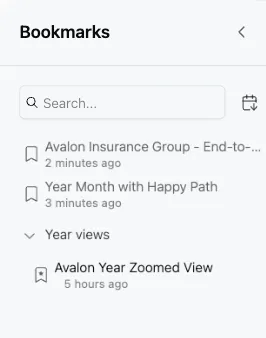
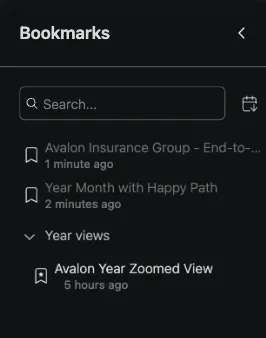
Seu favorito foi salvo na Lista de favoritos, que você pode acessar pela barra lateral de ícones à esquerda.
Como atualizar favoritos
Para atualizar um favorito:
- Abra a Lista de favoritos pela barra lateral de ícones à esquerda ou abra o Dashboard do processo associado ao favorito.
- Faça as alterações necessárias no Dashboard, na visualização ou nos filtros.
- Acesse a Lista de favoritos e encontre o favorito que você quer atualizar.
- Clique no ícone Editar ao lado do favorito e selecione Atualizar favorito.
Seu favorito agora está atualizado com as alterações mais recentes.
Como gerenciar favoritos
Para gerenciar seus favoritos:
- Visualizar favoritos: abra a Lista de favoritos pela barra lateral de ícones à esquerda para ver todos os favoritos salvos.
- Excluir favoritos: clique no ícone Excluir ao lado de um favorito na Lista de favoritos para removê-lo.
- Organizar favoritos: arraste os favoritos na lista para mudar a ordem. Você também pode criar grupos clicando no botão de menu ao lado do favorito e selecionando Novo grupo.
- Pesquisar favoritos: use a barra de pesquisa no topo da Lista de favoritos para encontrar rapidamente um favorito específico.
- Renomear favoritos: clique no ícone Editar ao lado de um favorito na lista para renomeá-lo.
- Públicos ou privados: os favoritos podem ser privados (só você pode vê-los) ou públicos (compartilhados com sua organização). Use o menu ao lado de um favorito e selecione Tornar público ou Tornar privado. Os favoritos públicos aparecem com um ícone de compartilhamento na lista.
- Compartilhar favoritos: clique no ícone Editar ao lado de um favorito na lista para exibir a opção Compartilhar link. Será gerado um link que você pode compartilhar com outras pessoas da sua organização que tenham acesso ao Dashboard.
info
Se você salvou vários favoritos para um processo, também pode adicioná-los ao Dashboard para alternar entre visualizações e configurações de filtro. Para isso, use a opção Compartilhar link e copie a URL em um TextChart usando o exemplo de código a seguir:
Bookmarks:
[Name of the Bookmark](https://your.processmind.url/app/bookmark/12345)
[Name of the Bookmark1](https://your.processmind.url/app/bookmark/67892)
O sistema criará automaticamente um botão com um link para o favorito.
Tópicos relacionados
- Uso de filtros: aplique filtros às suas análises.
- Dashboards personalizados: crie Dashboards sob medida.
Melhore seus processos. Crie uma arquitetura conectada. Mantenha o controle.
Acesse na hora, sem cartão de crédito nem espera. Transforme a forma como sua organização trabalha em modelos de processo claros e conectados.
Crie sua arquitetura de processos, defina responsabilidades e controles e alinhe papéis e atribuições em todos os níveis.
Comece o teste grátis e crie uma base confiável para governar, gerenciar e melhorar seus processos continuamente.