Folyamatkönyvjelzők
Mik azok a folyamatkönyvjelzők?
A folyamatkönyvjelzőkkel elmentheti a folyamat adott nézeteit az összes szűrővel és beállítással együtt. Így később visszatérhet egy adott elemzési beállításhoz, vagy megoszthatja azt a csapatával.
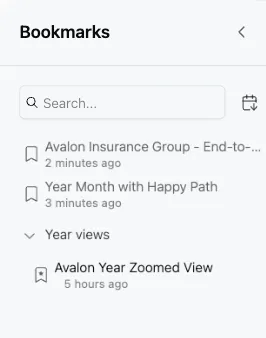
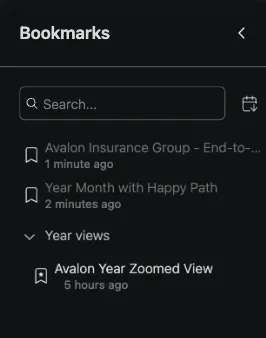
Könyvjelző létrehozása
Könyvjelző létrehozásához:
- Állítsa be a folyamat nézetét a kívánt szűrőkkel és beállításokkal.
- Kattintson a vászon jobb felső sarkában lévő hamburger menüre, majd válassza a Dashboard könyvjelzőzése lehetőséget.
- A könyvjelző neve automatikusan a folyamat neve lesz.
A könyvjelzőt a rendszer elmenti a Könyvjelzők listájába, amelyet a bal oldali ikonokat tartalmazó oldalsávból nyithat meg.
Könyvjelzők frissítése
Könyvjelző frissítéséhez:
- Nyissa meg a Könyvjelzők listáját a bal oldali ikonokat tartalmazó oldalsávból, vagy nyissa meg a könyvjelzőhöz tartozó folyamat-dashboardot.
- Végezze el a kívánt módosításokat a dashboardon, a nézeten vagy a szűrőkön.
- Nyissa meg a Könyvjelzők listáját, és keresse meg a frissíteni kívánt könyvjelzőt.
- Kattintson a könyvjelző melletti Szerkesztés ikonra, majd a Könyvjelző frissítése lehetőségre.
A könyvjelző most már a legutóbbi módosításokat tartalmazza.
Könyvjelzők kezelése
A könyvjelzők kezeléséhez:
- Könyvjelzők megtekintése: A bal oldali ikonsávon nyissa meg a Könyvjelzőlista elemet az összes mentett könyvjelző megtekintéséhez.
- Könyvjelzők törlése: A könyvjelző eltávolításához kattintson a Könyvjelzőlista megfelelő eleme melletti Törlés ikonra.
- Könyvjelzők rendezése: A lista elemeit húzással rendezheti át. Csoportokat is létrehozhat: kattintson a könyvjelző melletti menügombra, majd válassza az csoportok közül az Új csoport lehetőséget.
- Könyvjelzők keresése: Egy adott könyvjelző gyors megkereséséhez használja a Könyvjelzőlista tetején található keresősávot.
- Könyvjelzők átnevezése: A könyvjelző átnevezéséhez kattintson a lista megfelelő eleme melletti Szerkesztés ikonra.
- Nyilvános vagy privát könyvjelzők: A könyvjelzők lehetnek privátak (csak Ön látja őket) vagy nyilvánosak (a szervezet tagjaival megosztva). Nyissa meg a könyvjelző melletti menüt, és válassza a Nyilvánossá tétel vagy a Priváttá tétel lehetőséget. A nyilvános könyvjelzőket megosztást jelző ikon mutatja a listában.
- Könyvjelzők megosztása: A megosztási hivatkozás megjelenítéséhez kattintson a lista megfelelő könyvjelzője melletti Szerkesztés ikonra, majd válassza a Megosztási hivatkozás menüpontot. Az így létrehozott hivatkozást megoszthatja a szervezet azon tagjaival, akik hozzáférnek a dashboardhoz.
info
Ha egy folyamathoz több könyvjelzőt is mentett, hozzáadhatja őket a dashboardhoz, így válthat a nézetek és a szűrőbeállítások között. Ehhez válassza a Hivatkozás megosztása lehetőséget, és másolja az URL-t egy TextChartba az alábbi példakód használatával:
Bookmarks:
[Name of the Bookmark](https://your.processmind.url/app/bookmark/12345)
[Name of the Bookmark1](https://your.processmind.url/app/bookmark/67892)
A rendszer automatikusan létrehoz egy, a könyvjelzőre mutató gombot.
Kapcsolódó témák
- Szűrők használata: szűrők alkalmazása az elemzésekben.
- Egyéni dashboardok: igényeire szabott dashboardok készítése.
Tervezzen jobb folyamatokat. Építsen összekapcsolt architektúrát. Tartsa kézben a működést.
Azonnal hozzáférhet, bankkártya és várakozás nélkül. Alakítsa szervezete működését világos, összekapcsolt folyamatmodellekké.
Építse fel folyamatarchitektúráját, határozza meg a felelősségi köröket és az ellenőrzéseket, és hangolja össze a szerepeket minden szinten.
Indítsa el az ingyenes próbaverziót, és teremtsen megbízható alapot folyamatainak irányításához, kezeléséhez és folyamatos fejlesztéséhez.