このページの内容
利用を開始
プロセス基盤
プロセスアーキテクチャ
プロセスインテリジェンス
データ
管理
リファレンス
プロセスブックマーク
Process Intelligence Process Intelligence プロセスインテリジェンスシート以上のプランでご利用いただけます。このプラン以上のシートのみ、この機能を利用できます。 プランを比較 Process Intelligence以上のシートで利用できます
プロセスブックマークとは
プロセスブックマークを使うと、フィルターや設定を含む特定の画面を保存できます。特定の分析条件に戻るときや、チームと共有するときに便利です。
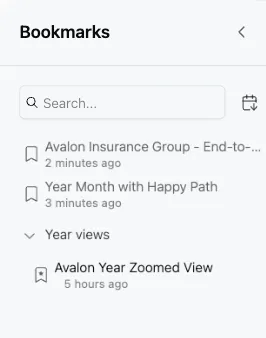

ブックマークの作成
ブックマークを作成する手順は次のとおりです。
- 必要なフィルターや設定を適用して、プロセス画面を整えます。
- キャンバス右上のハンバーガーメニューをクリックし、ダッシュボードをブックマークを選択します。
- プロセス名がブックマーク名として自動的に設定されます。
ブックマークは保存され、左側のアイコンサイドバーから開けるブックマークリストに表示されます。
ブックマークの更新
ブックマークを更新する手順は次のとおりです。
- 左側のアイコンサイドバーからブックマークリストを開くか、ブックマークに関連付けられたプロセスダッシュボードを開きます。
- 必要に応じて、ダッシュボード、画面、フィルターを変更します。
- ブックマークリストを開き、更新するブックマークを探します。
- ブックマークの横にある編集アイコンをクリックし、ブックマークを更新をクリックします。
ブックマークが最新の変更内容で更新されます。
ブックマークの管理
ブックマークを管理する手順は次のとおりです。
- **ブックマークの表示:**左側のアイコンサイドバーからブックマークリストを開くと、保存したブックマークをすべて確認できます。
- ブックマークの削除:ブックマークリストでブックマークの横にある削除アイコンをクリックすると、削除できます。
- **ブックマークの整理:**リスト内でブックマークをドラッグ&ドロップして並べ替えられます。ブックマークの横にあるメニューボタンをクリックし、新しいグループを選択すると、グループを作成できます。
- **ブックマークの検索:**ブックマークリスト上部の検索バーを使うと、特定のブックマークをすばやく見つけられます。
- ブックマーク名の変更:リスト内のブックマークの横にある編集アイコンをクリックすると、名前を変更できます。
- 公開または非公開:ブックマークは非公開(自分だけが閲覧可能)または公開(組織内で共有)に設定できます。ブックマークの横にあるメニューから、公開するまたは非公開にするを選択します。公開中のブックマークには、リスト上で共有アイコンが表示されます。
- ブックマークの共有:リスト内のブックマークの横にある編集アイコンをクリックすると、メニューにリンクを共有が表示されます。リンクを作成し、ダッシュボードにアクセスできる組織内のユーザーと共有できます。
info
1つのプロセスに複数のブックマークを保存している場合は、ダッシュボードに追加して、画面やフィルター設定を切り替えることもできます。 追加するには、リンクを共有を選択し、URLをコピーして、次のサンプルコードとともにTextChartに貼り付けます。
Bookmarks:
[Name of the Bookmark](https://your.processmind.url/app/bookmark/12345)
[Name of the Bookmark1](https://your.processmind.url/app/bookmark/67892)
ブックマークへのリンクを含むボタンが自動的に作成されます。
関連トピック
- フィルターの使用:分析にフィルターを適用します。
- カスタムダッシュボード:用途に合わせたダッシュボードを作成します。
プロセスをより良く設計し、つながりのあるアーキテクチャを構築して、管理を続けましょう。
クレジットカード不要、待ち時間なしですぐにご利用いただけます。組織の業務の進め方を、明確につながるプロセス設計として可視化します。
プロセスアーキテクチャを構築し、オーナーシップと統制を定め、あらゆる階層で役割と責任を明確にします。
無料トライアルを開始して、プロセスのガバナンス、管理、継続的な改善を支える信頼できる基盤を築きましょう。