Prozessmodell manuell erstellen
Prozess in ProcessMind modellieren
Öffnen Sie den Prozesskatalog und klicken Sie oben rechts auf Neu. In ProcessMind wird ein Dialog geöffnet, in dem Sie die grundlegenden Prozessinformationen eingeben:
- Architekturebene und Übergeordnet, um den Prozess in Ihrer Architektur einzuordnen
- Name und Prozesscode zur Identifizierung
- Kurzbeschreibung zur Zusammenfassung des Zwecks
- Status, Klassifizierung und Version als Governance-Metadaten
- Verantwortlicher und bei Bedarf Für Änderungen gesperrt


Klicken Sie auf Speichern, um den Prozess zu erstellen und zum Katalog zurückzukehren. Dabei wird zunächst ein Prozessplatzhalter angelegt, sodass Sie weitere Prozesse hinzufügen können, bevor Sie sie modellieren. Klicken Sie auf Speichern und bearbeiten, um den Prozess zu erstellen und direkt im Startassistenten zu öffnen. Dort wählen Sie, wie Sie fortfahren möchten: manuell modellieren, ein Modell importieren oder generieren oder mit Process-Mining-Daten beginnen. Weitere Informationen zu den einzelnen Möglichkeiten finden Sie unter Prozessmodell erstellen, hochladen oder generieren.
Nachdem Sie einen Modellierungsweg ausgewählt haben, gelangen Sie zur Zeichenfläche und können Ihren Prozess mit BPMN-2.0-Elementen erstellen. Wenn Sie noch keinen Arbeitsbereich haben, starten Sie eine kostenlose Testphase und folgen Sie den Schritten.
Canvas-Menü: linke Seitenleiste
Die Modellierungsoptionen befinden sich auf der linken Seite des Bildschirms.
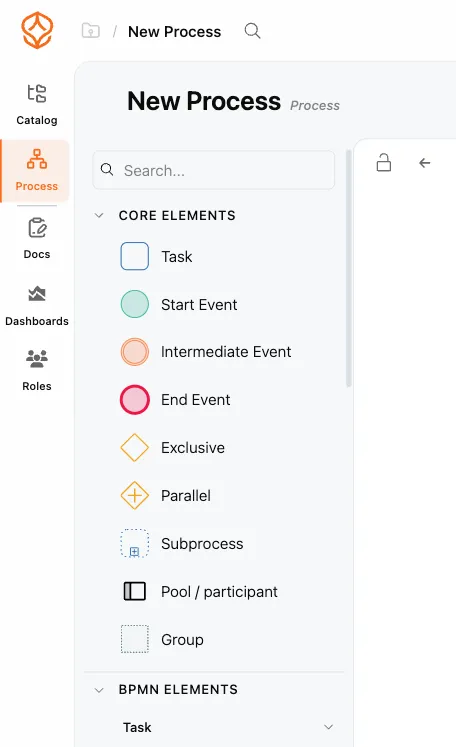
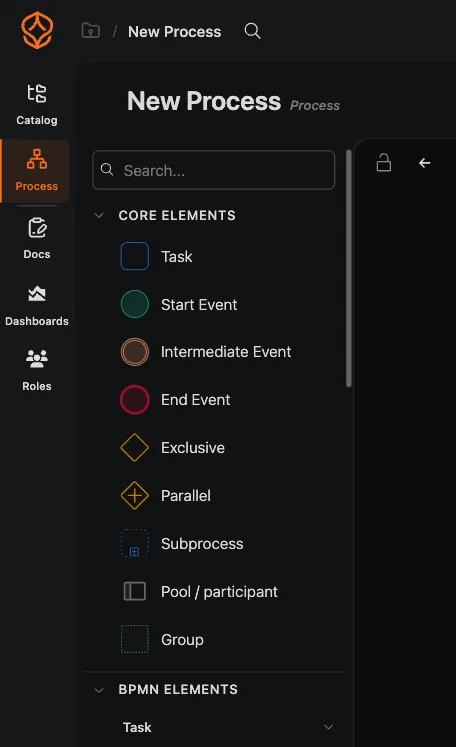
Sie können aus mehreren Paletten wählen:
- Kernelemente: Die am häufigsten verwendeten Elemente. Ideal, wenn Sie mit den Grundlagen vertraut sind.
- BPMN-Elemente: Die vollständige BPMN-2.0-Bibliothek, gegliedert in Gruppen wie Events, Tasks und Gateways. Dazu gehören auch erweiterte Elemente wie Swimlanes und Subprocesses.
- VSM-Elemente: Elemente für Value Stream Mapping zur Prozessanalyse nach Lean-Prinzipien. Weitere Informationen finden Sie unter Value Stream Mapping.
- Analytics: Charts und KI-Elemente, die Sie auf der Zeichenfläche platzieren können, um Leistung, Engpässe und weitere Aspekte zu visualisieren.
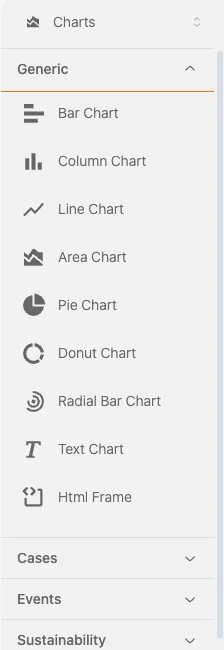
- Architekturebenen: Untergeordnete Prozesse Ihrer Architekturebenen, die als verschiebbare Tasks angezeigt werden.
Sie können die Seitenleiste auf eine kompakte Ansicht mit Symbolen reduzieren. Über das Suchfeld finden Sie Elemente schnell anhand ihres Namens.
Elemente platzieren und bearbeiten
- Ziehen Sie ein Element aus der Seitenleiste per Drag-and-drop auf die Zeichenfläche.
- Klicken Sie anschließend auf das Element, um:
- es umzubenennen
- Dokumentation hinzuzufügen
- den Elementtyp zu ändern, sofern der neue Typ kompatibel ist
- Aufgabentypen, Marker oder Ereigniszeitpunkte hinzuzufügen
Sie können ein Element nur dann umwandeln, wenn der neue Typ mit den eingehenden und ausgehenden Verbindungen kompatibel ist. Nicht kompatible Optionen werden automatisch ausgeblendet.
Bereich „Elementeinstellungen“
Wenn Sie ein Element auswählen, zeigt der Bereich auf der rechten Seite die Konfigurationsoptionen an.
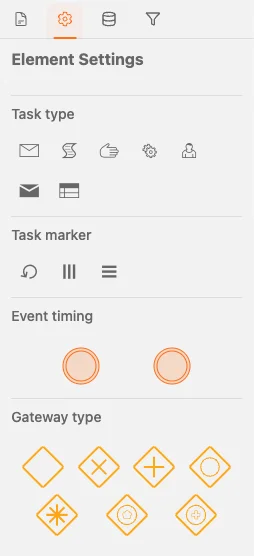
Sie können:
- Dokumentation hinzufügen oder bearbeiten (erster Tab)
- das Element umbenennen
- Aufgabentyp, Aufgabenmarker oder Ereignisverhalten ändern
- Gateway-Typen oder Zwischenereignisse wechseln
Um ein Element zu löschen, wählen Sie es aus und drücken Sie Löschen oder klicken Sie im Kontextmenü auf das Papierkorbsymbol.
Verbindungen erstellen
- Bewegen Sie den Mauszeiger über ein Element, damit ein kleiner Pfeil erscheint.
- Klicken Sie auf den Pfeil, ziehen Sie ihn zu einem anderen Element und erstellen Sie so eine Verbindung.
- Um eine Verbindung zu entfernen, klicken Sie darauf und drücken Sie Löschen oder klicken Sie auf das Papierkorbsymbol.
Alle verfügbaren Aktionen für ein ausgewähltes Element werden im zugehörigen Kontextmenü angezeigt.
Verwandte Themen
- Prozessmodell erstellen, hochladen oder generieren: Möglichkeiten, einen Prozess zu erstellen.
- Ein BPMN-Diagramm erstellen: Erstellen Sie Ihr Modell Schritt für Schritt.
Verbessern Sie Prozesse. Schaffen Sie eine vernetzte Architektur. Behalten Sie die Kontrolle.
Erhalten Sie sofort Zugriff, ohne Kreditkarte und Wartezeit. Bilden Sie die Arbeitsweise Ihrer Organisation in klaren, vernetzten Prozessmodellen ab.
Entwickeln Sie Ihre Prozessarchitektur, definieren Sie Zuständigkeiten und Kontrollen und stimmen Sie Rollen und Verantwortlichkeiten auf allen Ebenen ab.
Starten Sie Ihre kostenlose Testphase und schaffen Sie eine verlässliche Grundlage, um Ihre Prozesse zu steuern und kontinuierlich zu verbessern.