So laden Sie Ihr Dataset hoch
Dataset in ProcessMind hochladen
Sie können Ihre Daten an verschiedenen Stellen in der Anwendung hochladen. Unabhängig davon, wo Sie beginnen, werden alle Uploads am selben Ort gespeichert. So wissen Sie immer, wo Sie Ihre Daten finden.
Sie können Ihre Daten an folgenden Stellen hochladen:
- Auf der Seite Neuer Prozess, zum Beispiel über die Option Process Mining
- Auf der Seite Daten über Neues Dataset hochladen
- In einem Prozessmodell auf der Registerkarte Datenzuordnung
Alle Upload-Dialoge folgen demselben Ablauf, der im Folgenden beschrieben wird.
Welche Dateien Sie hochladen können
Auf der Seite Ihre Daten hochladen können Sie Datensätze in vielen Dateiformaten hochladen, zum Beispiel CSV, TSV, TXT, XLS, XLSX, XLSB, XES, Parquet, ORC und JSONL. Auch gzip-komprimierte Dateien (.gz) werden unterstützt. Die folgenden Schritte führen Sie durch den Upload. Weitere Informationen zu unterstützten Formaten und zur Datenstruktur finden Sie im Abschnitt Daten.
Schritt-für-Schritt-Anleitung
Schritt 1: Daten vorbereiten
- Speichern Sie Ihren Datensatz in einem unterstützten Dateiformat.
- Achten Sie auf eine klare Struktur und bereinigen Sie die Datei, damit ProcessMind optimale Ergebnisse liefert.
Schritt 2: Dataset hochladen
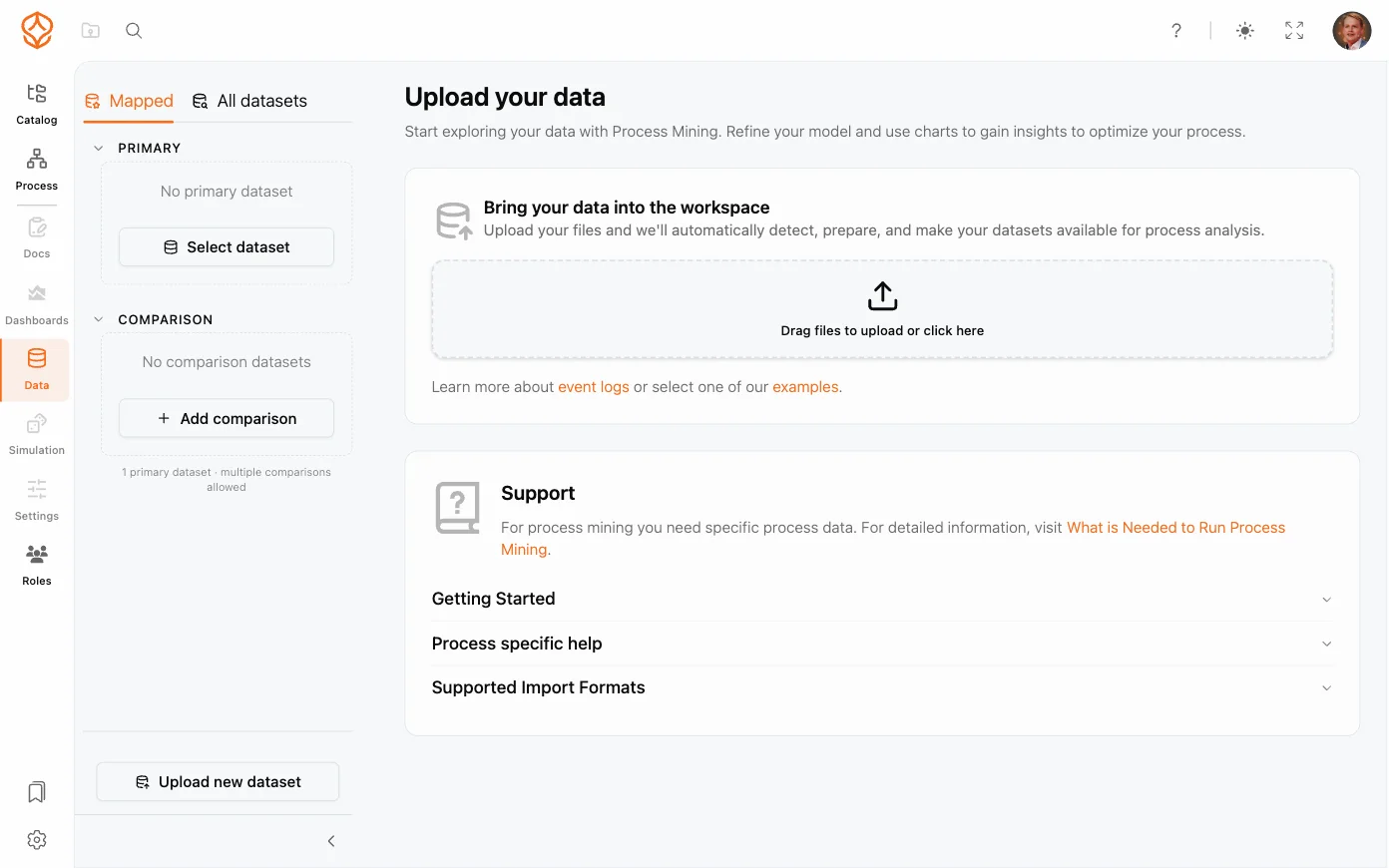
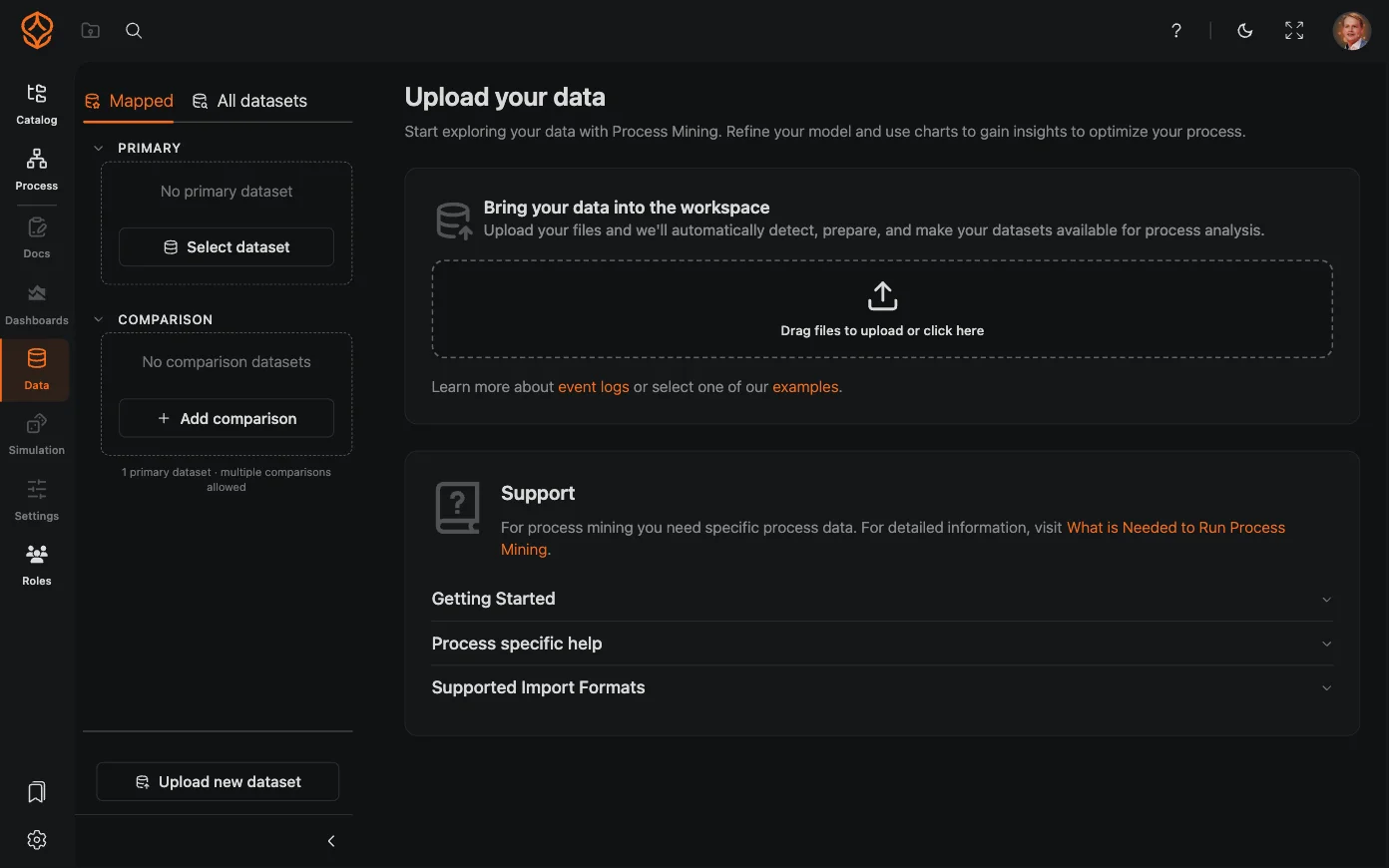
- Drag-and-drop: Ziehen Sie die Dataset-Datei von Ihrem Gerät in das gestrichelte Upload-Feld auf der Seite Daten hochladen.
- Datei manuell auswählen: Klicken Sie auf das gestrichelte Feld, um den Dateiauswahldialog zu öffnen, und wählen Sie Ihr Dataset aus. Während des Uploads zeigt das Feld den Dateinamen und den Status an.
Schritt 3: Bestätigung und Verarbeitung
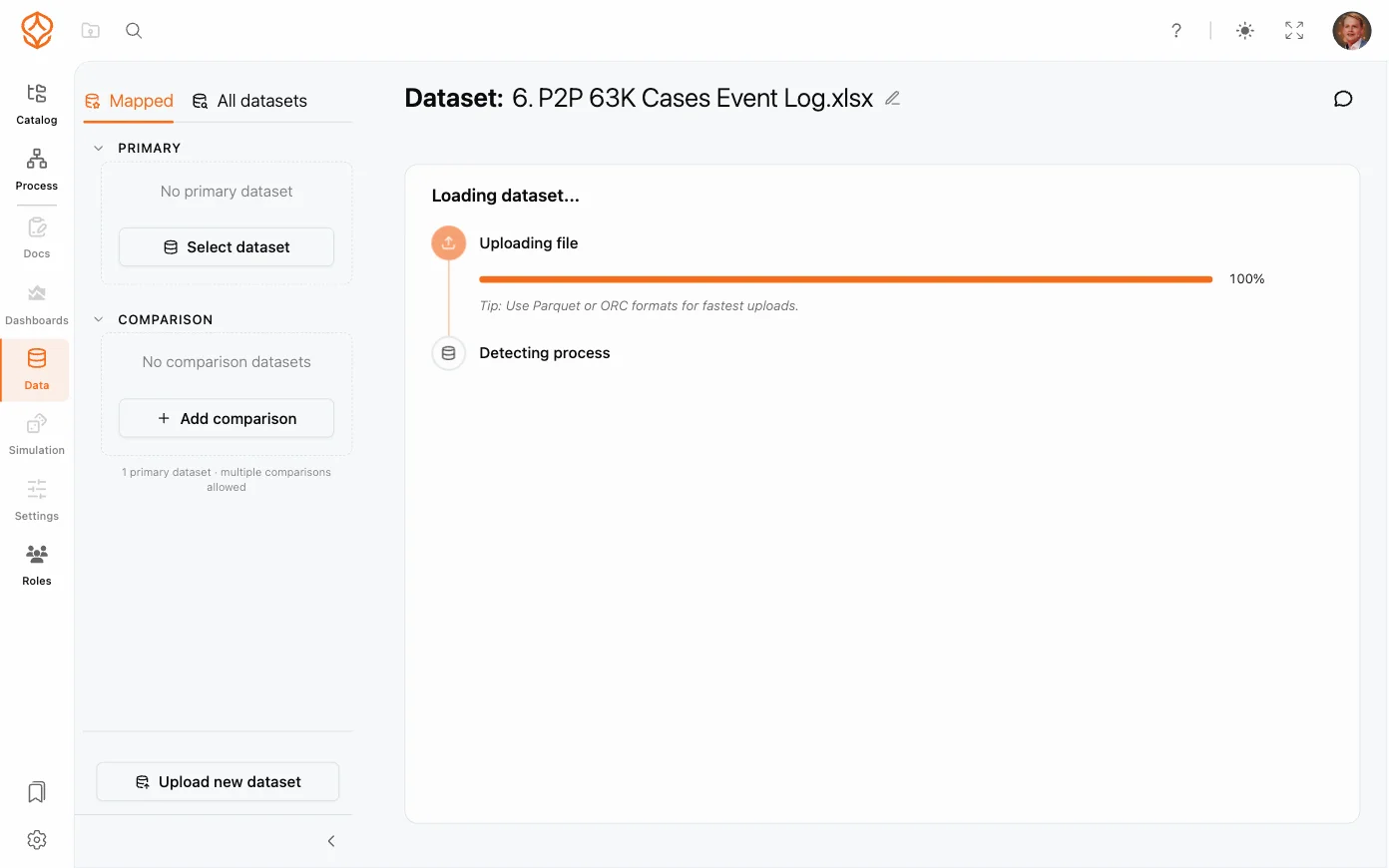
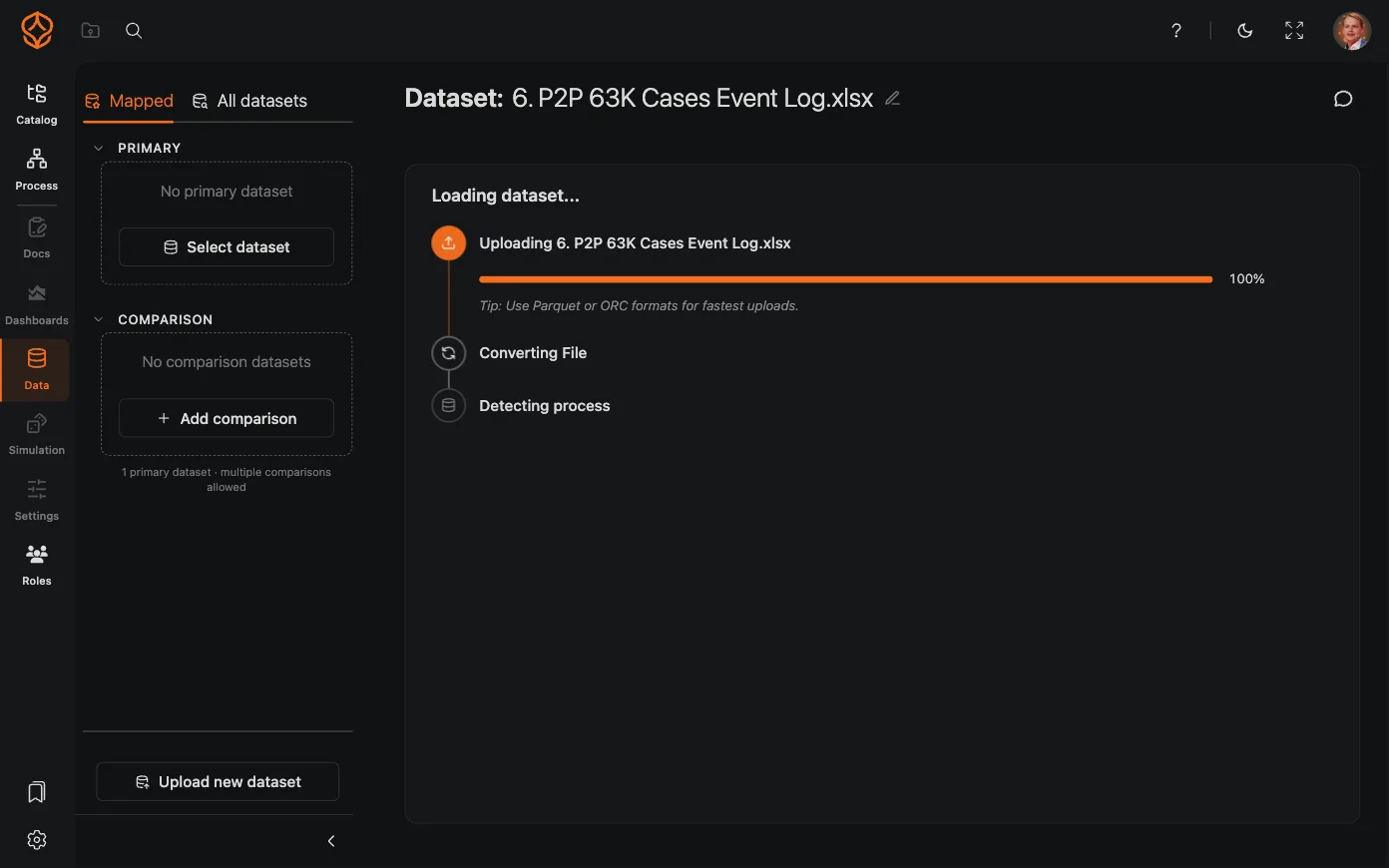
- Die Verarbeitung startet automatisch. Eine Fortschrittsanzeige zeigt die einzelnen Schritte: Upload, Erkennung des Dateityps, Dateikonvertierung, Prozesserkennung und Datenvorverarbeitung.
- Sie müssen nicht warten. Die Vorverarbeitung läuft im Hintergrund weiter, und Sie können ProcessMind währenddessen weiterverwenden.
Schritt 4: Daten überprüfen


Sobald die Daten geladen sind, zeigt die Registerkarte Allgemein den Bereich Process Mining mit den von ProcessMind erkannten Spalten:
- Case-ID, Aktivität und Endzeit sind für Process Mining erforderlich.
- Startzeit, Benutzer, Kosten und tCO₂e sind optional und liefern zusätzliche Informationen für Ihre Analyse.
Wenn ein Feld leer ist oder einen falschen Wert enthält, wählen Sie im Dropdown-Menü die passende Spalte aus. Weitere Informationen zur manuellen Dateneinrichtung finden Sie in der Anleitung zur Datenkonfiguration.
Probleme beim Upload beheben
- Wenn das Dateiformat nicht unterstützt wird oder ein Problem mit der Datei vorliegt, wird eine Fehlermeldung angezeigt.
- Speichern Sie die Datei in einem unterstützten Format.
- Wenn das Problem weiterhin besteht, prüfen Sie die Formatierung, zum Beispiel auf fehlende Überschriften oder falsche Datentypen.
- Wenden Sie sich bei anhaltenden Problemen an den ProcessMind-Support oder folgen Sie der Anleitung Probleme mit Daten beheben.
Verbessern Sie Prozesse. Schaffen Sie eine vernetzte Architektur. Behalten Sie die Kontrolle.
Erhalten Sie sofort Zugriff, ohne Kreditkarte und Wartezeit. Bilden Sie die Arbeitsweise Ihrer Organisation in klaren, vernetzten Prozessmodellen ab.
Entwickeln Sie Ihre Prozessarchitektur, definieren Sie Zuständigkeiten und Kontrollen und stimmen Sie Rollen und Verantwortlichkeiten auf allen Ebenen ab.
Starten Sie Ihre kostenlose Testphase und schaffen Sie eine verlässliche Grundlage, um Ihre Prozesse zu steuern und kontinuierlich zu verbessern.