Modellierungszeichenfläche
Auf der Modellierungszeichenfläche erstellen Sie Prozessmodelle. Ziehen Sie Elemente aus der Elementpalette auf die Zeichenfläche, verbinden Sie sie und passen Sie das Layout an. Diese Seite behandelt die Zeichenfläche und die zugehörigen Werkzeuge. Die Bedeutung der BPMN-Elemente wird unter Ein BPMN-Diagramm erstellen erklärt. Wenn Sie statt selbst zu zeichnen einen ersten Entwurf generieren möchten, lesen Sie KI-gestützte Prozessgenerierung. Mit einer kostenlosen Testphase können Sie die Zeichenfläche öffnen und mit dem Zeichnen beginnen.
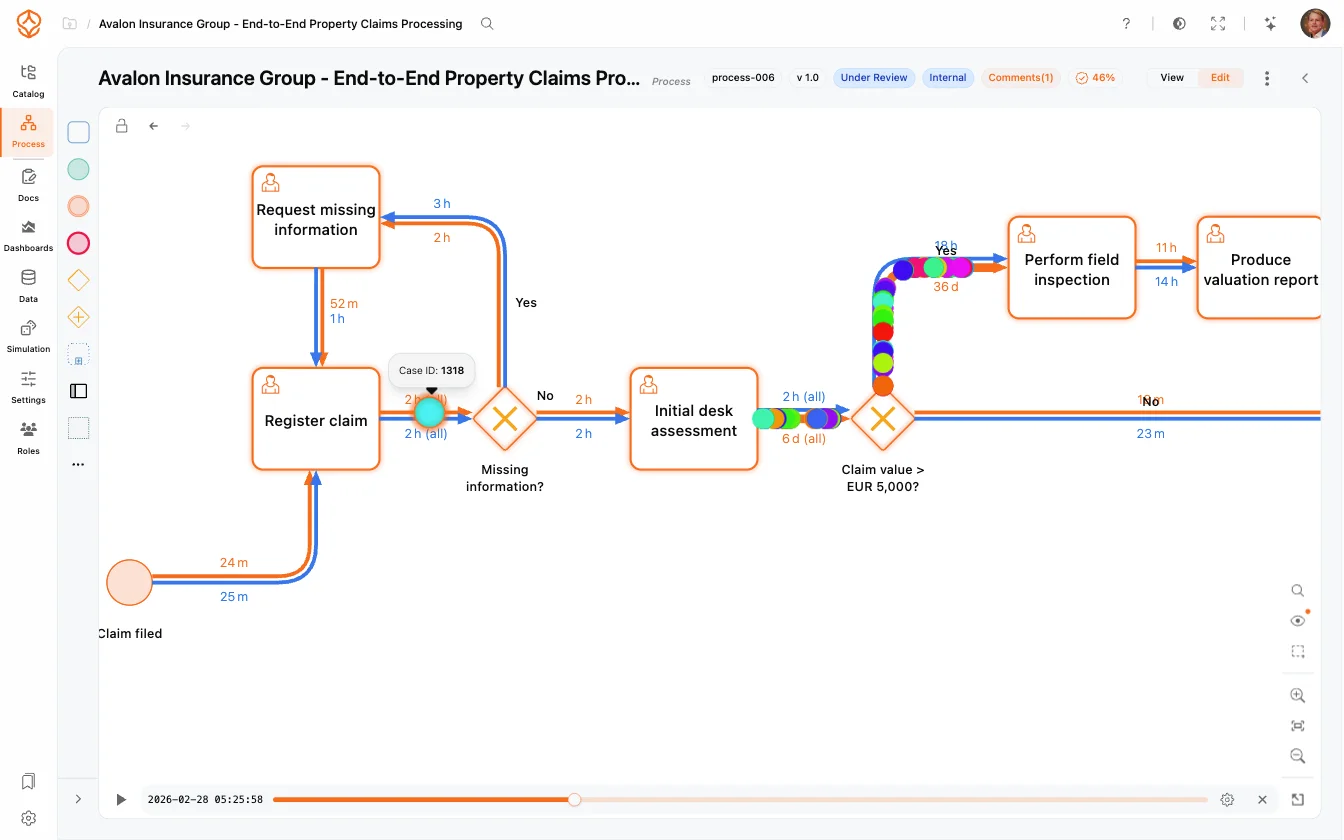
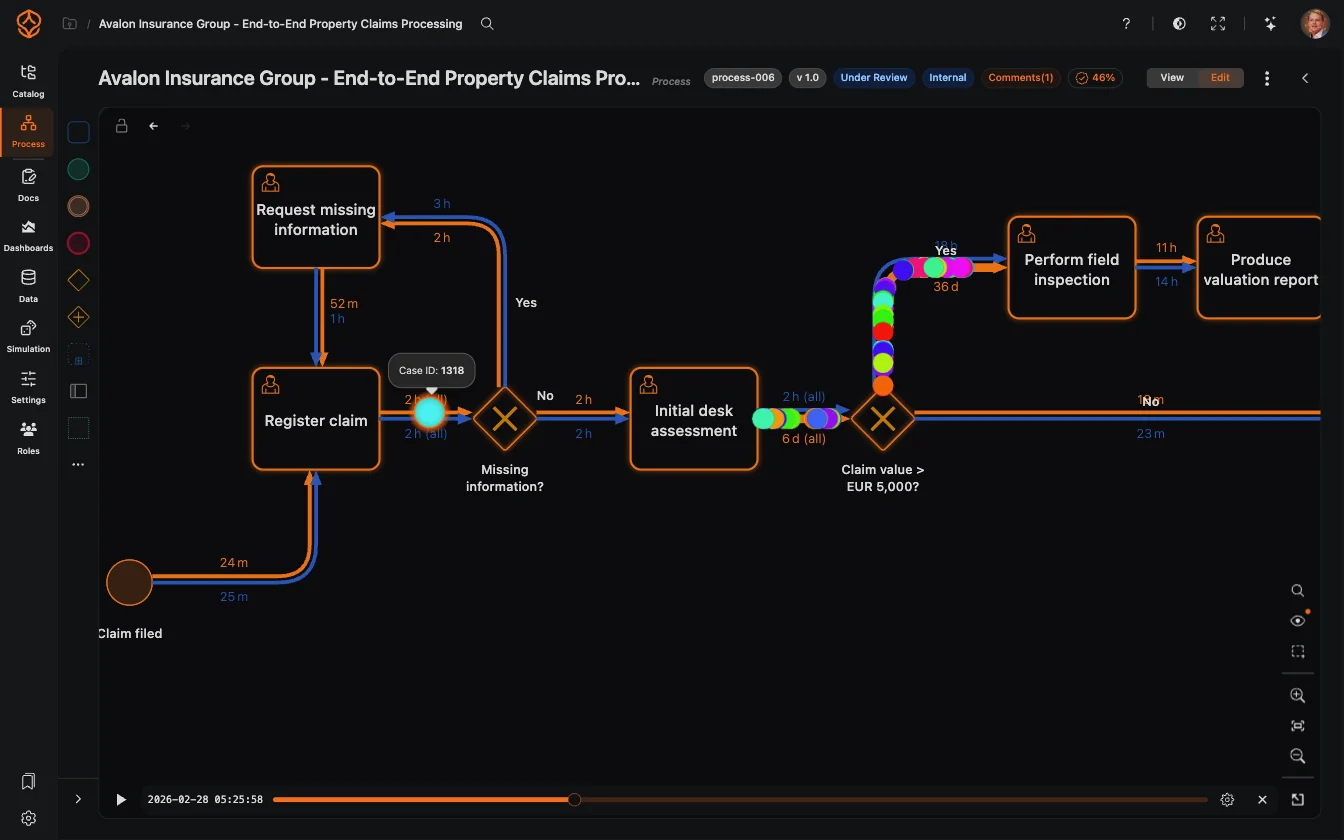
Die Zeichenfläche im Überblick
- Elementpalette (links): Hier finden Sie alle Elemente, die Sie platzieren können, geordnet nach Bereichen: Kernelemente, BPMN-Elemente, VSM-Elemente, Architekturebenen (untergeordnete Prozesse) und Analysen (Charts, Kennzahl-Kacheln und KI-Elemente, die Sie direkt im Modell platzieren können). Mit Suchen… können Sie die Liste filtern oder die Palette zu einer schmalen Leiste einklappen.
- Zeichenfläche (Mitte): Ihr Modell. Unten links befinden sich die Wiedergabesteuerungen, oben rechts das Prozessmenü (Import, Export, Versionsverlauf usw.).
- Symbolleiste (rechts): Suche im Modell (Ctrl/Cmd+F), der Bereich Prozesssichtbarkeit (nicht zugeordnete Aktivitäten, reine Modellelemente und Charts ein- oder ausblenden), Zoom- und Ansichtssteuerungen sowie die Minimap. Wenn Sie ein Element auswählen, werden darunter seine Einstellungen angezeigt. Siehe Elementeinstellungen und Eigenschaften.
Elemente hinzufügen
- Suchen Sie das gewünschte Element in der Palette, zum Beispiel Task, Startereignis oder einen Gateway-Typ unter BPMN-Elemente.
- Ziehen Sie es auf die Zeichenfläche. Das Element wird an der Stelle erstellt, an der Sie es ablegen.
- Um einen Teil eines anderen Prozesses wiederzuverwenden, öffnen Sie Architekturebenen und ziehen Sie einen untergeordneten Prozess auf die Zeichenfläche. Er wird dort als verknüpfte Aufgabe eingefügt.
Doppelklicken Sie auf ein Element oder wählen Sie es aus und drücken Sie F2, um es direkt umzubenennen, ohne den Einstellungsbereich zu öffnen.
Auswählen, Verschieben und Anordnen
- Auswählen: Klicken Sie auf ein Element, um es auszuwählen und das Popover zu öffnen. Mit Ctrl/Cmd+Klick können Sie weitere Elemente zur Auswahl hinzufügen oder daraus entfernen.
- Rechteckauswahl: Halten Sie Shift gedrückt und ziehen Sie über die Zeichenfläche, um alle Elemente innerhalb des Auswahlrahmens auszuwählen.
- Verschieben: Ziehen Sie die Auswahl oder verschieben Sie sie mit den Pfeiltasten um jeweils 1 px. Mit Ctrl/Cmd+Pfeiltasten verschieben Sie sie um 10 px.
- Verbinden: Bewegen Sie den Mauszeiger über ein Element, um den Verbindungspunkt anzuzeigen. Ziehen Sie von dort zum Zielelement.
- Anordnen: Wenn mehrere Elemente ausgewählt sind, können Sie sie über das Auswahlmenü ausrichten und gleichmäßig als Gruppe verteilen.
Über das Auswahl-Popover greifen Sie auch schnell auf häufig verwendete Aktionen zu: kopieren, duplizieren, löschen und umbenennen; Lanes hinzufügen oder teilen und einen Pool drehen; Kommentare hinzufügen; einen Subprozess erweitern oder öffnen; einen verknüpften Prozess öffnen; und bei analysierten Modellen die mit einer Aktivität verknüpften Daten anzeigen.
In großen Modellen navigieren
- Zoom: Scrollen Sie auf der Zeichenfläche. In einigen Ansichten müssen Sie dabei Ctrl/Cmd gedrückt halten. Alternativ können Sie die Schaltflächen + und - oder die Tasten
+/-verwenden. Wenn ein Element ausgewählt ist, wird die Ansicht beim Zoomen darauf zentriert. - Verschieben: Ziehen Sie an einer beliebigen Stelle auf der leeren Zeichenfläche oder halten Sie die mittlere Maustaste gedrückt und ziehen Sie.
- An Ansicht anpassen: Klicken Sie in der rechten Symbolleiste auf Anpassen, um das gesamte Modell wieder auf dem Bildschirm anzuzeigen, oder klicken Sie mit der rechten Maustaste auf die Zeichenfläche.
- Minimap: Die Übersicht in der Ecke zeigt Ihre Position im Modell. Das Rechteck kennzeichnet den aktuellen sichtbaren Bereich. Klicken Sie an eine beliebige Stelle in der Minimap, um zu diesem Teil des Modells zu springen, oder ziehen Sie das Rechteck, um die Ansicht zu verschieben. Über die Schaltfläche in der rechten Symbolleiste können Sie die Minimap ein- und ausblenden.
- Wenn Sie herausgezoomt haben, bewegen Sie den Mauszeiger über ein Element, um einen kompakten Tooltip statt der vollständigen Beschriftung anzuzeigen.
Zoomstufe und Position der Ansicht sind vorübergehend. Wenn Sie die Seite aktualisieren, wird die Ansicht zurückgesetzt. Speichern Sie eine Ansicht, zu der Sie zurückkehren möchten, als Prozess-Lesezeichen.


Tastenkombinationen
| Aktion | Tastenkombination |
|---|---|
| Rückgängig | Ctrl+Z (Cmd+Z) |
| Wiederholen | Ctrl+Y oder Ctrl+Shift+Z (Cmd+Y / Cmd+Shift+Z) |
| Alles auswählen | Ctrl+A (Cmd+A) |
| Im Modell suchen | Ctrl+F (Cmd+F) |
| Kopieren / Einfügen / Duplizieren | Ctrl+C / Ctrl+V / Ctrl+D (auf dem Mac Cmd) |
| Ausgewähltes Element oder Verbindung umbenennen | F2 |
| Auswahl löschen | Delete oder Backspace |
| Auswahl verschieben | Pfeiltasten (Ctrl/Cmd für 10 px) |
| Auswahl aufheben / Umbenennen beenden | Escape |
Rückgängig und Wiederholen gelten für alle Bearbeitungsaktionen in Ihrer Sitzung: Elemente hinzufügen, verschieben und umbenennen, löschen und sogar das automatische Layout. So können Sie Änderungen ausprobieren, ohne etwas zu riskieren. Im Ansichtsmodus (schreibgeschützt) sind Tastenkombinationen zum Bearbeiten deaktiviert.
Als Nächstes legen Sie unter Elementeinstellungen und Eigenschaften Bedeutung und Verhalten der Elemente fest.
Verwandte Themen
Verbessern Sie Prozesse. Schaffen Sie eine vernetzte Architektur. Behalten Sie die Kontrolle.
Erhalten Sie sofort Zugriff, ohne Kreditkarte und Wartezeit. Bilden Sie die Arbeitsweise Ihrer Organisation in klaren, vernetzten Prozessmodellen ab.
Entwickeln Sie Ihre Prozessarchitektur, definieren Sie Zuständigkeiten und Kontrollen und stimmen Sie Rollen und Verantwortlichkeiten auf allen Ebenen ab.
Starten Sie Ihre kostenlose Testphase und schaffen Sie eine verlässliche Grundlage, um Ihre Prozesse zu steuern und kontinuierlich zu verbessern.